

Comprime archivos PNG gratis
Comprime archivos PNG reduciéndolos a 256 colores o menos, sin perder los fondos transparentes ni los bordes suaves. Añade un PNG o un lote entero. Sin registro y tus archivos nunca salen de tu dispositivo.
Suelta aquí tus archivos PNG
o haz clic para explorar. Hasta 50 MB cada uno, con PNG a 256 colores ya configurado.
Comprime archivos PNG y conserva la transparencia
Una paleta de colores más pequeña es lo que hace más ligero un PNG. Elige cuántos colores conservar, o mantenlos todos para un archivo sin pérdida.
Comprime PNG con menos colores
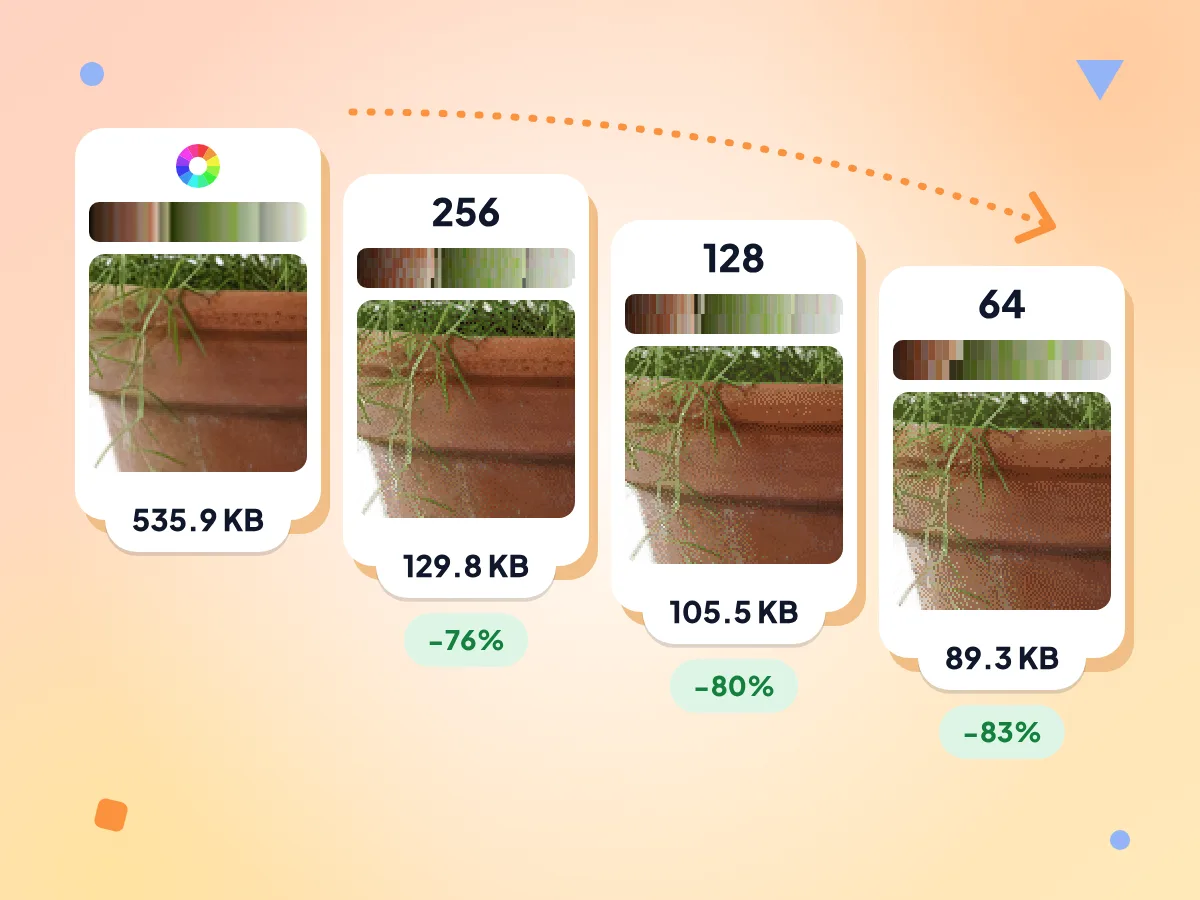
Elige Todos, 256, 128, 64 o 32 colores. Con menos colores, el PNG pesa menos, y el tramado (dithering) mezcla los colores restantes para que los degradados no se conviertan en franjas marcadas.
- 256 colores por defecto
- PNG de prueba: de 536.1 KB a 129.8 KB
- Con 64 colores, el mismo archivo se reduce un 83%
La transparencia del PNG se mantiene nítida
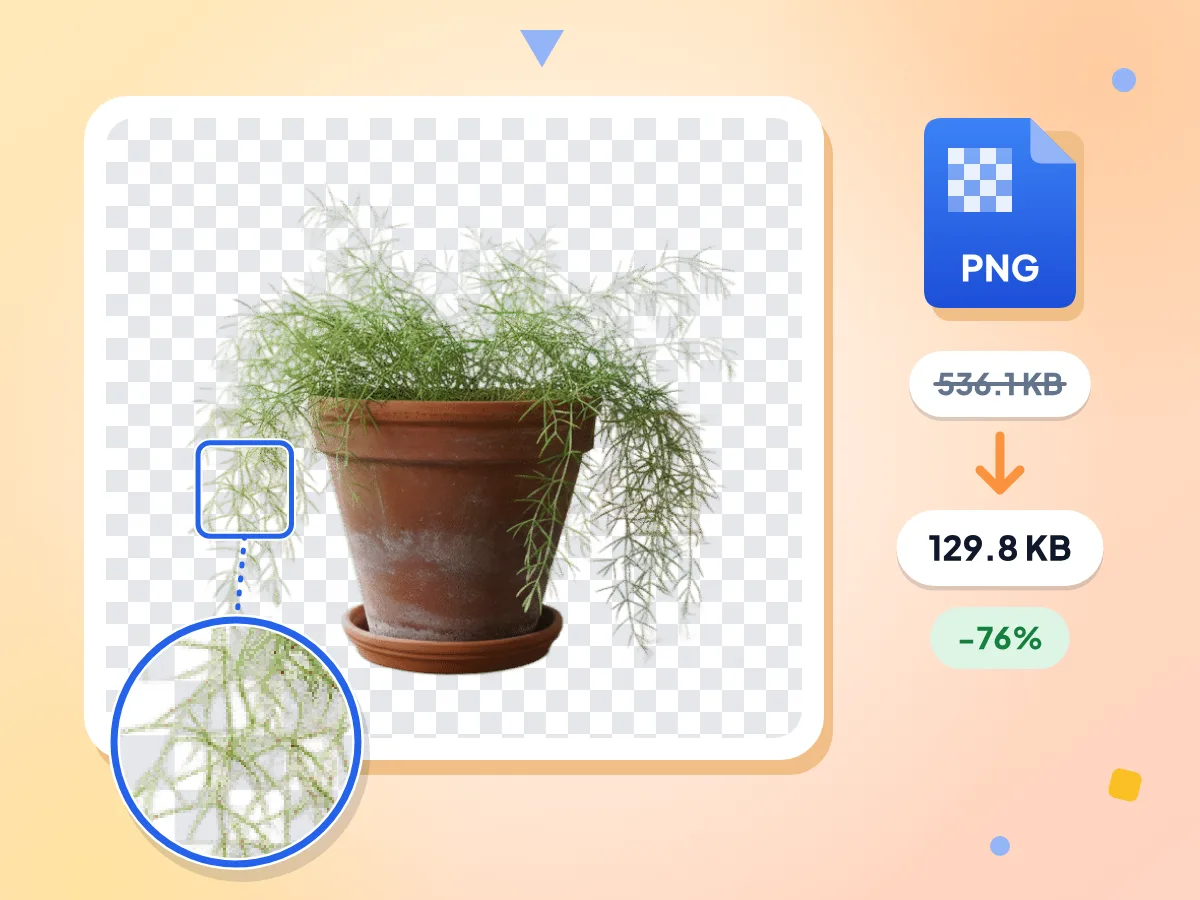
Los fondos transparentes y los bordes suaves semitransparentes sobreviven a la compresión. El PNG con paleta guarda la transparencia de cada color, así que logos y recortes quedan limpios sobre cualquier fondo.
- Se conservan los bordes suaves y semitransparentes
- Se guarda como PNG de paleta de 8 bits
- Planta de prueba con transparencia: un 76% menos
Sin pérdida cuando importan los píxeles
Configura Colores en Todos y el PNG conserva cada píxel original. Úsalo para pixel art, capturas de código o archivos que vas a volver a editar. Con esto el ahorro será menor.
Alcanza un objetivo en KB
Escribe un límite como 200 KB, o pulsa 100 KB, 250 KB, 500 KB o 1 MB. La herramienta hace hasta 8 intentos y, si hace falta, reduce las dimensiones.
Lotes de PNG en un solo ZIP
Suelta decenas de iconos o capturas a la vez. Cada archivo muestra su tamaño anterior, el nuevo y el porcentaje ahorrado. Descárgalos uno por uno o en un único ZIP.
Compara antes de descargar
Arrastra el control deslizante sobre la vista de antes y después para revisar bordes, texto y degradados. Si ves bandas, sube a más colores y vuelve a comprimir.
Cómo comprimir un PNG
Añade tus archivos PNG.
Suelta una imagen o un lote en el área de subida. El editor se abre con salida PNG y 256 colores ya seleccionados.
Elige tus colores.
Deja 256 para la mayoría de las imágenes, prueba 64 o 32 para logos planos, o elige Todos para un archivo sin pérdida. Añade un objetivo en KB si un formulario tiene límite.
Revisa y descarga.
Compara cada resultado con el control deslizante y mira cuántos KB ahorraste. Guarda los archivos de uno en uno o llévatelos todos en un ZIP.
Cuándo ayuda un PNG más pequeño
PNG es el formato para bordes nítidos y transparencia, y por eso mismo sus archivos pesan tanto.
Gráficos e iconos web
Los logotipos, los iconos y los gráficos de interfaz casi nunca necesitan millones de colores, así que una paleta de 256 colores suele hacerlos más ligeros. Los archivos más livianos ayudan a que tus páginas carguen más rápido.
- Logos con fondo transparente para cabeceras y pies de página
- Conjuntos de iconos y botones para apps y sitios web
- Recortes de productos para fichas de tiendas online
Capturas de pantalla y documentos
Las capturas guardadas como PNG pueden pesar varios megabytes. Reducirlas a una paleta más pequeña mantiene el texto nítido y las hace más fáciles de compartir e insertar.
- Capturas de tutoriales y centros de ayuda con texto legible
- Reportes de errores y tickets de soporte con límites de adjuntos
- Presentaciones, wikis y documentos que cargan lento
Formularios de subida y límites de tamaño
Algunos formularios piden un PNG por debajo de cierto tamaño, como una firma o una imagen de perfil. Define el objetivo en KB y conserva el formato PNG.
- Firmas escaneadas que deben pesar menos de 100 KB
- Fotos de perfil y avatares para sitios con límite de subida
- Stickers y emotes con fondo transparente para apps de chat
Preguntas sobre la compresión de PNG
Colores, transparencia, tamaños objetivo y cuándo conviene otro formato.
¿Cómo reduzco el tamaño de un archivo PNG?
Reduce el número de colores. Añade tu PNG, deja el ajuste predeterminado de 256 colores y pulsa Comprimir imagen. La imagen se reconstruye a partir de una paleta de hasta 256 colores y se guarda como PNG de 8 bits, que suele ser mucho más pequeño que uno a todo color.
¿Puedo comprimir un PNG sin perder calidad?
Sí. Configura Colores en Todos y el PNG se mantiene sin pérdida, así que cada píxel coincide con el original. El ahorro es pequeño de esa forma. Con 256 colores, la mayoría de los gráficos se ven igual a simple vista y el archivo se reduce mucho más.
¿Qué significan las opciones de 256, 128, 64 y 32 colores?
Establecen el máximo de colores que puede usar el PNG comprimido. La herramienta crea una paleta que se ajusta a tu imagen y la mezcla con tramado (dithering). Menos colores dan un archivo más pequeño, pero los degradados suaves pueden mostrar bandas con 64 o 32.
¿La compresión de PNG conserva los bordes suaves y semitransparentes?
Sí. El PNG con paleta guarda un nivel de transparencia para cada color, así que las sombras, los resplandores y los bordes suavizados siguen siendo parcialmente transparentes. Esto importa en logos y recortes sobre fondos de color, donde un borde duro se vería dentado.
¿Por qué los archivos PNG son tan grandes?
PNG guarda cada píxel con exactitud, con hasta millones de colores y un canal de transparencia. Eso va bien para gráficos nítidos, pero hace pesadas las fotos. Reducir la paleta a 256 colores o menos elimina buena parte de ese peso y mantiene los bordes definidos.
¿Qué imágenes se reducen más como PNG?
Los PNG grandes con muchos colores son los que más se reducen, como las fotos, los recortes y las capturas de página completa. En nuestras pruebas, el recorte de una planta bajó un 76% con 256 colores y una captura de 3.76 MB bajó un 51%. Los gráficos pequeños que ya están optimizados pueden cambiar apenas, así que revisa el porcentaje ahorrado.
¿Debería convertir mi PNG a JPEG o WebP en su lugar?
Para fotos, a menudo sí. Elige WebP para conservar la transparencia con un tamaño menor, o JPEG para la compatibilidad más amplia. JPEG no admite transparencia, así que las zonas transparentes se rellenan con un color de fondo, blanco por defecto. Conserva PNG para logos, iconos y texto.
¿Cómo comprimo un PNG a 100 KB?
Pulsa el botón de 100 KB o escribe 100 en el cuadro de tamaño objetivo y luego comprime. La herramienta hace hasta 8 intentos para ajustarse al límite y, si es necesario, reduce la imagen. Si aun así no cabe, te muestra el tamaño más pequeño que logró.
¿Comprimir cambiará el ancho y el alto de mi PNG?
No, no por defecto. Cambiar tamaño empieza en Ninguno, así que las dimensiones se mantienen. Elige Borde máximo para limitar el lado más largo, 1920 px a menos que lo cambies, o Porcentaje para reducir la escala. Un objetivo en KB que los colores por sí solos no puedan alcanzar también reduce la imagen.
¿Un PNG de 256 colores sigue siendo un PNG normal?
Sí. Es un PNG indexado estándar de 8 bits que los navegadores, las apps de diseño y los visores de imágenes abren como cualquier otro. Solo cambia la forma en que se almacenan los colores. Puedes abrirlo, editarlo y volver a guardarlo como siempre.
¿Por qué mi PNG se ve granulado o con bandas tras comprimirlo?
La imagen necesita más colores de los que permitiste. El grano viene del tramado (dithering), que mezcla colores de la paleta para simular tonos suaves, y las bandas aparecen cuando a un degradado le faltan colores. Cambia a 256 colores, o a Todos para un archivo sin pérdida, y vuelve a comprimir.
¿Es seguro comprimir archivos PNG aquí y hay algún límite?
Sí. Tus PNG se comprimen en tu propio dispositivo y nunca se envían a ningún sitio. No hay registro, ni marca de agua, ni límite diario. Cada archivo puede pesar hasta 50 MB y puedes añadir tantos como aguante la memoria de tu dispositivo.
Explora más herramientas
Descubre otras herramientas gratuitas que combinan muy bien con esta
Compresor de JPEG
Reduce fotos JPG con un control de calidad o un objetivo en KB
Compresor de GIF
Haz más pequeños tus GIF animados y conserva todos los fotogramas
Compresor de WebP
Reduce imágenes WebP; las animadas siguen animadas
Compresor de imágenes
Reduce el tamaño del archivo sin perder calidad
Redimensionador de imágenes
Redimensiona imágenes a las dimensiones exactas
Convertidor de imágenes
Convierte entre más de 30 formatos de imagen