

Compresor de vídeo online gratis
Reduce el tamaño de tus vídeos manteniendo una resolución nítida de 1080p y 720p. Ideal para Discord (límites de 8MB/25MB), correo y para compartir en la web.
Suelta tu video aquí
o haz clic para explorar. Funciona con MP4, MOV, WebM, AVI y más
Qué hace este compresor de video gratuito
Elige uno de los tres ajustes de calidad y recibe un MP4 H.264 estándar. Sin cuenta, sin marca de agua y sin nada que instalar.
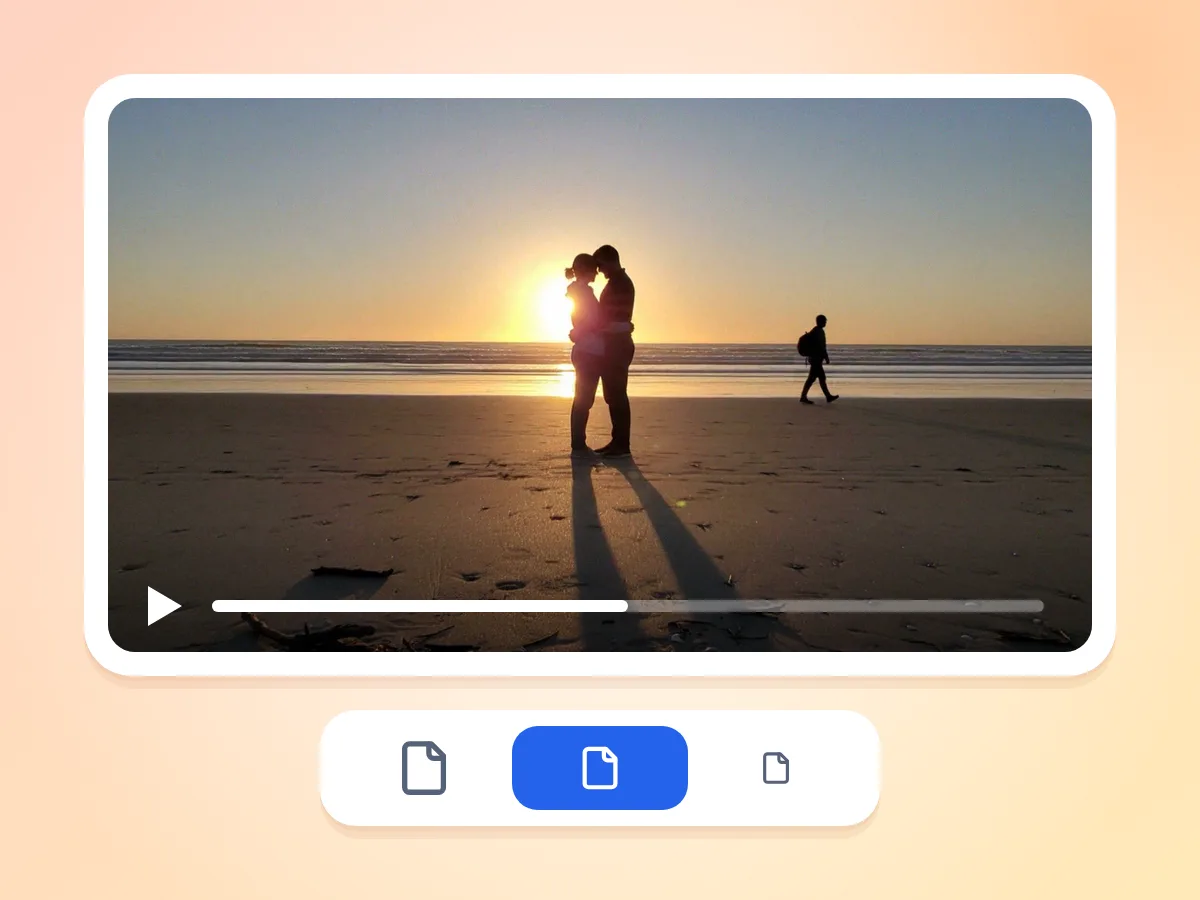
Comprime video con tres ajustes de calidad
Elige Alta calidad, Equilibrado o Máxima compresión. Equilibrado es el predeterminado. Alta conserva el máximo detalle, y Máxima genera el archivo más pequeño con cierta pérdida de calidad visible.
- Alta calidad conserva el máximo detalle
- Equilibrado viene seleccionado por ti
- Máxima compresión genera el archivo más pequeño
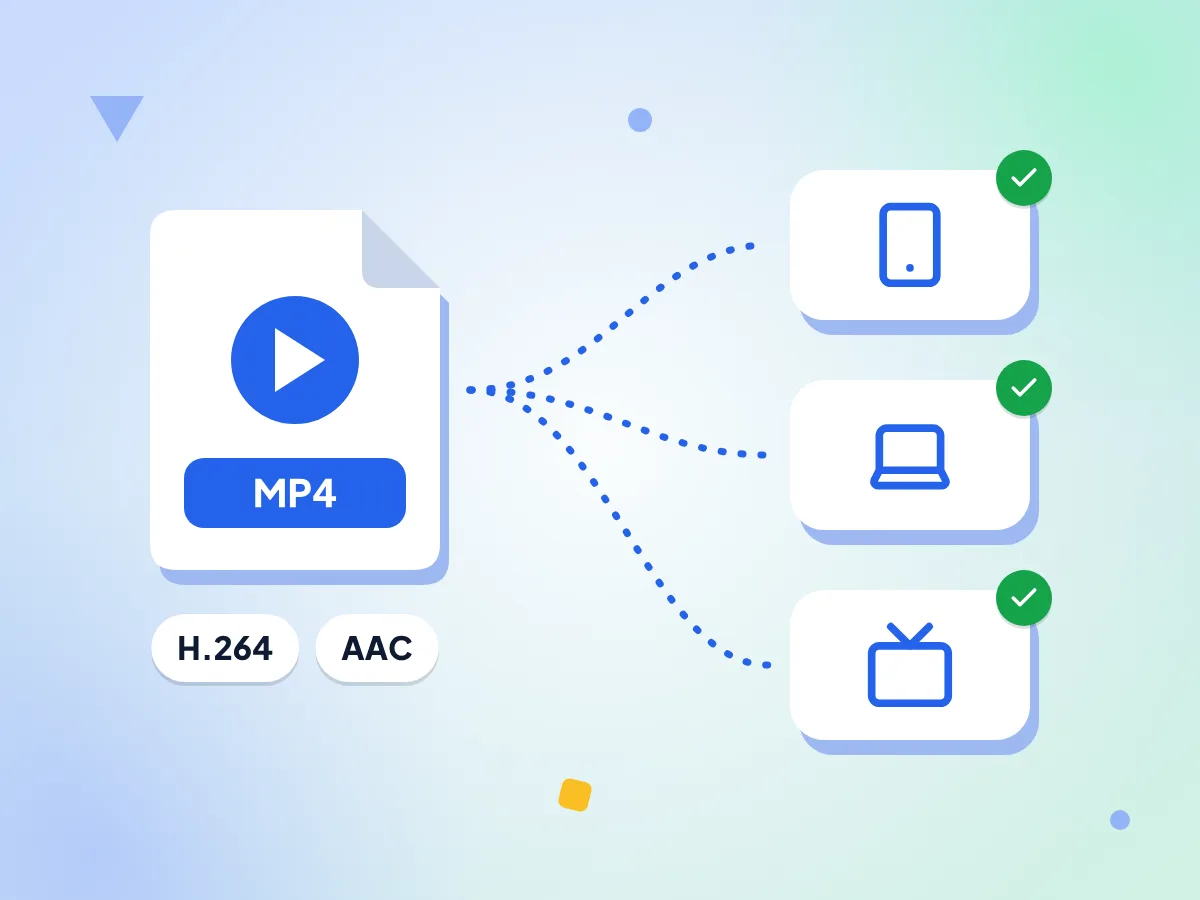
Video comprimido guardado como MP4 H.264
Los videos se guardan como MP4 con video H.264 y audio AAC, que se reproducen en teléfonos, laptops y televisores. MOV, WebM y AVI se convierten a MP4. Si el MP4 resultara más grande, conservas tu original.
- Video H.264 con audio AAC
- Empieza a reproducirse online antes de descargarse por completo
- Lleva el nombre de tu archivo, más el ajuste preestablecido
Misma resolución y velocidad de fotogramas
El compresor mantiene la resolución, la velocidad de fotogramas y la orientación de tu video. Ahorra espacio volviendo a codificar la imagen, así que un clip de 1080p sigue siendo 1080p y un video vertical se mantiene derecho.
Tu video se queda en tu dispositivo
El video se lee y se comprime dentro de esta pestaña del navegador y después se guarda en tus descargas. Nunca se envía a nuestros servidores, algo ideal para clips familiares y grabaciones de trabajo.
Comprueba cuánto espacio has ahorrado
Cuando termina la compresión, el editor muestra el tamaño original, el nuevo tamaño y el porcentaje ahorrado. Cambia el ajuste preestablecido y vuelve a comprimir si el archivo sigue siendo demasiado grande.
Sin registro, sin marca de agua
Comprime tantos videos como quieras, uno a la vez, sin cuenta y sin tope diario. La herramienta no añade marca de agua ni logotipo a tu video.
Cómo comprimir un video en 3 pasos
Agrega tu video.
Suelta un video en la página o haz clic para elegirlo. Funcionan archivos MP4, MOV, WebM, MKV y AVI, y solo se puede cargar un video a la vez.
Elige un ajuste de calidad.
Equilibrado viene seleccionado por ti. Elige Alta calidad para conservar más detalle, o Máxima compresión cuando lo más importante sea el archivo más pequeño.
Comprime y descarga.
Pulsa Comprimir video y espera a la barra de progreso; los videos largos tardan un rato. Revisa el nuevo tamaño y el porcentaje ahorrado, y luego descarga tu MP4.
Quién usa el compresor de video
Para cualquiera cuyo video pese demasiado para compartirlo: creadores, equipos y todos los que se han topado con un error de «archivo demasiado grande».
Discord, WhatsApp y apps de chat
Las apps de chat limitan los archivos que puedes enviar. Prueba Máxima compresión para obtener el archivo más pequeño y recorta antes los clips largos para que quepan en el límite.
- Reduce clips de partidas para compartirlos en Discord
- Envía videos del móvil por WhatsApp o Telegram
- Publica grabaciones de pantalla en Slack o Teams
Correo y mensajería
Los servicios de correo limitan los archivos adjuntos, a menudo a unos 20 o 25 MB, y un minuto de video del móvil puede superarlos. Comprime clips cortos para adjuntarlos directamente.
- Ajusta un clip corto al límite de adjuntos de tu correo
- Adjunta una demostración de producto a un correo para un cliente
- Envía por correo una grabación de pantalla rápida a soporte
Almacenamiento y archivo
Los videos del móvil, las grabaciones de pantalla y las imágenes de la webcam llenan el almacenamiento rápidamente. Comprime los que quieras conservar y libera espacio en tu móvil, portátil o unidad en la nube.
- Reduce los videos del carrete antes de hacer una copia de seguridad
- Archiva grabaciones de pantalla y reuniones grabadas
- Guarda más videos en tu almacenamiento gratuito en la nube
Preguntas frecuentes
Respuestas a las dudas más comunes sobre cómo comprimir archivos de video online.
¿Cómo comprimo un video sin perder calidad?
Usa el ajuste preestablecido Alta calidad. Comprime con suavidad, así que el detalle fino se mantiene cerca del original, pero cada recodificación pierde un poco, por lo que ningún ajuste es realmente sin pérdida. La resolución y la velocidad de fotogramas nunca cambian. Alta es el que menos espacio ahorra, y si un video fuera a crecer, recibes el original de vuelta.
¿Cómo comprimo un video a menos de 10MB para Discord?
Elige Máxima compresión, pulsa Comprimir video y revisa el nuevo tamaño. No hay un campo para escribir un objetivo como 10 MB, así que el resultado depende de tu clip. Si sigue siendo demasiado grande, recórtalo con el recortador de video y comprime el clip más corto.
¿Qué hacen los ajustes Alta calidad, Equilibrado y Máxima compresión?
Definen cuánto detalle conserva el compresor. Alta calidad conserva el máximo y genera el archivo más grande. Equilibrado queda en el punto medio y viene seleccionado al abrir un video. Máxima compresión genera el archivo más pequeño, con más desenfoque en los movimientos rápidos. Cambia el ajuste y vuelve a comprimir cuando quieras.
¿El compresor de video conserva el sonido?
Sí. El sonido se conserva y se vuelve a codificar como AAC a 128 kbps. Un video sin sonido también funciona. Solo se conserva una pista de audio, así que un archivo con dos pistas de idioma saldrá con una sola.
¿El compresor de video cambia la resolución o la velocidad de fotogramas?
No. Un video 4K sigue siendo 4K, un clip de 60 fps sigue siendo de 60 fps y los videos verticales del móvil mantienen su orientación. Solo cambia la forma en que se codifica la imagen. Si también quieres reducir el tamaño del fotograma, cambia el tamaño del video en una app de edición antes de comprimirlo.
¿Qué formatos de video puedo comprimir y qué formato obtengo?
La mayoría de los archivos de video funcionan, incluidos MP4, MOV, WebM, MKV y AVI. El resultado es un MP4 con video H.264 y audio AAC, con el nombre de tu archivo más el ajuste elegido, por ejemplo holiday-compressed-balanced.mp4. Solo se conserva una pista de audio. Si el MP4 resultara más grande, conservas tu archivo original.
¿Puedo comprimir videos del iPhone?
Sí, los archivos MOV del iPhone se comprimen a MP4 como cualquier otro video. Los clips grabados en HDR, que los iPhone recientes usan de forma predeterminada, salen como H.264 estándar de 8 bits, que se reproduce en teléfonos, televisores y navegadores. El aspecto HDR no se conserva, así que los colores pueden verse distintos a los del original.
¿Por qué mi video comprimido pesa más que el original?
No debería. Los clips que ya estaban muy comprimidos, como muchos guardados desde apps de mensajería, pueden crecer al recodificarse, en parte porque cada ajuste fija el audio en 128 kbps. Cuando eso pasa, la herramienta conserva tu original, te lo avisa y el botón cambia a Descargar original.
¿Por qué tarda tanto la compresión de video?
Todo el video se vuelve a codificar en tu propio dispositivo y el motor usa un solo núcleo del procesador, por lo que es más lento que las aplicaciones de escritorio. Un video largo o en 4K puede tardar muchos minutos. Mantén la pestaña abierta hasta que la barra de progreso termine, porque si la cierras el proceso se detiene.
¿Qué tamaño máximo de video puedo comprimir?
La herramienta no impone límite de tamaño ni de duración, y tampoco hay un tope diario. Eso sí, todo el video se mantiene en la memoria de tu dispositivo mientras se comprime, así que los archivos muy grandes o largos pueden fallar en móviles y ordenadores con poca memoria. Si te pasa, recorta primero el video en partes más cortas.
¿Es seguro comprimir aquí videos privados?
Sí. El video se comprime en tu dispositivo y se guarda en tus descargas, y nosotros nunca recibimos una copia. Se envían estadísticas de uso, como el ajuste preestablecido, el tipo de archivo y un rango aproximado de tamaño, pero no el video ni su nombre. Es posible que la etiqueta de ubicación guardada en el video se copie al nuevo archivo.
¿Puedo comprimir varios videos a la vez?
No, el compresor trabaja con un video a la vez. Cuando termine, descárgalo y pulsa Subir otro video para añadir el siguiente. No hay límite diario, así que puedes comprimir tantos como quieras, uno tras otro.
Explora más herramientas
Descubre otras herramientas gratuitas que combinan muy bien con esta
Recortador de video
Recorta y corta clips de video en el navegador
Convertidor de video
Convierte videos entre los formatos más populares
Convertidor de MP4
Convierte desde y hacia el formato MP4
MOV a MP4
Convierte videos de QuickTime a MP4
MP4 a MP3
Extrae el audio de archivos de video
Convertidor de audio
Convierte archivos de audio a cualquier formato