

Recortador de audio y cortador online gratis
Corta, recorta y divide pistas de audio con precisión sobre la forma de onda. Exporta clips MP3 o WAV limpios sin pérdida de calidad.
Suelta aquí tu audio
o haz clic para buscar. MP3, WAV, FLAC, M4A, OGG y más
Recorta audio online con control exacto
Marca la parte que necesitas en una forma de onda y escúchala antes de guardar. Un recorte simple mantiene la calidad original.
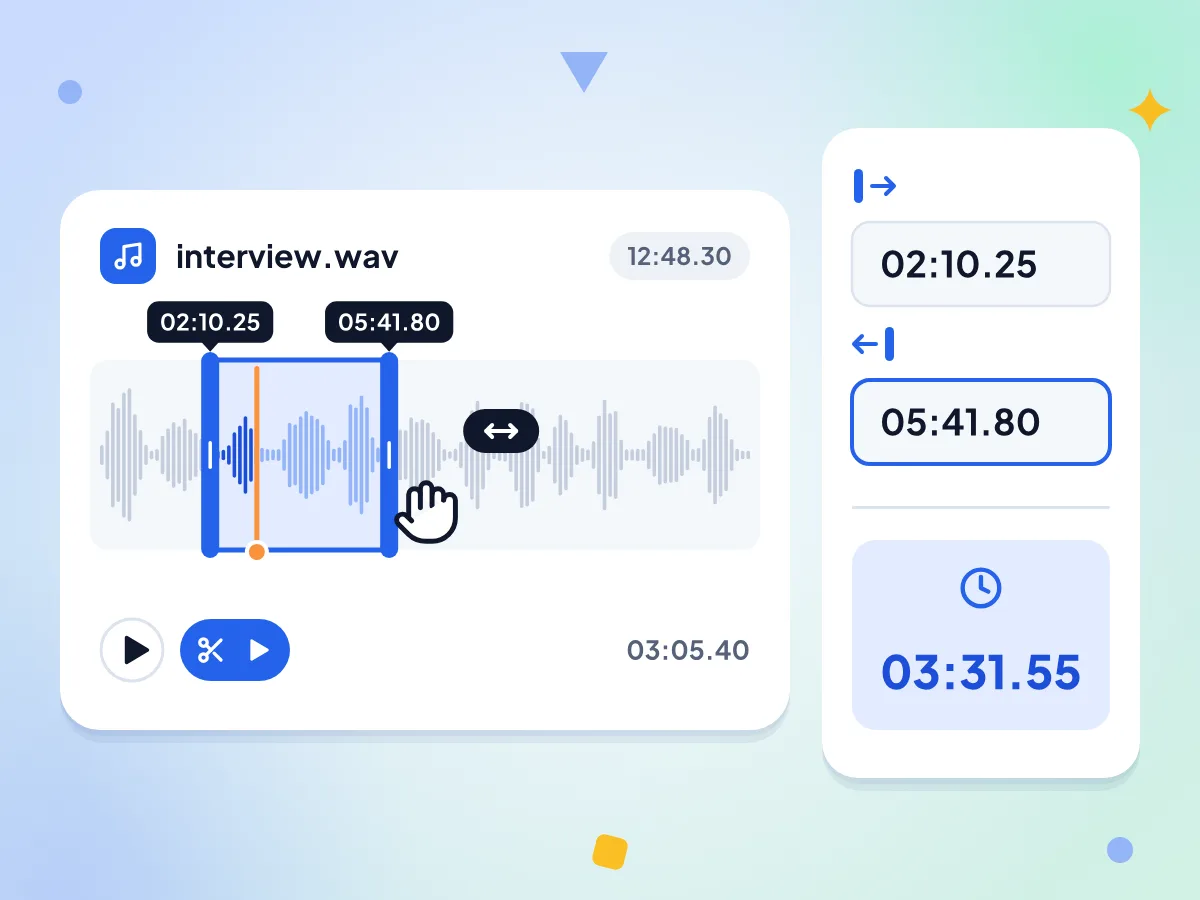
Recorta audio arrastrando la forma de onda
Tu archivo se abre como una forma de onda con toda la pista seleccionada. Arrastra cualquiera de los dos controles o desliza la selección, y los campos Tiempo de inicio y Tiempo de fin se actualizan solos. Pulsa Vista previa para escuchar solo esa parte.
- Arrastra los controles o mueve toda la selección
- La vista previa reproduce solo la parte seleccionada
- Inicio y Fin se actualizan mientras arrastras
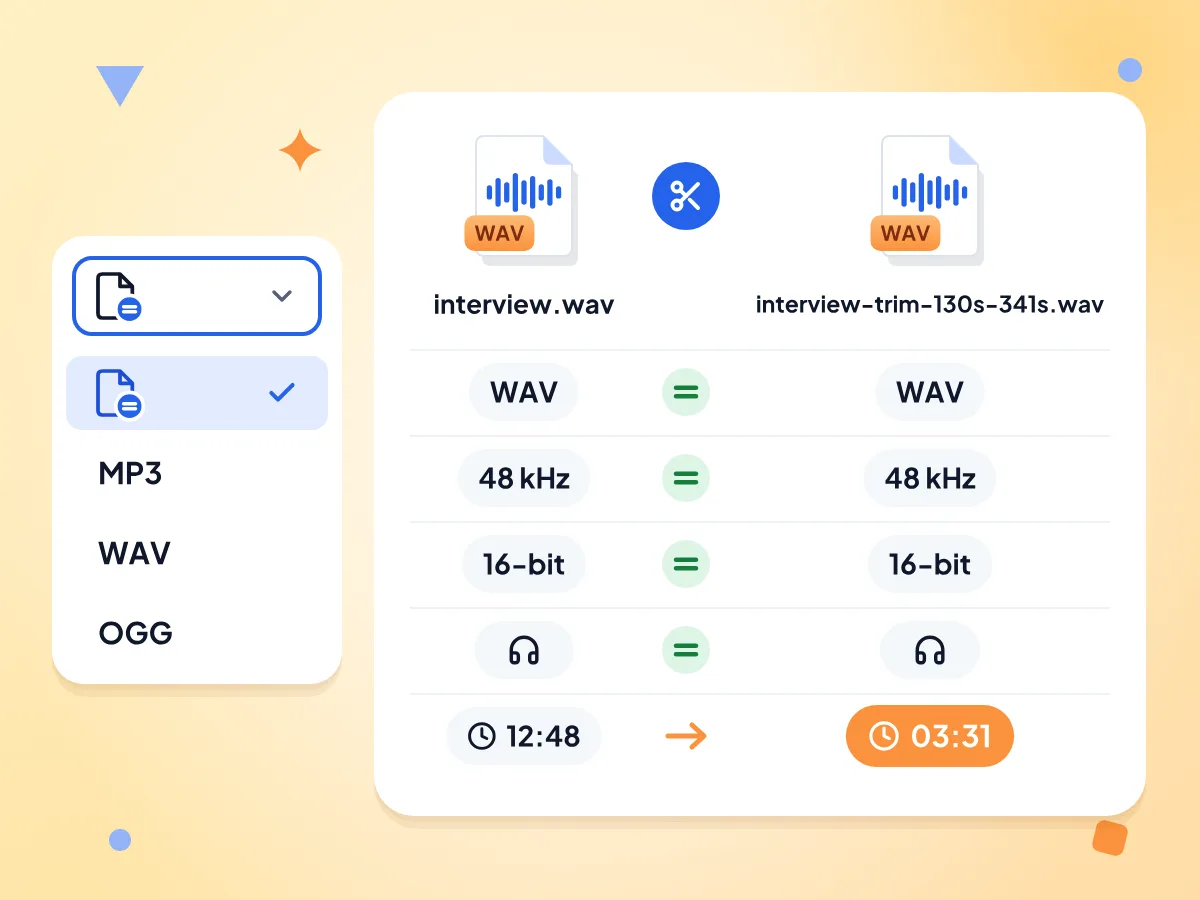
Recorta audio sin perder calidad
Deja el formato de salida en «Igual que la entrada» y el recortador copiará el audio original en un archivo más corto. No se recodifica nada, así que la tasa de bits, la frecuencia de muestreo y los canales coinciden con los de tu archivo original.
- «Igual que la entrada» viene seleccionado por defecto
- Sin recodificación en un recorte simple
- Un WAV de 48 kHz sigue siendo de 48 kHz
Escribe los tiempos exactos de inicio y fin
Escribe los tiempos como minutos, segundos y centésimas, por ejemplo 01:23.45, o como segundos simples, por ejemplo 83.5. El cuadro Seleccionado muestra la duración del clip antes de que pulses Recortar audio.
Guarda como MP3, WAV u OGG
Cambia el formato de salida para convertir mientras recortas. MP3 usa un ajuste de alta calidad, WAV es PCM de 16 bits y OGG es Vorbis. Al convertir se recodifica el audio, así que mantén «Igual que la entrada» para un corte sin pérdidas.
Atajos de teclado para cortes rápidos
Pulsa Espacio para reproducir o pausar. Pulsa [ para marcar el inicio y ] para marcar el fin en la posición del cursor de reproducción. Los botones Marcar inicio y Marcar fin hacen lo mismo con un clic o un toque.
Recorta WAV, FLAC, M4A y más
Abre archivos MP3, WAV, FLAC, M4A, AAC, OGG u Opus. Un recorte simple mantiene cada archivo en su propio formato, así que un WAV sigue siendo WAV y un M4A sigue siendo M4A.
Cómo recortar audio en 3 pasos
Abre tu archivo de audio.
Suelta un archivo MP3, WAV, FLAC, M4A u otro archivo de audio en la página, o haz clic para elegir uno. Se abre como una forma de onda.
Marca la parte que quieres conservar.
Arrastra los dos controles, escribe los tiempos de inicio y fin, o pulsa [ y ] mientras se reproduce. Pulsa Vista previa para escuchar tu selección.
Recorta y descarga.
Deja el formato de salida en «Igual que la entrada» para un corte sin pérdidas, o elige MP3, WAV u OGG. Pulsa Recortar audio y luego Descargar.
Quién usa el recortador de audio
Para podcasters, estudiantes y cualquiera que necesite un corte de audio limpio sin instalar software de edición.
Podcasters y entrevistadores
Quita la charla de calentamiento y la despedida de un episodio o una entrevista grabados. Recorta grabaciones WAV o M4A de tu grabadora o tu móvil antes de editarlas o publicarlas.
- Elimina los silencios antes de la primera palabra
- Extrae una cita corta para una publicación en redes sociales
- Conserva un máster WAV como archivo WAV
Notas de voz y reuniones
Las notas de voz del móvil y las grabaciones de reuniones suelen ser largas. Quédate solo con la parte importante y envía un archivo más corto a un compañero, a un profesor o a tu app de notas.
- Recorta notas de voz M4A de tu móvil
- Reduce una reunión larga a un solo tema
- Guarda el clip como MP3 para compartirlo fácilmente
Proyectos de video y presentaciones
Ajusta una música de fondo o un efecto de sonido a la duración exacta que necesita tu video o tu presentación. Escribe los tiempos con precisión de centésimas y escucha antes la vista previa del clip.
- Ajusta la música de fondo a un video de 30 segundos
- Reduce un efecto de sonido a menos de un segundo
- Guarda como WAV para tu software de edición de video
Preguntas frecuentes
Respuestas a las dudas más habituales sobre cómo recortar archivos de audio online.
¿Cómo recorto un archivo de audio online?
Abre el archivo aquí, marca la parte que quieres y pulsa Recortar audio. Puedes marcarla arrastrando los controles de la forma de onda, escribiendo los tiempos de inicio y fin, o con las teclas [ y ] mientras se reproduce. Cuando aparezca Recorte completado, pulsa Descargar.
¿Recortar audio reduce la calidad?
No, mientras el formato de salida siga en «Igual que la entrada». El recortador copia entonces los datos de audio originales, así que la tasa de bits, la frecuencia de muestreo y los canales no cambian. Un formato distinto o un fundido recodifica el clip, lo que puede perder un poco de detalle con MP3 u OGG.
¿Qué formatos de audio puedo recortar aquí?
Cualquier archivo que tu navegador reconozca como audio. MP3, WAV, M4A, AAC, OGG y Opus se recortan y conservan su formato. FLAC también se recorta, pero algunos reproductores muestran la duración original. Los archivos de video, como MP4, se rechazan en esta página, así que extrae antes el sonido.
¿Cómo introduzco un tiempo exacto de inicio y fin?
Escríbelo en los campos Tiempo de inicio y Tiempo de fin como minutos, segundos y centésimas, por ejemplo 02:15.50, o como segundos simples, por ejemplo 135.5. No hay campo de horas, así que escribe 1 hora y 5 minutos como 65:00.00. Los controles de la forma de onda se mueven para coincidir.
¿Puedo guardar un clip recortado como WAV?
Sí. Elige WAV como formato de salida y el clip se guardará como WAV PCM de 16 bits, que abren la mayoría de los editores de audio y video. Los archivos WAV pesan mucho más que los MP3 o M4A. Si tu archivo original ya es un WAV, el recorte copia el audio sin modificarlo.
¿Hay un límite de tamaño de archivo para recortar audio?
No hay un límite de tamaño fijo ni un tope diario. Eso sí, el archivo completo se carga en la memoria de tu navegador, así que una grabación de varias horas puede fallar en un móvil o en un ordenador antiguo. Si te pasa, cierra otras pestañas y vuelve a intentarlo desde un navegador de escritorio.
¿Por qué no aparece la forma de onda de mi archivo?
Tu navegador es quien dibuja la forma de onda, y los navegadores no pueden leer todos los formatos de audio. Si se queda en blanco, el tiempo final se queda en 00:00.00 y el recorte no puede empezar. Convierte el archivo a MP3 o WAV con el Convertidor de audio y abre aquí el archivo nuevo.
¿Es seguro recortar grabaciones privadas aquí?
Sí. Tu grabación se abre y se recorta dentro de esta pestaña del navegador y nunca se envía a nuestros servidores. La página sí envía eventos de uso anónimos, como los tiempos de inicio y fin que elegiste y un rango aproximado del tamaño del archivo, pero nunca el audio ni su nombre.
¿Puedo recortar audio en mi iPhone o en mi móvil Android?
Sí. Abre esta página en Safari, Chrome u otro navegador móvil; no necesitas app ni cuenta. Arrastra los controles con el dedo o toca Marcar inicio y Marcar fin mientras se reproduce el audio. Si quieres convertir un fragmento de una canción en tono de llamada, consulta la guía del Cortador de MP3.
¿Puedo recortar varios archivos de audio a la vez?
No. El recortador abre un archivo a la vez y genera un clip por cada recorte. Para recortar otro archivo, pulsa Subir otro archivo en la parte superior del editor y suelta el siguiente. Cada archivo nuevo empieza con toda la pista seleccionada.
¿Puedo recortar el audio de un video MP4?
No en esta página, porque solo abre archivos de audio. Extrae el sonido del video con la herramienta Video a MP3, abre aquí el MP3 y recórtalo. Si quieres acortar el propio video, con imagen y sonido, usa el Recortador de video.
Explora más herramientas
Descubre otras herramientas gratuitas que combinan muy bien con esta
Convertidor de audio
Convierte archivos de audio a cualquier formato
Recortador de video
Recorta y corta clips de video en el navegador
MP4 a MP3
Extrae el audio de archivos de video
Compresor de video
Reduce el tamaño de videos MP4, MOV y WebM con tres ajustes de calidad