

Convertidor de JSON a CSV online gratis
Convierte arrays y registros JSON en archivos CSV limpios para Excel y Google Sheets. Aplanado automático de columnas, sin subidas al servidor.
Entrada JSON
Salida CSV
Cómo convertir JSON a CSV
Pega tu array JSON.
Debe empezar con [ y contener objetos, uno por fila. Si tus datos están dentro de un objeto, copia solo la parte del array.
Ajusta las opciones.
Elige un delimitador, conserva o quita la fila de encabezado y activa Aplanar objetos anidados si quieres columnas con notación de puntos en lugar de texto JSON en las celdas.
Convierte y guarda.
Haz clic en Convertir a CSV, revisa la vista previa y luego descarga data.csv o cópialo. Vuelve a hacer clic en Convertir después de cambiar una opción.
Preguntas frecuentes
Respuestas sobre la estructura de entrada, los datos anidados, los delimitadores y cómo abrir el CSV en una hoja de cálculo.
¿Cómo convierto JSON a CSV?
Pega un array JSON en el editor de la izquierda, elige un delimitador y haz clic en Convertir a CSV. Cada objeto se convierte en una fila y cada clave en una columna. Revisa la vista previa de la derecha y luego haz clic en Descargar .csv o Copiar CSV.
¿Qué estructura JSON acepta el conversor?
El nivel superior debe ser un array, normalmente de objetos como [{"name":"Ana","age":30}]. Cada objeto se convierte en una fila. Los valores simples, como los números, van a una única columna llamada value. Se rechaza un solo objeto o un array envuelto en un objeto. Los arrays anidados como filas generan columnas llamadas 0, 1, etc.
¿Cómo se tratan los objetos y arrays anidados?
Con Aplanar objetos anidados activado, cada campo anidado se convierte en su propia columna, como address.city, a cualquier profundidad. Con la opción desactivada, todo el objeto anidado se escribe como texto JSON en una sola celda. Los arrays siempre se quedan como texto JSON en una celda y nunca se dividen en filas.
¿Qué pasa si mis objetos tienen claves distintas?
El conversor reúne todas las claves de todos los objetos, en el orden en que las ve por primera vez, y crea una columna para cada una. Cuando una fila no tiene una clave, esa celda queda vacía, así que los registros con campos mixtos siguen alineados.
¿Qué delimitador debo elegir?
Usa la coma para la mayoría de las aplicaciones. Elige punto y coma si tu Excel usa la coma para los decimales, como en gran parte de Europa. El tabulador es útil para pegar en una hoja y la barra vertical va bien con textos llenos de comas. Las celdas que contienen el delimitador se envuelven entre comillas en cualquier caso.
¿Cómo abro el CSV en Excel o Google Sheets?
Descarga data.csv. En Google Sheets, usa Archivo y luego Importar. En Excel, usa Datos, luego Desde texto/CSV, y elige UTF-8 si los acentos se ven mal, ya que el archivo no tiene marca de orden de bytes. Elige el mismo delimitador con el que convertiste.
¿Puedo convertir CSV de vuelta a JSON?
No con esta herramienta. Solo convierte de JSON a CSV y no existe un modo inverso. Si necesitas otro formato de texto para los mismos datos, el conversor de JSON a YAML funciona en ambos sentidos entre JSON y YAML.
¿Por qué dice que la entrada debe ser un array JSON?
Tu JSON empieza con { en lugar de [. Muchas API envuelven su lista, como en {"data":[...]}. Copia solo la parte que va de [ a ], o pon un único objeto entre corchetes para que se convierta en un array de una fila, y luego haz clic en Convertir otra vez.
¿Por qué los números de ID grandes salen mal en mi CSV?
Los números JSON se leen como números de JavaScript, que admiten unos 15 a 17 dígitos. Un ID de 20 dígitos como 12345678901234567890 sale como 12345678901234567000. Pide a la fuente que envíe los ID como cadenas entre comillas; las cadenas, incluidas las que tienen ceros a la izquierda como "02134", pasan sin cambios.
¿Puede una celda de un CSV ejecutarse como fórmula en Excel?
Sí, puede. El conversor escribe el texto tal cual, así que un valor como =SUM(A1:A3) o +1 puede ejecutarse como fórmula cuando una hoja de cálculo abre el archivo. Si tu JSON viene de personas que no conoces, revisa las celdas que empiecen por =, +, - o @.
¿Es seguro convertir JSON a CSV aquí?
La conversión se ejecuta en tu dispositivo, y el JSON y el CSV no se nos envían. Las analíticas registran clics como Convertir y Descargar, y el tiempo que tardó una conversión. Si la conversión falla, el texto del error también va a las analíticas y, en casos raros, cita unos pocos caracteres cercanos al fallo.
Funciones de JSON a CSV: aplana, delimita y descarga
Cada clave se convierte en una columna, los objetos anidados pueden aplanarse en columnas con notación de puntos y el resultado se descarga como un archivo .csv para cualquier hoja de cálculo.
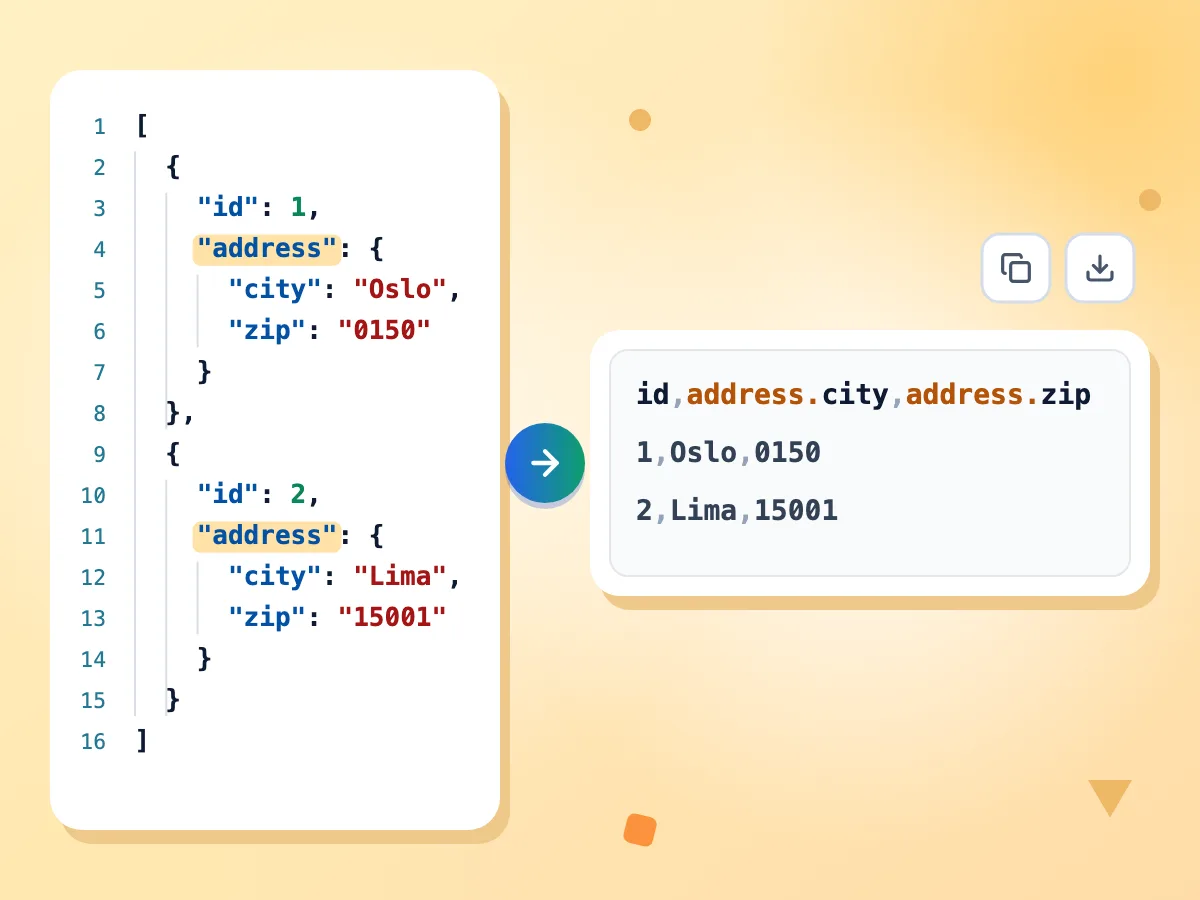
Aplana JSON anidado en columnas
Activa Aplanar objetos anidados y cada campo anidado tendrá su propia columna, con nombre separado por puntos, como address.city o address.geo.lat. Déjalo desactivado para mantener los objetos anidados como texto JSON.
- Columnas con notación de puntos a cualquier profundidad
- Desactivado por defecto: JSON anidado en una sola celda
- Los arrays se quedan como texto JSON en una celda
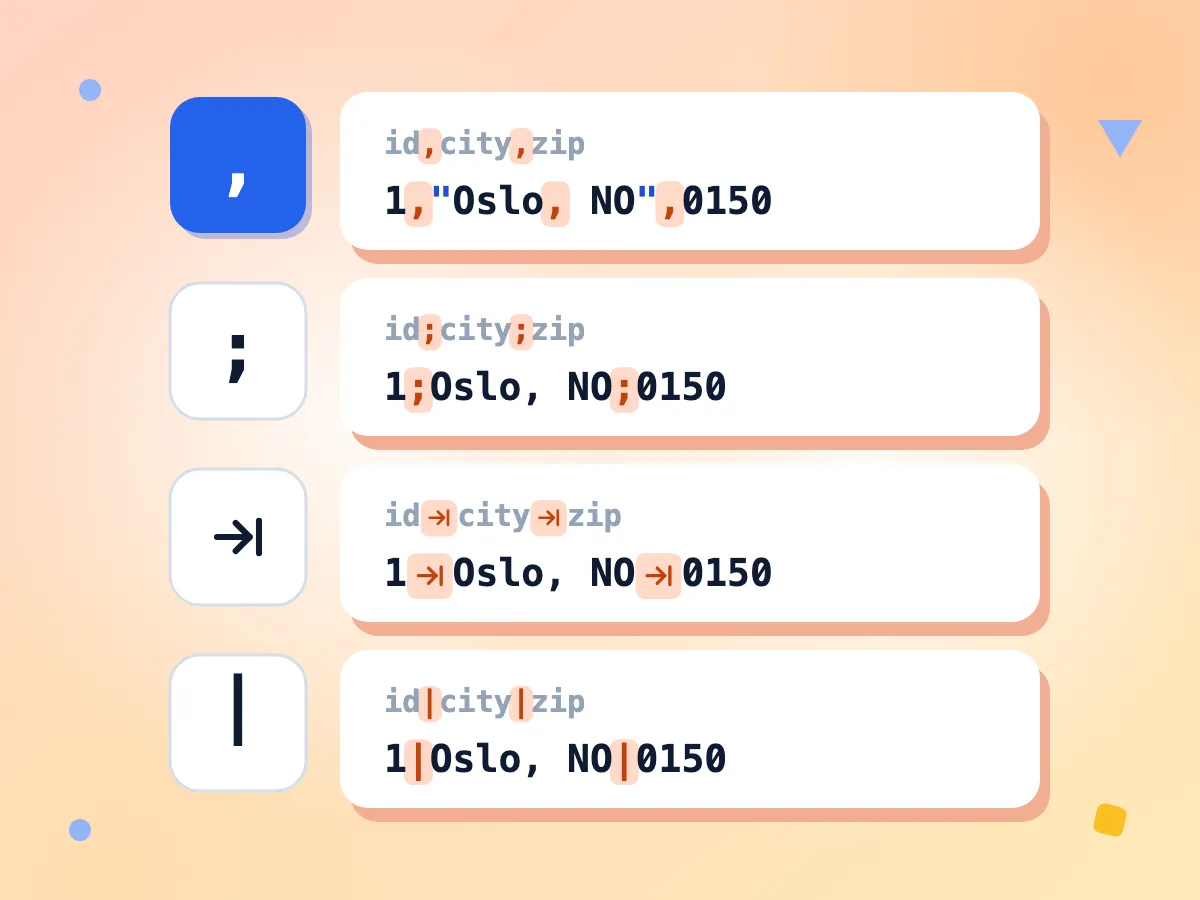
Elige coma, punto y coma, tabulador o barra vertical
Elige el delimitador que espera tu aplicación antes de convertir. Una celda que contiene el delimitador, unas comillas dobles o un salto de línea se envuelve entre comillas, con las comillas internas duplicadas.
- Cuatro delimitadores, coma por defecto
- Comillas solo donde hacen falta
- Fila de encabezado activada o desactivada
Columnas a partir de cada clave
El conversor lee cada objeto del array y crea una columna por cada clave que encuentra, en el orden en que aparece por primera vez. Una fila sin esa clave recibe una celda vacía.
Descarga o copia el CSV
El CSV se muestra en un cuadro de vista previa junto a tu JSON. Descargar lo guarda como data.csv con saltos de línea LF, o Copiar CSV lo pone en tu portapapeles.
Errores claros para entradas incorrectas
Si el JSON tiene un error de sintaxis, el mensaje indica dónde está. Si el nivel superior es un objeto en lugar de un array, o el array está vacío, recibes un mensaje claro que lo indica.
Gratis y sin cuenta
Convierte tantas veces como quieras, sin registro ni límite de filas en la herramienta. Tu JSON se convierte en tu dispositivo, y las analíticas registran clics como Convertir y el tiempo que tardó una conversión.
Casos de uso de JSON a CSV
Mueve datos entre APIs y hojas de cálculo sin escribir scripts de conversión.
Exportación de datos de APIs
Pega un array de la respuesta de una API y obtén filas que puedes abrir en Excel o Google Sheets. Si la respuesta envuelve el array en un objeto, copia primero la parte del array.
- Convierte una lista de registros en filas de hoja de cálculo
- Aplana campos anidados como user.address.city en columnas
- Comparte un CSV con compañeros que no leen JSON
Exportaciones de bases de datos
Convierte una exportación JSON de MongoDB, Firebase u otra base de datos en CSV para un informe. Los registros con campos distintos siguen alineados, porque cada clave tiene su columna.
- Los registros con campos mixtos se alinean en columnas
- Los valores que faltan se convierten en celdas vacías, no en errores
- Elige punto y coma para Excel en configuraciones regionales con coma decimal
Análisis de datos
Carga registros JSON en pandas, R o una tabla dinámica como CSV. La salida con comas se lee tal cual con read_csv de pandas, y la salida con tabuladores se pega en una hoja de cálculo como columnas.
- Pasa el archivo descargado a read_csv de pandas
- Crea una tabla dinámica a partir de registros JSON
- Pega la salida separada por tabuladores directamente en una hoja
Explora más herramientas
Descubre otras herramientas gratuitas que combinan muy bien con esta
Formateador de JSON
Formatea, valida y minifica JSON en tu navegador
JSON a YAML
Convierte entre los formatos JSON y YAML
Codificador Base64
Codifica y decodifica cadenas Base64
Comparador de diferencias
Compara dos textos lado a lado
Markdown a HTML
Convierte Markdown a HTML con vista previa en vivo
Codificador de URL
Codifica y decodifica componentes de URL