

Herramienta gratuita para recortar en círculo online
Recorta fotos en círculos perfectos para fotos de perfil circulares, avatares y stickers. Descarga PNG transparentes sin marca de agua.
Suelta tu imagen para recortarla en círculo
JPG, PNG, WebP y más. Arrastra y suelta o haz clic para explorar
Qué hace la herramienta gratuita para recortar en círculo
Convierte una foto en un PNG o WebP redondo con esquinas transparentes. Define el zoom y el tamaño exacto en píxeles, sin registro y sin marca de agua.
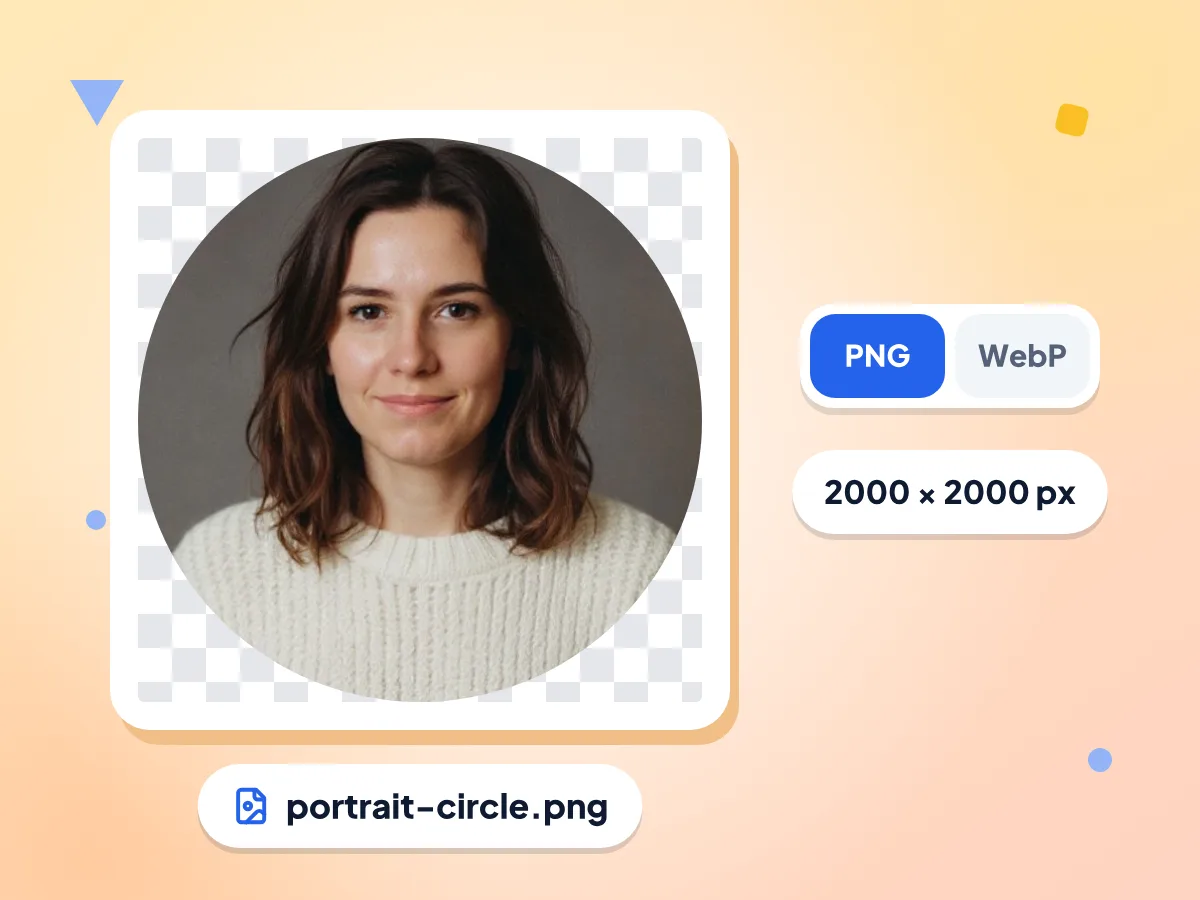
Recorte circular con fondo transparente
Todo lo que queda fuera del círculo es transparente, así que la imagen redonda se integra limpiamente sobre cualquier color, diapositiva o página web. PNG es la opción predeterminada y WebP también conserva las esquinas transparentes.
- Las esquinas fuera del círculo quedan transparentes
- PNG sin pérdida o un archivo WebP más ligero
- El archivo conserva el nombre de tu foto, más -circle
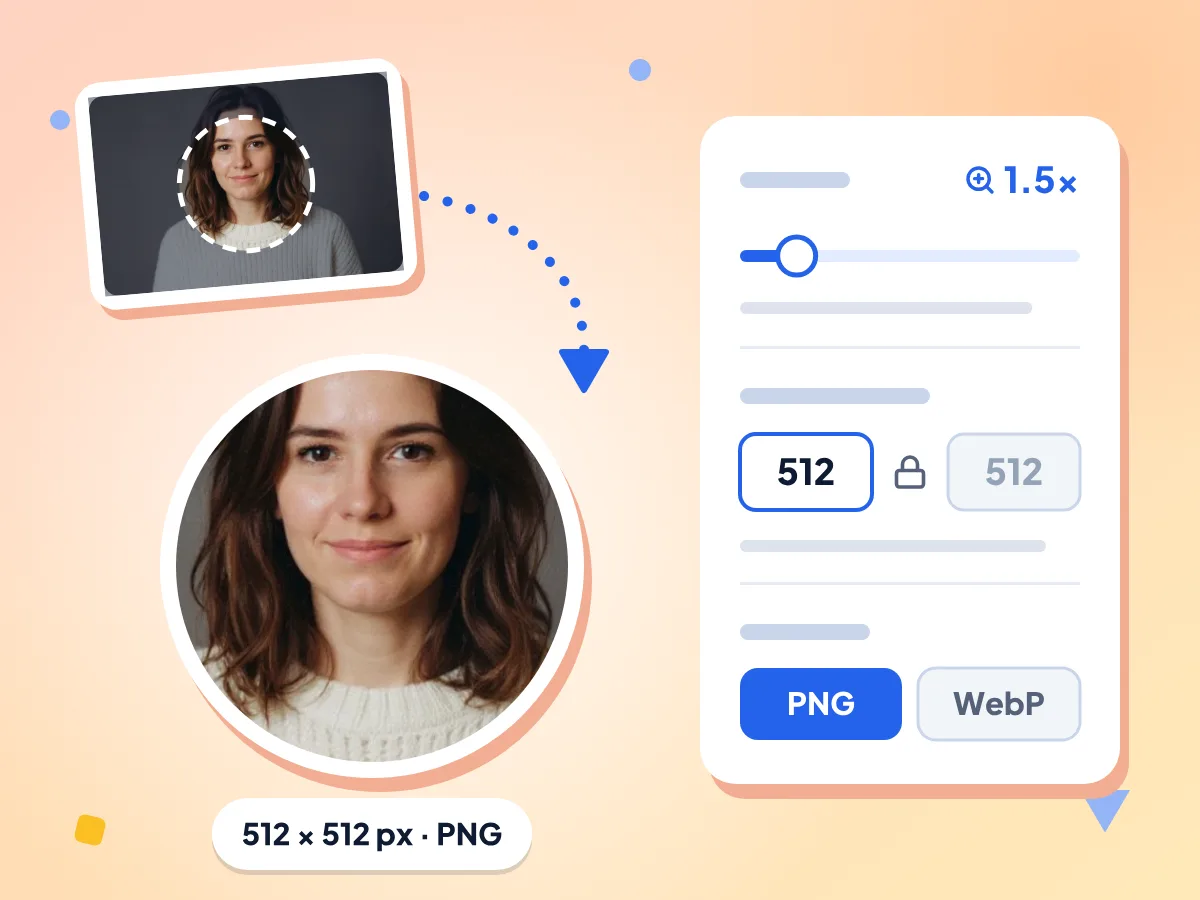
Ajusta el zoom y el tamaño en píxeles del recorte circular
Arrastra el control deslizante de zoom de 1.0x a 4.0x para acercarte al centro de tu foto. Escribe un tamaño de salida de 16 a 8192 píxeles o déjalo en blanco para mantener la resolución completa.
- Zoom de 1.0x a 4.0x
- Tamaño de salida de 16 a 8192 px
- La vista previa se actualiza tras cada cambio
Recorta desde el centro
El círculo siempre está en el centro de tu foto y el zoom se acerca a ese punto. Si tu sujeto está hacia un lado, recorta primero la foto con el Recortador de imágenes.
Abre JPG, PNG, WebP y más
Funciona cualquier imagen que tu navegador pueda mostrar, como JPG, PNG, WebP, GIF, BMP y AVIF. Las fotos HEIC del iPhone se abren en Safari; en otros navegadores, conviértelas primero a JPG.
Resolución completa, sin marca de agua
Deja el tamaño en blanco y el círculo conserva los píxeles originales de tu foto: una foto de 4032 x 3024 da un círculo de 3024 px con zoom 1.0x. No se añade ningún logo y no necesitas una cuenta.
Tu foto se queda en tu dispositivo
El recorte se hace dentro de esta pestaña del navegador y el archivo va directo a tus descargas. La página envía estadísticas de uso anónimas, como el nivel de zoom y un rango de tamaño de archivo, pero nunca la foto.
Cómo recortar en círculo en 3 pasos
Añade tu foto.
Suelta una imagen en la página o haz clic para elegirla. Funcionan JPG, PNG, WebP y la mayoría de los demás tipos de imagen, y se abre el editor de recorte.
Encuadra el círculo.
Arrastra el control deslizante de zoom para acercarte al centro de tu foto. Escribe un tamaño de salida en píxeles si lo necesitas y elige PNG o WebP.
Descarga tu círculo.
Revisa la vista previa y el tamaño que aparece debajo y haz clic en Descargar. El archivo se guarda con el nombre de tu foto más -circle.
¿Cuándo necesitas recortar en círculo?
Las imágenes redondas aparecen en fotos de perfil, logos, páginas de equipo y presentaciones.
Fotos de perfil y avatares
Crea una foto de perfil redonda a partir de un retrato con tu cara cerca del centro. Acércate con el zoom hasta que llene el círculo y luego sube el PNG a tus cuentas.
- Foto de perfil redonda para WhatsApp, Discord o Slack
- Avatar circular para una cuenta de juego, foro o aplicación
- Retratos redondos a juego para toda la página de un equipo
Logos e iconos
Convierte un logo cuadrado en una insignia redonda con esquinas transparentes. Escribe un tamaño pequeño, como 64 o 128 px, para iconos, o déjalo en blanco para el tamaño completo.
- Insignia de marca redonda para el encabezado o pie de un sitio web
- Iconos circulares pequeños desde 16 px
- PNG transparente para colocar sobre banners y diapositivas
Presentaciones y documentos
Añade retratos redondos a diapositivas, informes y propuestas. Las esquinas transparentes permiten que la foto se vea sobre cualquier fondo de color sin un recuadro blanco alrededor.
- Foto del ponente o autor en la diapositiva de título
- Fotos redondas del equipo en un informe de empresa
- Fotos circulares de producto en una propuesta de ventas
Preguntas frecuentes
Todo lo que necesitas saber sobre recortar imágenes en círculo online.
¿Cómo recorto una imagen en círculo?
Suelta tu imagen en esta página y se abrirá el editor con una vista previa redonda. Arrastra el control deslizante de zoom hasta que el círculo encuadre lo que quieres, elige PNG o WebP y haz clic en Descargar. El círculo siempre se recorta desde el centro de la imagen.
¿Hay una herramienta gratuita para recortar en círculo sin marca de agua?
Sí. Esta herramienta para recortar en círculo es gratuita, no necesita cuenta y no añade marca de agua ni logo a tu imagen. Tampoco hay límite diario, así que puedes recortar todas las fotos que quieras, una a la vez.
¿Cómo recorto una imagen en círculo sin fondo?
Todos los recortes de aquí ya no tienen fondo fuera del círculo. Las esquinas del archivo cuadrado son totalmente transparentes tanto en PNG como en WebP, así que en una página o diapositiva solo se ve la imagen redonda. El fondo dentro del círculo se mantiene como estaba; elimínalo antes con el Eliminador de fondo.
¿Cómo recorto una imagen en círculo sin perder calidad?
Elige PNG y deja el tamaño de salida en blanco. Así el círculo conserva los píxeles originales de tu foto con el zoom actual y PNG los guarda sin pérdida por compresión. Si escribes un tamaño mayor que el que aparece en el campo vacío, la imagen se estira y se vuelve más borrosa.
¿Qué tamaño tiene el resultado del recorte circular?
El archivo es un cuadrado con el ancho del lado corto de tu foto, dividido entre el zoom. Una foto de 3000 x 2000 da 2000 x 2000 px con zoom 1.0x y 1000 x 1000 px con zoom 2.0x. En su lugar, puedes escribir cualquier tamaño de 16 a 8192 px.
¿Puedo mover el círculo a otra parte de la foto?
No. El círculo siempre está centrado y el zoom se acerca al centro de la foto. Si tu sujeto está hacia un lado, recorta primero la foto con el Recortador de imágenes para que quede en el centro y luego aplica el recorte circular a ese resultado.
¿Puedo recortar varias imágenes en círculo a la vez?
No. La herramienta recorta una imagen a la vez y no tiene modo por lotes ni descarga en ZIP. Después de cada descarga, haz clic en Nueva imagen para cargar la siguiente foto. El zoom, el tamaño y el formato vuelven a sus valores predeterminados con cada imagen nueva.
¿Puedo recortar un GIF en círculo?
Puedes abrir un GIF, pero la descarga es una imagen fija, no una animación. La herramienta dibuja un solo fotograma del GIF dentro del círculo y lo guarda como PNG o WebP. Los recortes circulares animados no son compatibles.
¿Debo elegir PNG o WebP para un recorte circular?
Elige PNG para obtener el resultado más nítido y la mayor compatibilidad. Es la opción predeterminada y no pierde ningún detalle. WebP genera un archivo más pequeño con una ligera pérdida por compresión y también mantiene las esquinas transparentes, pero algunas aplicaciones antiguas no pueden abrir archivos WebP.
¿Puedo añadir un borde o un color de fondo al círculo?
No. La herramienta solo recorta el círculo y deja las esquinas transparentes. No tiene opciones de borde, contorno, sombra ni color de relleno. Para mostrar el círculo sobre un cuadrado de color, coloca el PNG sobre un fondo de color en tu aplicación de presentaciones o de diseño.
¿Qué formatos de imagen puedo recortar en círculo?
Funciona cualquier imagen que tu navegador pueda abrir, como JPG, PNG, WebP, GIF, BMP y AVIF. Las fotos HEIC del iPhone se abren en Safari, pero con frecuencia fallan en otros navegadores, así que conviértelas antes con la herramienta de HEIC a JPG. La descarga siempre es PNG o WebP.
¿Se envía mi foto a algún sitio cuando la recorto en círculo?
No. La foto se recorta dentro de la pestaña de tu navegador y se guarda directamente en tus descargas. La página sí envía estadísticas de uso anónimas, como el valor del zoom, el formato elegido y un rango de tamaño de archivo, pero nunca la imagen, sus píxeles ni su nombre de archivo.
Explora más herramientas
Descubre otras herramientas gratuitas que combinan muy bien con esta
Imagen espejo
Voltea cualquier imagen horizontal o verticalmente en línea y gratis
Recortador de imágenes
Recorta imágenes a mano alzada o en proporciones como 1:1, 16:9 y otras
Girar y voltear imágenes
Gira imágenes 90°, 180° o 270° y voltéalas
Eliminador de fondo
Quita el fondo de las imágenes y guarda un PNG transparente
Creador de fotos de pasaporte
Crea fotos de pasaporte y de identificación válidas en tamaños estándar en línea
Compresor de imágenes
Reduce el tamaño del archivo sin perder calidad