

Unir PDF y combinar gratis
Une archivos PDF en un solo documento gratis. Añade tus PDF, ponlos en orden y descarga un único merged.pdf. Sin registro, sin marca de agua y tus archivos se quedan en tu dispositivo.
Suelta tus PDF aquí
o haz clic para buscarlos. Solo archivos PDF, añade todos los que necesites
Combina archivos PDF gratis, sin registrarte
Une contratos, informes y páginas escaneadas en un solo PDF. Define el orden, une y descarga el resultado en unos pocos clics.
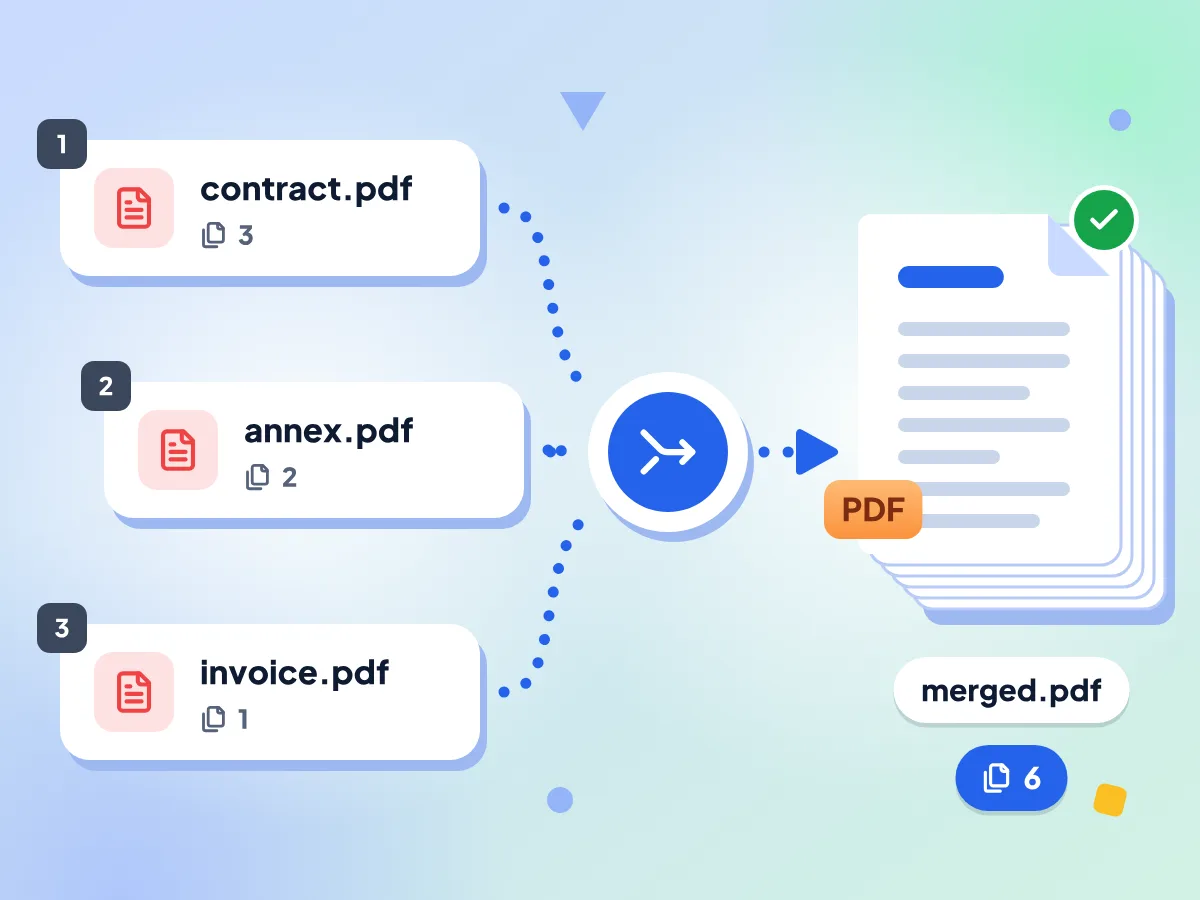
Combina varios archivos PDF en uno
Añade dos o más PDF y únelos en un solo archivo. Se conservan todas las páginas de cada archivo, en el orden que muestra tu lista, y el resultado se guarda como merged.pdf.
- Une 2 o más PDF a la vez
- Se conservan todas las páginas de cada archivo
- Se descarga como un solo archivo: merged.pdf
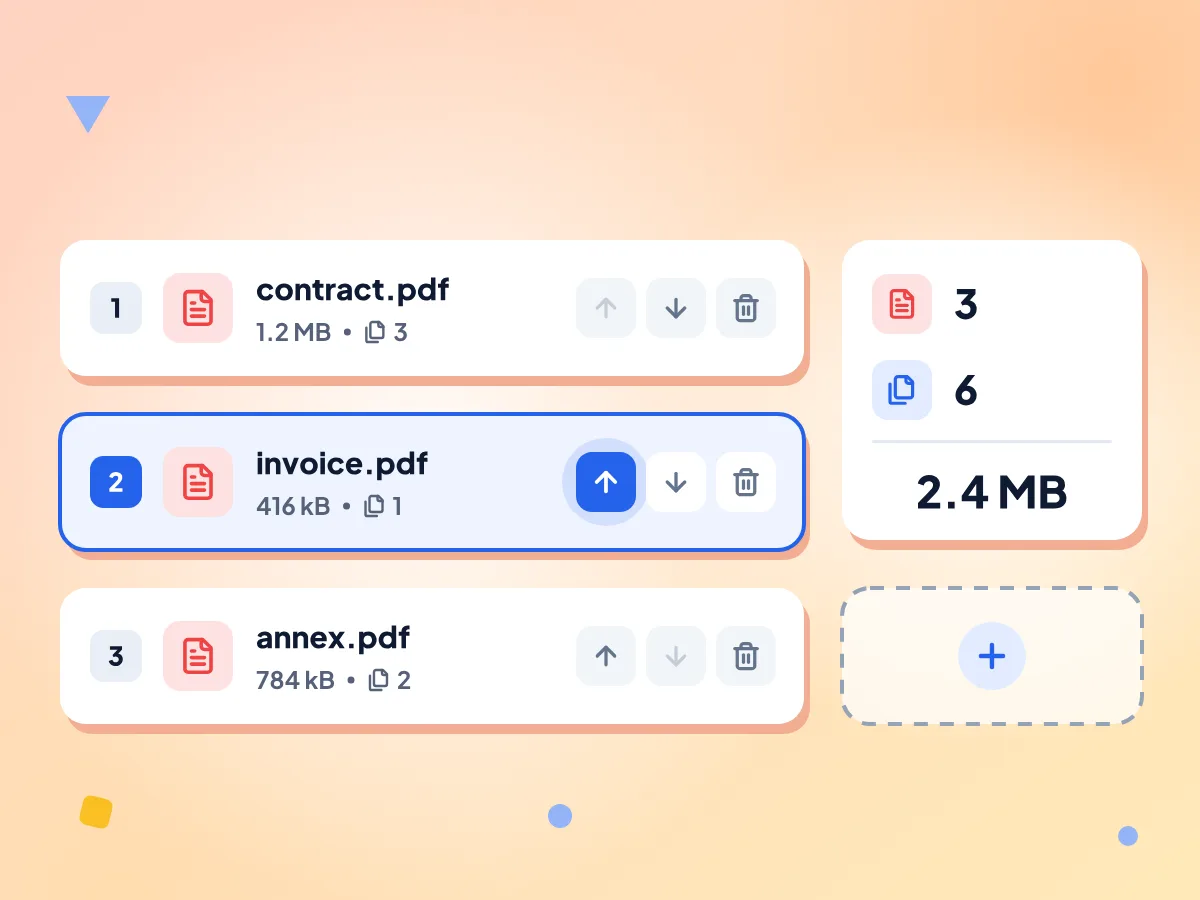
Reordena los archivos PDF antes de unirlos
Cada archivo aparece como una fila numerada con su nombre, tamaño y número de páginas. Usa las flechas arriba y abajo para cambiar el orden o quita el archivo que no necesites.
- Flechas arriba y abajo en cada archivo
- Número de páginas y tamaño de cada PDF
- Añade más PDF cuando quieras
Sin límite de archivos ni registro
No hay límite de tamaño ni de cantidad de PDF, ni cuenta ni marca de agua. Los archivos muy grandes dependen de la memoria de tu dispositivo, así que un teléfono antiguo podría tener problemas.
Las páginas se mantienen nítidas y con texto buscable
Las páginas se copian al nuevo archivo tal cual, sin volver a dibujarlas como imágenes. El texto sigue siendo seleccionable y buscable, y cada página conserva su tamaño original.
Se conservan los enlaces web, se pierden los marcadores
Los enlaces web en los que se puede hacer clic siguen funcionando en el PDF unido. Los marcadores no se copian, los enlaces que saltan a otra página dejan de funcionar y puede que los campos de formulario ya no se puedan rellenar.
Tus PDF se quedan en tu dispositivo
La unión se realiza en esta pestaña del navegador y el archivo combinado se guarda directamente en tus descargas. Solo contamos el uso básico, como cuántos archivos has unido, nunca lo que contienen.
Cómo unir PDF en 3 sencillos pasos
Añade tus archivos PDF.
Suelta dos o más PDF en la página o haz clic para elegirlos desde tu computadora o tu teléfono. Puedes añadir más archivos después.
Define el orden.
Usa las flechas arriba y abajo junto a cada archivo hasta que la lista tenga el orden que quieres. Quita cualquier archivo que no necesites.
Une y descarga.
Haz clic en Unir PDF y luego en Descargar para guardar un archivo combinado llamado merged.pdf. Si cambias el orden después, vuelve a unir antes de descargar.
Usos más habituales de un unificador de PDF
Situaciones habituales en las que un solo PDF combinado es más fácil de enviar, subir o imprimir que un montón de archivos sueltos.
Contratos, propuestas y facturas
Envía a tu cliente un solo PDF en lugar de cinco adjuntos. Pon el contrato primero, añade los anexos a continuación y únelos en un solo archivo en el orden que definas.
- Une contratos de clientes con anexos legales
- Combina las facturas de un mes en un solo PDF
- Adjunta documentos de apoyo a una propuesta comercial
Trabajos escolares y de investigación
Une capítulos de tesis, apéndices y artículos de referencia en un solo archivo para entregarlo o revisarlo. Las páginas de cada capítulo siguen siendo seleccionables, así que aún puedes buscar en el PDF unido.
- Une los capítulos sueltos de una tesis en un archivo final
- Añade los apéndices después del trabajo principal en un solo PDF
- Combina artículos de revistas descargados para leerlos en un solo lugar
Solicitudes y trámites personales
Las solicitudes de visa, hipoteca o empleo suelen pedir un solo PDF. Une identificaciones escaneadas, formularios y certificados en un único archivo. Si supera el límite de tamaño del portal, redúcelo con el Compresor de PDF.
- Combina los escaneos del anverso y reverso de una identificación
- Agrupa un formulario de solicitud con sus cartas de recomendación
- Une historiales médicos para una reclamación al seguro
Preguntas frecuentes: unificador de PDF
Respuestas sobre cómo unir archivos PDF: orden, límites, enlaces, marcadores y archivos bloqueados.
¿Cómo uno archivos PDF en uno solo?
Suelta dos o más PDF en esta página o haz clic para elegirlos. Ponlos en orden con las flechas arriba y abajo y luego haz clic en Unir PDF. Haz clic en Descargar para guardar el archivo combinado como merged.pdf. Es gratis y sin registro.
¿Cómo cambio el orden de los PDF antes de unirlos?
Cada archivo tiene flechas arriba y abajo en su fila. Haz clic en ellas para mover el archivo hasta que la lista coincida con el orden que quieres. El PDF unido sigue la lista de arriba abajo. No se pueden arrastrar las filas, así que usa las flechas.
¿Puedo reordenar, girar o eliminar páginas sueltas mientras uno?
No. El unificador trabaja con archivos completos y copia todas las páginas de cada uno. Para usar solo algunas páginas, extráelas antes con el Divisor de PDF. Para eliminar o girar páginas, usa el Eliminador de páginas PDF o el Rotador de PDF y luego une aquí las copias editadas.
¿Unir PDF reduce la calidad?
No. Las páginas se copian al nuevo archivo tal cual, sin convertirlas en imágenes, así que el texto, las imágenes y los gráficos vectoriales se ven igual y el texto sigue siendo seleccionable. Las imágenes no se recomprimen y las páginas conservan su tamaño.
¿Al unir PDF se conservan los marcadores, los enlaces y los campos de formulario?
Se conservan los enlaces web, pero no los marcadores ni los enlaces entre páginas. El PDF unido no tiene panel de marcadores y un enlace que salta a otra página deja de funcionar. Los campos de formulario conservan los valores escritos, pero puede que ya no se puedan rellenar, así que rellena los formularios antes de unir.
¿Puedo unir PDF protegidos con contraseña?
No tal como están. Un PDF bloqueado o con restricciones de impresión se añade sin mostrar ningún error, pero sus páginas salen en blanco o ilegibles en el archivo unido. Primero quita la protección con nuestro quitador de contraseñas de PDF (necesitarás la contraseña si el archivo la pide) y luego une la copia nueva.
¿Puedo unir archivos de Word o imágenes con PDF?
No, el unificador solo acepta archivos PDF. Primero convierte tus fotos y escaneos en un PDF con Imagen a PDF y luego añade ese archivo a tu lista. Los documentos de Word y de otros programas deben guardarse antes como PDF desde su propia aplicación.
¿Hay un límite de PDF que pueda unir?
No. No hay límite en el número de archivos, en su tamaño ni en la cantidad de páginas, y tampoco hay límite diario ni cuenta. Cada archivo se mantiene en la memoria de tu dispositivo mientras unes, así que los lotes muy grandes pueden fallar en un teléfono o en una laptop antigua.
¿Es seguro unir PDF confidenciales en línea?
Sí. Tus PDF se abren y se unen dentro de esta pestaña del navegador, y el archivo combinado va directo a tus descargas. Recopilamos cifras de uso sencillas, como cuántos archivos has unido y un rango aproximado de tamaño, pero nunca los nombres de los archivos ni el contenido de tus documentos.
¿Cómo uno archivos PDF en mi teléfono?
Abre esta página en el navegador de tu teléfono, toca para elegir los PDF de tus archivos y sigue los mismos pasos: define el orden, toca Unir PDF y luego Descargar. No hay que instalar ninguna aplicación. Los archivos muy grandes pueden ir lentos en teléfonos antiguos.
¿Por qué el botón Unir PDF aparece en gris?
El botón necesita al menos dos archivos en la lista. Si solo añadiste un PDF, usa el cuadro Añadir más PDF para agregar otro. El botón también se desactiva mientras se está realizando una unión.
Explora más herramientas
Descubre otras herramientas gratuitas que combinan muy bien con esta
Compresor de PDF
Reduce el tamaño de tus PDF directamente en el navegador
Compresor de imágenes
Reduce el tamaño del archivo sin perder calidad
Convertidor de imágenes
Convierte entre más de 30 formatos de imagen
Generador de códigos QR
Crea códigos QR gratis con tus colores
Redimensionador de imágenes
Redimensiona imágenes a las dimensiones exactas
Convertidor de color
Convierte códigos de color HEX, RGB y HSL al instante