

Recortador de imágenes online gratis
Recorta imágenes con proporciones estándar o dimensiones personalizadas en píxeles. Ideal para fotos de perfil, cabeceras de redes sociales y banners.
Suelta tu imagen aquí
Añade un JPG, PNG o WebP. Arrastra y suelta o haz clic para buscar
Qué puedes hacer con el recortador de imágenes gratis
Recorta con una proporción fija o con cualquier forma que dibujes, conserva la resolución completa de la foto y guarda los archivos JPG y PNG en el formato que subiste.
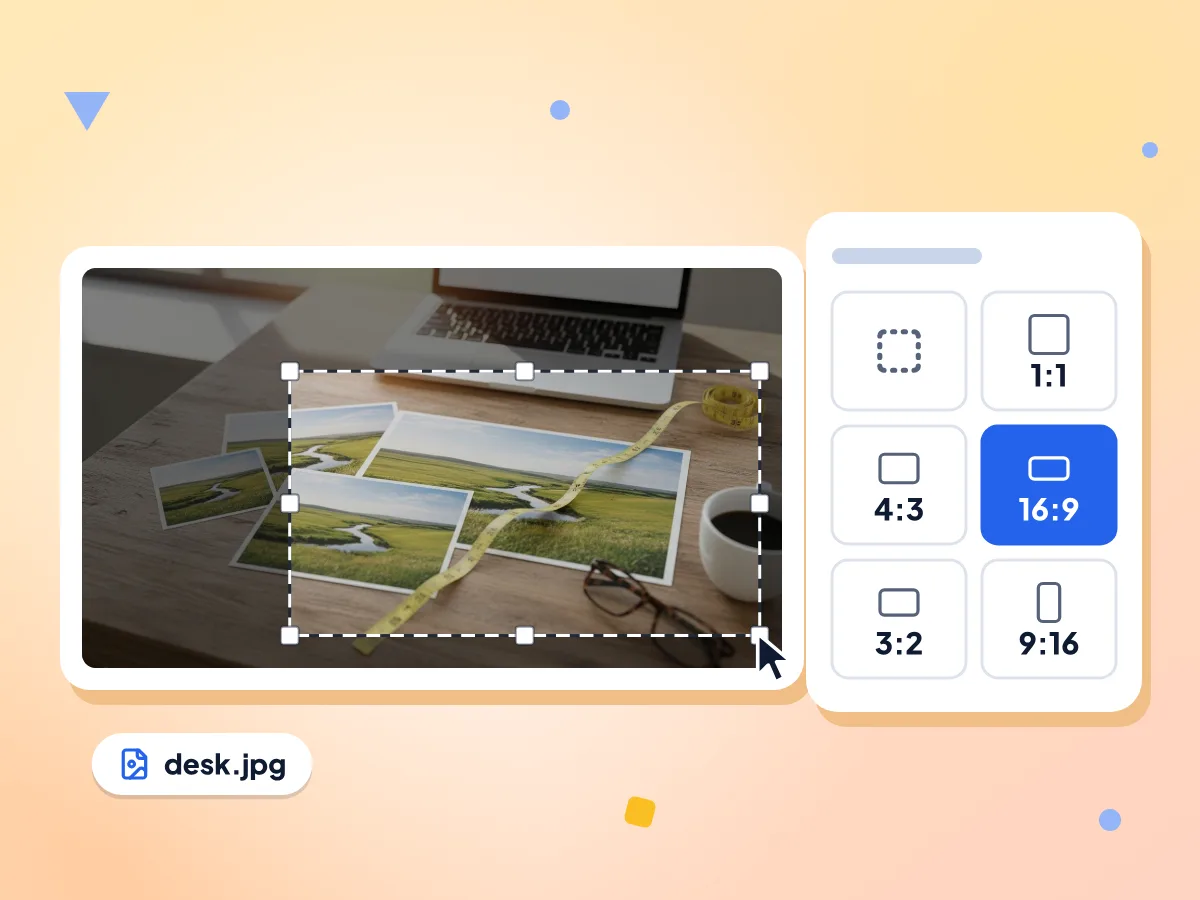
Recorta imágenes en cuadrado, 16:9 o 9:16
Elige 1:1, 4:3, 16:9, 3:2 o 9:16 y el recuadro de recorte mantiene esa forma mientras lo arrastras y cambias su tamaño. Si cambias a otra proporción, el recuadro se borra para que puedas dibujarlo de nuevo.
- Libre, 1:1, 4:3, 16:9, 3:2 o 9:16
- El recuadro bloqueado mantiene su forma al cambiar de tamaño
- Seis botones de proporción, incluido Libre
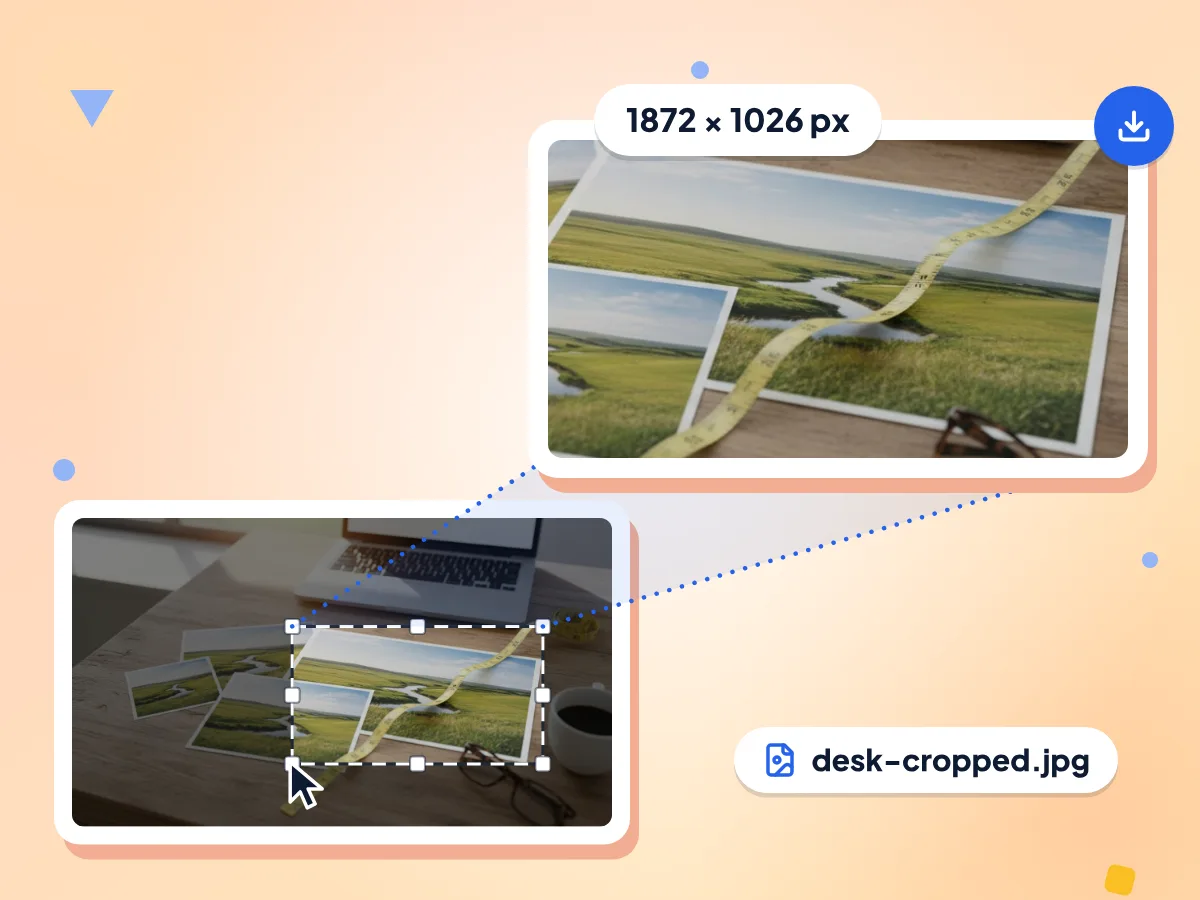
Recorte libre de imágenes a resolución completa
Elige Libre y arrastra un recuadro de cualquier forma sobre tu foto. El recorte usa los píxeles originales. Tamaño de selección mide la vista previa, así que consulta el ancho y el alto reales después de hacer clic en Recortar imagen.
- Arrastra las esquinas o mueve el recuadro
- El resultado conserva los píxeles originales de la foto
- Tamaño exacto del resultado mostrado en píxeles
Conserva JPG, PNG y WebP
Tu recorte se guarda en el mismo formato que subes: un JPG sigue siendo JPG y un PNG conserva sus zonas transparentes. JPG y WebP se guardan con el ajuste de calidad más alto.
Sin marca de agua ni registro
Recorta tantas fotos como quieras, una a una. No hay cuenta, ni límite diario ni ningún logotipo añadido a tu imagen.
Revisa el recorte antes de guardar
Haz clic en Recortar imagen para ver el resultado sobre el original con su tamaño exacto. ¿Aún no te convence? Mueve el recuadro y recorta de nuevo; después haz clic en Descargar.
Tu foto se queda en tu dispositivo
El recorte se hace en esta pestaña del navegador y el archivo va directo a tus descargas. La página solo envía estadísticas de uso anónimas, como la proporción que elegiste y un tamaño de archivo aproximado.
Cómo recortar una imagen en 3 pasos
Añade tu imagen.
Suelta una foto en esta página o haz clic para elegirla. JPG, PNG y WebP se abren en todos los navegadores y el editor aparece al instante.
Dibuja el recuadro de recorte.
Elige Libre o una proporción como 1:1 o 16:9 y luego arrastra sobre la foto. Tira de las esquinas o mueve el recuadro hasta que encuadre lo que quieres.
Recorta y descarga.
Haz clic en Recortar imagen para ver el resultado y su tamaño en píxeles. Después haz clic en Descargar para guardarlo con -cropped añadido al nombre del archivo.
Quién usa el recortador de imágenes
Elige la proporción que necesita tu publicación, tu tienda o tu impresión, o dibuja tu propio recuadro.
Creadores de redes sociales
Recorta una foto con la forma que espera cada app: publicaciones cuadradas, stories verticales y miniaturas panorámicas. Elige primero la proporción y luego encuadra el motivo dentro del recuadro.
- 1:1 cuadrado para publicaciones de Instagram y fotos de perfil de WhatsApp
- 9:16 vertical para Reels, Stories y TikTok
- 16:9 panorámico para miniaturas y banners de YouTube
Tiendas online y fotos de producto
Elimina el fondo sobrante alrededor de un producto y recorta todas las fotos con la misma proporción. Una fila de cuadrados 1:1 queda perfectamente alineada en una cuadrícula de productos.
- Elimina el espacio vacío alrededor del producto
- El mismo cuadrado 1:1 para todas las fotos del catálogo
- Recortes 4:3 para entradas de blog y páginas de producto
Diseño e impresión
Encuadra una foto antes de imprimirla o de incluirla en un diseño. La proporción 3:2 coincide con una copia fotográfica de 4x6 pulgadas y la 4:3 encaja en las diapositivas estándar.
- Recortes 3:2 para copias fotográficas de 4x6 pulgadas
- Encuadres más cerrados para pósters y folletos
- Quita los bordes que distraen antes de imprimir
Preguntas frecuentes
Respuestas a las dudas más habituales sobre cómo recortar imágenes online.
¿Cómo recorto una imagen online gratis?
Suelta tu imagen en esta página y se abrirá el editor. Arrastra sobre la foto para dibujar un recuadro de recorte, o elige antes una proporción. Haz clic en Recortar imagen, revisa el resultado y luego haz clic en Descargar. No cuesta nada y no necesitas cuenta.
¿Cómo recorto una imagen con una proporción concreta?
Elige una proporción en el panel Relación de aspecto antes de dibujar: 1:1, 4:3, 16:9, 3:2 o 9:16. El recuadro mantiene esa forma mientras arrastras sus esquinas. Para cualquier otra forma, como 4:5, elige Libre y dibújala a ojo.
¿Puedo recortar una imagen a un tamaño exacto en píxeles?
No escribiendo números. Dibujas el recuadro a mano y, después de hacer clic en Recortar imagen, el ancho y el alto reales aparecen sobre la vista previa recortada. Para conseguir un tamaño exacto como 1080 × 1080, recorta aquí con la proporción correcta y luego usa el redimensionador de imágenes.
¿Recortar una imagen reduce su calidad?
Apenas. El recorte conserva los píxeles originales de la zona que eliges, así que una foto de 4000 píxeles de ancho recortada por la mitad sigue teniendo 2000 píxeles de ancho. PNG sigue sin pérdidas. JPG y WebP se guardan de nuevo con el ajuste de calidad más alto, por lo que el archivo puede pesar más de lo que esperas.
¿Cómo recorto una foto para Instagram?
Elige 1:1 Cuadrado para una publicación del feed o 9:16 Vertical para una Story o un Reel, encuadra tu foto y haz clic en Recortar imagen. La proporción vertical 4:5 de las publicaciones no es un ajuste predefinido, así que para tamaños exactos de Instagram te conviene más el redimensionador para redes sociales.
¿En qué formato se guarda la imagen recortada?
En el mismo formato que subiste, con -cropped añadido al nombre del archivo. JPG y PNG mantienen su tipo. Los archivos GIF, BMP y AVIF pueden salir como datos PNG con la extensión original, así que conviértelos antes a PNG o JPG con el conversor de imágenes.
¿Un PNG transparente seguirá siendo transparente después de recortarlo?
Sí. Un PNG conserva sus zonas transparentes y el editor las muestra como un tablero de ajedrez gris para que veas los bordes. Un JPG no tiene transparencia de origen, así que su recorte siempre es sólido.
¿Puedo recortar varias imágenes a la vez?
No, el recortador de imágenes trabaja con una foto a la vez para que encuadres cada una a mano. Para recortar un lote de fotos al mismo tamaño, el redimensionador de imágenes puede rellenar un ancho y un alto exactos cortando los bordes con su ajuste Cubrir.
¿Por qué el botón Recortar imagen aparece en gris?
El botón permanece desactivado hasta que haya un recuadro de recorte sobre la foto. Arrastra sobre la imagen para dibujarlo. Cambiar a otra proporción también borra el recuadro, así que vuelve a dibujarlo después de cambiarla.
¿Por qué mi foto HEIC o TIFF no se abre en el recortador?
El recortador solo puede mostrar imágenes que tu navegador sea capaz de leer. Muchos navegadores no pueden mostrar HEIC ni TIFF, así que la foto puede verse como una imagen rota. Conviértela primero a JPG con el conversor de HEIC a JPG.
¿Necesito una cuenta? ¿Hay algún límite?
No necesitas cuenta y no se añade nada a tu imagen, ni siquiera una marca de agua. No hay límite diario ni límite de tamaño de archivo en la herramienta. Las fotos muy grandes, como las de 50 megapíxeles, pueden ir lentas en móviles con poca memoria.
¿Mi foto es privada cuando la recorto aquí?
Sí. El recorte se hace dentro de la pestaña de tu navegador y el resultado se guarda directamente en tu dispositivo, así que la foto en sí nunca se envía a ningún sitio. El sitio sí registra estadísticas anónimas, como la proporción elegida y un rango de tamaño del tipo 1-5MB.
Explora más herramientas
Descubre otras herramientas gratuitas que combinan muy bien con esta
Compresor de imágenes
Reduce el tamaño del archivo sin perder calidad
Redimensionador de imágenes
Redimensiona imágenes a las dimensiones exactas
Eliminador de fondo
Quita el fondo de las imágenes y guarda un PNG transparente
Convertidor de imágenes
Convierte entre más de 30 formatos de imagen
Girar y voltear imágenes
Gira imágenes 90°, 180° o 270° y voltéalas
PNG a WebP
Archivos WebP más ligeros, con la transparencia intacta