

Comprime imágenes JPEG gratis
Comprime tus fotos JPEG a un tamaño menor directamente en tu navegador. Elige un nivel de calidad o un objetivo como 100KB y descarga. Tus archivos nunca salen de tu dispositivo.
Suelta aquí tus archivos JPEG
o haz clic para buscarlos. Fotos JPG y HEIC de iPhone, de hasta 50 MB cada una.
Cómo este compresor de JPEG reduce tus fotos
La salida JPEG ya viene elegida, así que solo decides cuánto reducir. Usa el control de calidad, un objetivo en KB o un límite de píxeles, con una foto o con muchas.
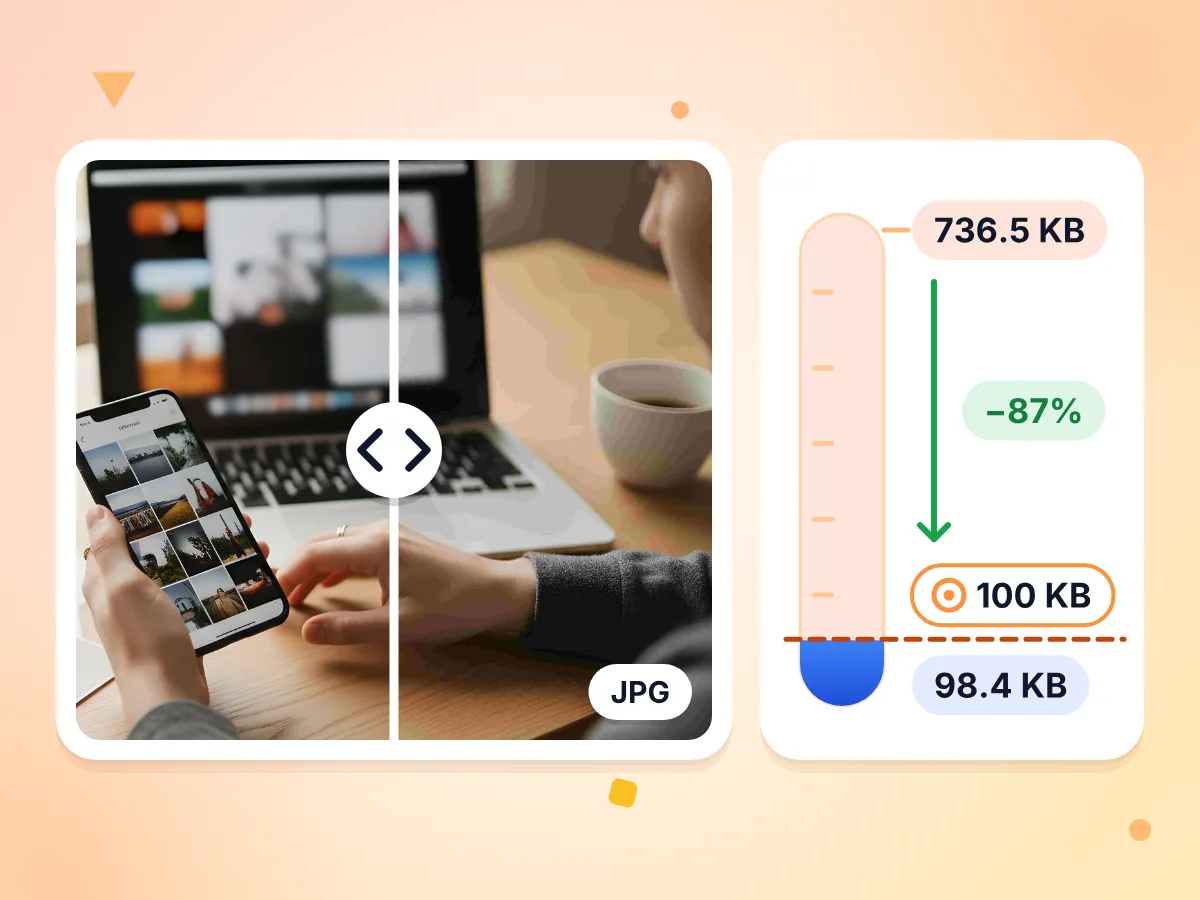
Comprime JPEG bajo un límite de KB
Escribe un tamaño en KB o MB, o toca 100 KB, 250 KB, 500 KB o 1 MB. El compresor de JPEG mantiene la mayor calidad posible dentro del límite y solo reduce las dimensiones si es imprescindible.
- Prueba hasta 8 niveles de calidad
- Muestra el tamaño alcanzado si no logra ajustarse
- Una foto de 736.5 KB reducida a 98.4 KB
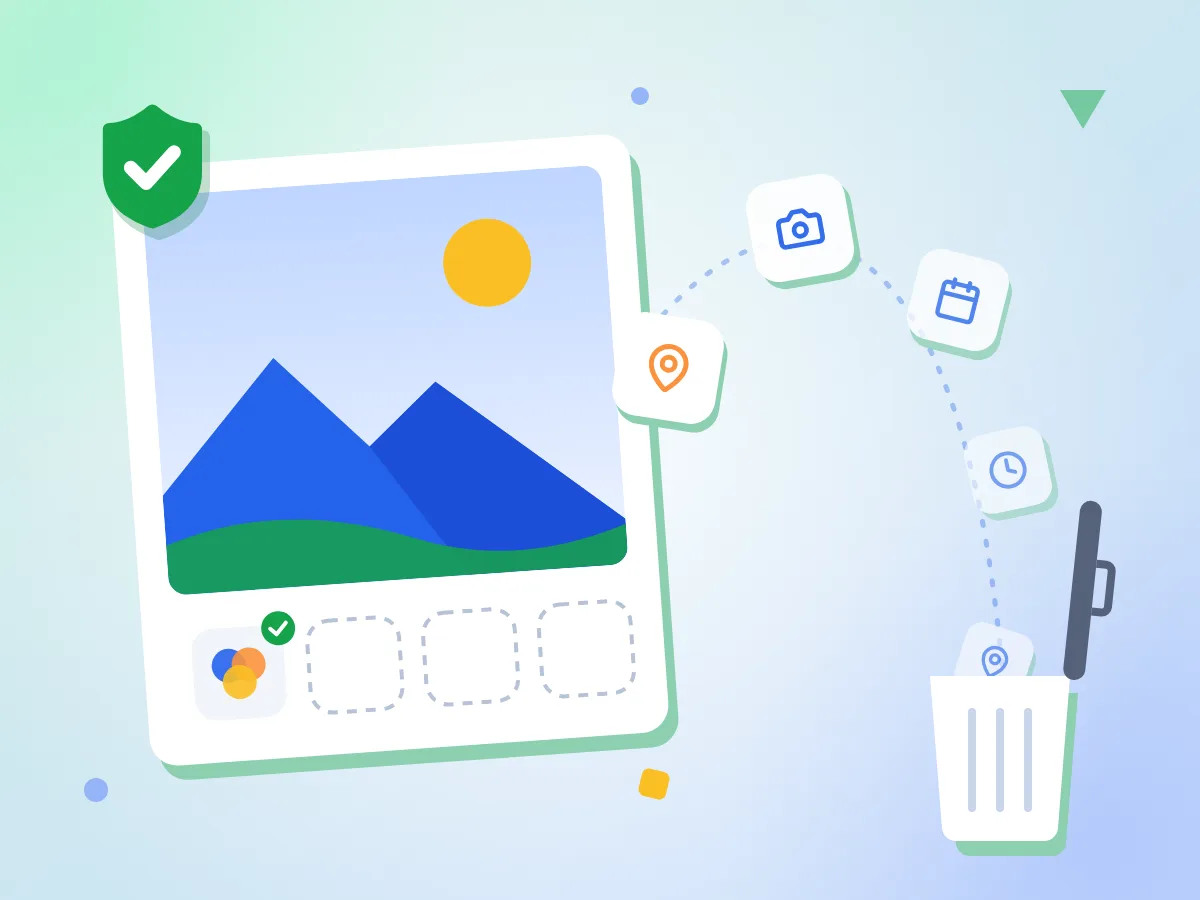
Elimina datos de GPS y cámara de tus JPEG
Eliminar metadatos viene activado por defecto, así que se descartan los datos EXIF, la ubicación GPS y XMP. El perfil de color se conserva y las fotos giradas se enderezan antes de guardarlas.
- Eliminar metadatos viene activado por defecto
- Quita EXIF, la ubicación GPS y XMP
- Conserva el perfil de color y corrige la rotación
Salida JPEG predefinida
Sube tus archivos y el editor se abre con JPEG ya elegido como salida. ¿Necesitas otro formato después? Cambia a Original, PNG, WebP, AVIF o GIF en el mismo panel.
Calidad de 1 a 100
Empieza con el valor predeterminado de 75 y baja más para obtener archivos más pequeños. En fotos, entre 70 y 80 suele ser el punto ideal entre tamaño de archivo y detalle visible.
JPEG progresivo integrado
Los JPEG progresivos muestran primero una vista completa y suave que se va afinando al cargar, en lugar de dibujarse de arriba abajo. Viene activado por defecto y puedes desactivarlo en Avanzado.
Comprime un lote completo
Añade muchos JPEG a la vez, de hasta 50 MB cada uno. Cada foto tiene su línea de estado y luego muestra el tamaño anterior, el nuevo y el porcentaje ahorrado. Guárdalas una a una o en un solo ZIP.
Cómo comprimir un JPEG en 3 pasos
Añade tus archivos JPEG.
Suelta una foto o varias en el cuadro de carga, o haz clic para elegirlas. El editor se abre con la salida JPEG ya seleccionada.
Elige cuánto reducir.
Arrastra el control de calidad o escribe un tamaño objetivo como 150KB. Si la imagen también necesita menos píxeles, añade un borde máx. en Redimensionar.
Comprime y descarga.
Revisa el tamaño anterior, el nuevo y el porcentaje ahorrado, arrastra el control de antes y después para detectar artefactos y guarda cada archivo o un solo ZIP.
Cuando necesitas un JPEG más pequeño
JPEG es el formato que esperan la mayoría de las cámaras y los formularios de carga, por eso suele ser el archivo que resulta demasiado grande.
Formularios en línea con límite de tamaño
Los portales de empleo, los organismos de exámenes y los sitios de visados suelen rechazar fotos de más de 100KB o 200KB. Escribe el límite en el cuadro de objetivo y la herramienta elige la calidad adecuada.
- Fotos tipo pasaporte y firmas escaneadas para solicitudes
- Certificados escaneados guardados como JPEG para portales de exámenes
- Fotos de documentos de identidad para registros de cuenta y verificaciones
Compartir fotos del iPhone
Las fotos HEIC del iPhone salen de esta herramienta como JPEG pequeños que casi cualquier teléfono, ordenador o sitio web puede abrir. Muy útil cuando un amigo o un formulario no puede leer HEIC.
- Convierte una exportación del carrete en JPEG pequeños de una sola vez
- Envía fotos a apps y PC que no pueden abrir HEIC
- Elimina la ubicación GPS antes de publicar fotos en línea
Fotos de productos y anuncios
Las tiendas y los anuncios de marketplaces cargan más rápido con fotos más ligeras. Limita el lado más largo a 1920 px o menos y ajusta la calidad en torno a 75 para obtener fotos de producto nítidas.
- Reduce las fotos de la cámara antes de añadirlas al anuncio de una tienda
- Ajusta fotos grandes de productos al límite de subida de un marketplace
- Mantén los originales aparte con el sufijo de nombre de archivo -compressed
Preguntas sobre cómo comprimir archivos JPEG
Ajustes de calidad, límites de tamaño y qué pasa con tus fotos cuando comprimes un JPEG.
¿Qué ajuste de calidad debería usar para comprimir un JPEG?
Empieza entre 70 y 80 para la mayoría de las fotos. El valor predeterminado aquí es 75. Baja hacia 60 para miniaturas o límites de carga estrictos y luego usa el control de antes y después para revisar la piel, el cielo y los textos pequeños en busca de bloques visibles antes de descargar.
¿Cómo comprimo un JPEG a 100KB o 200KB?
Escribe 100KB o 200KB en el cuadro Tamaño de archivo objetivo, o toca el valor predefinido de 100 KB, y comprime. El editor prueba varios niveles de calidad y conserva el más alto que cumpla el límite. Si incluso la calidad más baja sigue siendo demasiado grande, reduce poco a poco el ancho y el alto hasta quedar por debajo de tu límite.
¿Puedo comprimir un JPEG sin perder calidad?
No del todo, porque JPEG es un formato con pérdida y cada vez que se guarda pierde algo de detalle. Con una calidad de 75 a 85, la pérdida suele ser difícil de notar a un tamaño de visualización normal. Si necesitas conservar cada píxel exactamente, guarda la imagen como PNG, aunque el archivo será más grande.
¿Comprimir un JPEG cambia su ancho y alto?
No, a menos que lo pidas. Redimensionar está en Ninguno de forma predeterminada, así que el tamaño en píxeles se mantiene igual. Elige Borde máx. o Porcentaje para hacerla más pequeña. La única excepción es un tamaño objetivo tan bajo que la calidad por sí sola no puede alcanzarlo.
¿Por qué mi JPEG comprimido se ve con bloques?
Los cuadros con aspecto de bloques y los bordes borrosos son artefactos de JPEG. Aparecen cuando la calidad es demasiado baja o cuando una foto ya se ha guardado como JPEG varias veces. Sube el control de calidad o parte de la foto original en lugar de una copia que ya fue comprimida antes.
¿Qué es un JPEG progresivo y debería dejarlo activado?
Un JPEG progresivo se carga como una imagen completa y suave que va ganando nitidez, en lugar de aparecer línea por línea desde arriba. La mayoría de los navegadores y apps lo abren sin problema, así que dejarlo activado es una opción segura. Desactívalo en Avanzado si un sistema antiguo rechaza el archivo.
¿Debería dejar mi foto como JPEG o cambiar a WebP?
Conserva JPEG cuando el archivo vaya a un formulario, un correo o una app antigua. Casi todo lo abre. WebP y AVIF suelen generar archivos más pequeños con la misma calidad. Puedes cambiar a cualquiera de los dos en este editor si el sitio donde lo compartes los acepta.
¿Cómo comprimo fotos JPEG en un iPhone o un Mac?
Abre esta página en Safari u otro navegador moderno y añade fotos desde tu biblioteca o desde Archivos. No hay nada que instalar. Las fotos HEIC del iPhone se guardan automáticamente como JPEG, ya que JPEG es la salida predefinida en esta página.
¿Es seguro comprimir fotos JPEG aquí sin una cuenta?
Sí. Nunca te registras y cada foto se procesa en tu propio navegador y se guarda en tus descargas, así que nunca sale de tu dispositivo. Por eso es ideal para fotos de documentos de identidad, firmas e imágenes familiares, sin marca de agua en ningún archivo.
Explora más herramientas
Descubre otras herramientas gratuitas que combinan muy bien con esta
Compresor de PNG
Reduce el tamaño del PNG con menos colores y conserva la transparencia
Compresor de GIF
Haz más pequeños tus GIF animados y conserva todos los fotogramas
Compresor de WebP
Reduce imágenes WebP; las animadas siguen animadas
Compresor de imágenes
Reduce el tamaño del archivo sin perder calidad
Redimensionador de imágenes
Redimensiona imágenes a las dimensiones exactas
Convertidor de imágenes
Convierte entre más de 30 formatos de imagen