

Herramienta online gratis para desenfocar rostros y pixelar
Detecta y oculta rostros en tus fotos automáticamente con desenfoque gaussiano, pixelado o barras negras de censura. Privacidad total en el cliente.
Suelta tu foto aquí
JPG, PNG o WebP, de hasta 6000 x 6000 píxeles y 50 MB
La primera vez se descarga el detector de rostros. Las siguientes ejecuciones en esta página lo reutilizan, y tu foto se queda en tu dispositivo.
Cómo oculta los rostros esta herramienta de difuminado
Los rostros se detectan por ti y se ocultan con uno de tres estilos. Descargas un PNG a tamaño completo, sin cuenta y sin marca de agua.
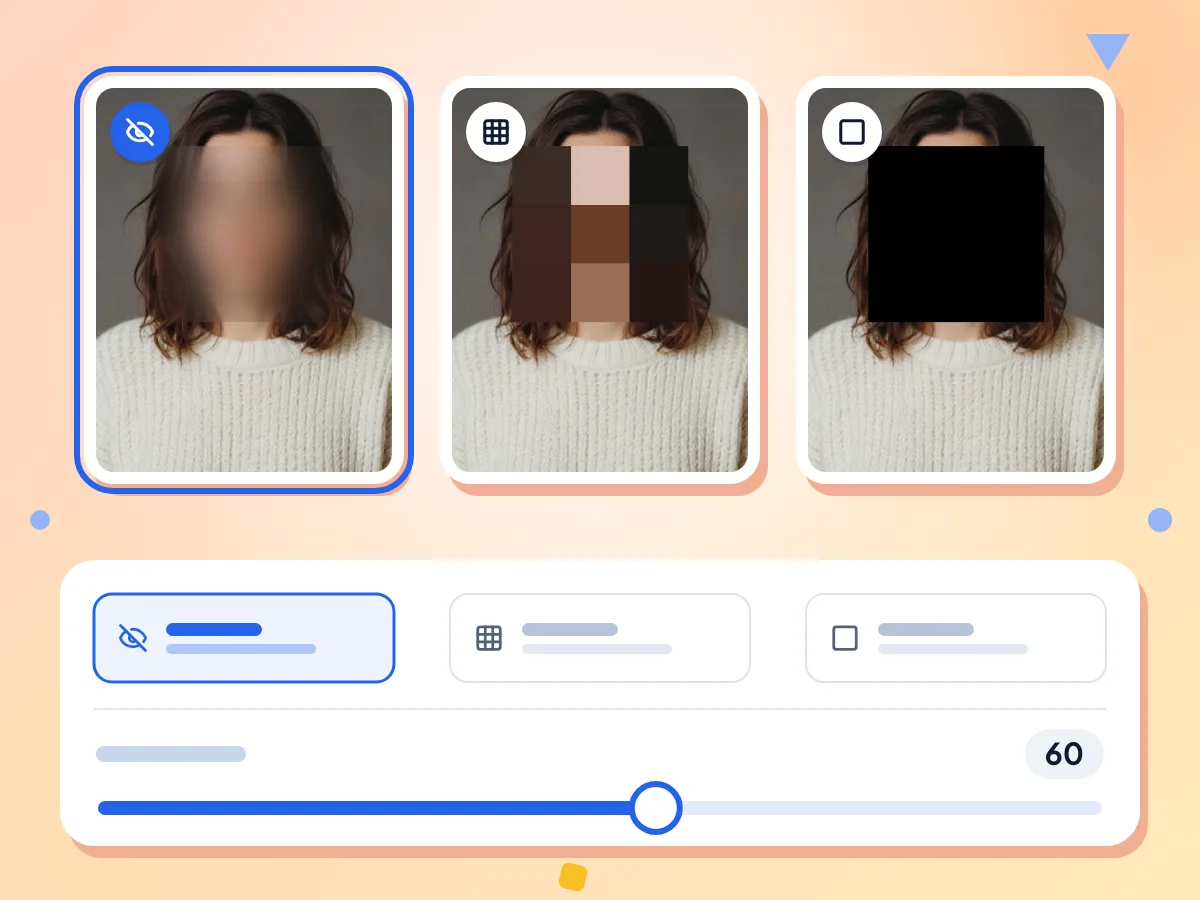
Difumina, pixela o tapa en negro los rostros
Elige Difuminar para un efecto suave, Pixelar para bloques de mosaico o Barra negra para un recuadro negro sólido sobre cada rostro. Difuminar y Pixelar tienen un control de intensidad de 10 a 100.
- Empieza en Difuminar con intensidad 60
- Los bloques de píxeles crecen con el tamaño del rostro
- La barra negra cubre todo el rostro
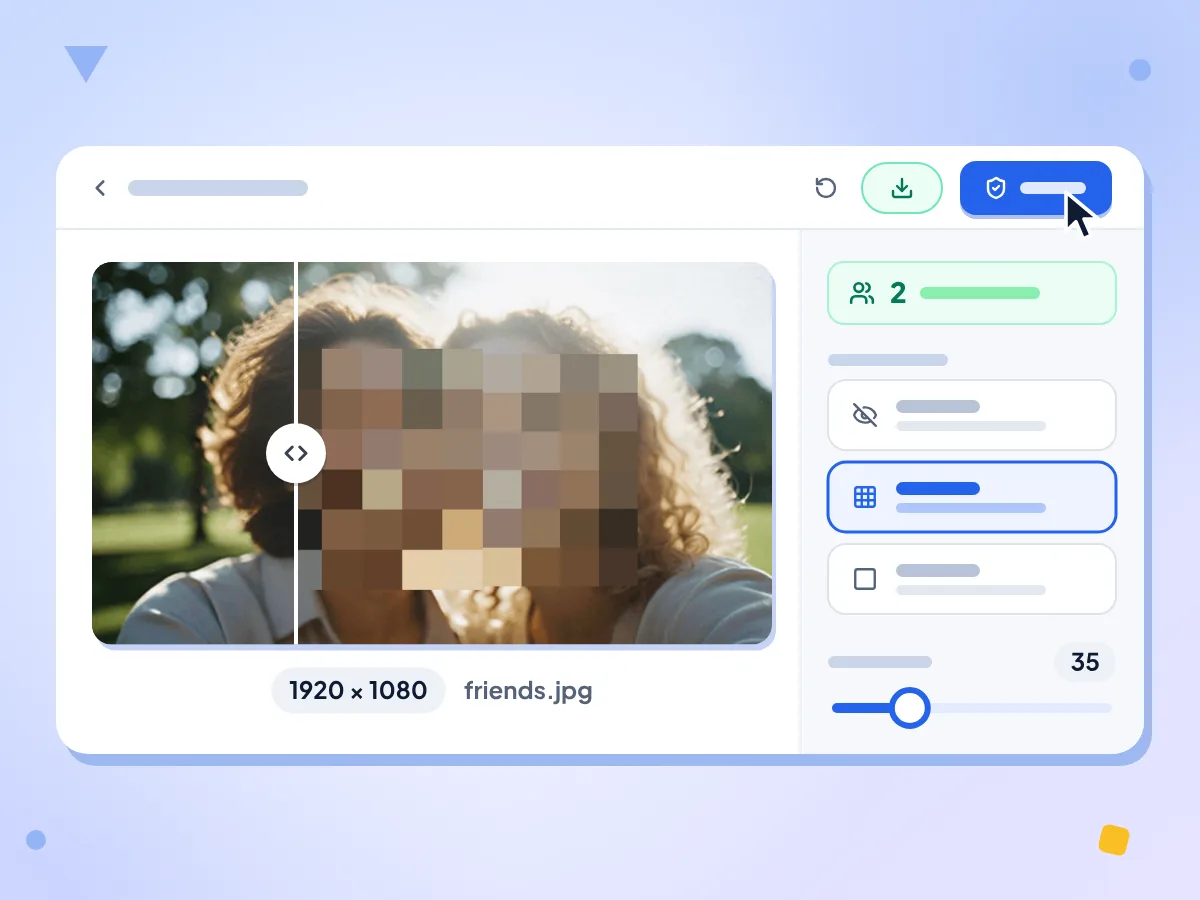
Difumina rostros automáticamente con un clic
Haz clic en Ocultar rostros y el detector encuentra los rostros y los oculta todos de una vez. El panel muestra cuántos rostros se encontraron, para que compruebes que no se haya escapado ninguno.
- Muestra cuántos rostros se encontraron
- Cada recuadro de rostro se amplía un 20 % para incluir el pelo
- Control deslizante de antes y después sobre la foto
Tu foto se queda en tu dispositivo
Tu navegador detecta y oculta los rostros. La foto nunca se nos envía. El detector de rostros se descarga la primera vez que lo usas. Las estadísticas de uso registran tu estilo, la intensidad, el tiempo y un tamaño de archivo aproximado.
Gratis, sin registro y sin marca de agua
No hay cuenta, ni marca de agua, ni límite diario. Cada ejecución procesa una foto, y puedes usar la herramienta tantas veces como quieras.
Descarga en PNG a tamaño completo
El resultado mantiene el ancho y el alto de tu foto y se guarda como PNG con el nombre de tu archivo más -redacted. Solo cambian las zonas de los rostros.
Compara el antes y el después
Arrastra el control deslizante sobre el resultado para comparar el original con la foto con los rostros ocultos. Cambia el estilo o la intensidad, haz clic en Volver a ejecutar y los mismos rostros se ocultan de nuevo.
Cómo difuminar rostros en una foto
Añade tu foto.
Suelta un archivo JPG, PNG o WebP en el recuadro o haz clic para elegirlo. Puede tener hasta 6000 píxeles por lado y 50 MB.
Elige un estilo.
Selecciona Difuminar, Pixelar o Barra negra. Para Difuminar y Pixelar, ajusta la intensidad de 10 a 100 y haz clic en Ocultar rostros.
Revisa y descarga.
Usa el control deslizante de antes y después y el recuento de rostros para asegurarte de que todos están cubiertos. Después haz clic en Descargar para guardar el PNG.
Cuándo difuminar rostros en una foto
Oculta los rostros antes de que una foto se haga pública, para que no se pueda identificar a las personas que aparecen.
Publicaciones en redes sociales
Difumina los rostros de desconocidos, amigos o niños antes de publicar una foto de grupo o de calle. El resto de la imagen se mantiene nítido, así que no tienes que recortar a nadie.
- Rostros de niños en fotos del colegio, fiestas y deportes
- Desconocidos al fondo de fotos de viajes y de calle
- Amigos que pidieron no aparecer en internet
Noticias, investigación e informes
Oculta la identidad de testigos, manifestantes o participantes de un estudio en una imagen antes de publicarla. La barra negra deja un recuadro sólido que no se puede convertir de nuevo en un rostro.
- Fotos de protestas y eventos para artículos o blogs
- Fotos de testigos o fuentes que necesitan una ocultación total
- Imágenes de investigación en las que los participantes deben seguir siendo anónimos
Documentos y presentaciones de trabajo
Oculta los rostros en fotos de obra o de eventos antes de incluirlas en una presentación, un informe o un ticket de soporte. La descarga es un PNG nuevo, así que tu archivo original no se modifica.
- Fotos de eventos para boletines y presentaciones internas
- Capturas de cámaras de seguridad compartidas en informes de incidentes
- Fotos de obra o de local donde aparecen clientes o transeúntes
Preguntas frecuentes
Respuestas sobre cómo difuminar, pixelar y tapar en negro rostros en fotos.
¿Cómo difumino un rostro en una foto gratis?
Suelta la foto en esta página, elige Difuminar y haz clic en Ocultar rostros. La herramienta detecta los rostros y los difumina por ti. Revisa el resultado con el control deslizante de antes y después y haz clic en Descargar para guardarlo como PNG.
¿Cuál es la diferencia entre Difuminar, Pixelar y Barra negra?
Difuminar suaviza cada rostro de modo que su forma sigue viéndose; en rostros grandes puede sobrevivir algo de detalle. Pixelar convierte cada rostro en bloques cuadrados que crecen con el tamaño del rostro. Barra negra cubre el rostro con un recuadro negro sólido e ignora el ajuste de intensidad.
¿Se puede deshacer el difuminado de un rostro?
A veces. El difuminado tiene un máximo de 50 píxeles, así que un rostro grande en una foto grande puede seguir siendo reconocible, y los bloques de píxeles pequeños también pueden dejar detalle. Para cualquier cosa delicada, usa Barra negra: sustituye el rostro por píxeles negros sólidos en el PNG guardado, así que no hay nada que recuperar.
¿Qué hace el control de intensidad?
La intensidad va de 10 a 100 y empieza en 60. En Difuminar establece la fuerza del difuminado, que llega como máximo a 50 píxeles. En Pixelar establece el tamaño del bloque, hasta la mitad del recuadro del rostro en 100. Barra negra no la usa.
¿Por qué no se detectaron algunos rostros de mi foto?
El detector encuentra los rostros con más fiabilidad cuando están cerca de la cámara y mirando hacia ella. Los rostros pequeños al fondo, de perfil o tapados pueden pasar desapercibidos. Prueba a recortar más cerca de las personas con el recortador de imágenes y vuelve a ejecutarlo.
¿Puedo difuminar solo un rostro y dejar los demás visibles?
Hoy no con esta herramienta. Oculta todos los rostros que encuentra de una sola vez, y no hay opción para omitir un rostro ni para añadir uno a mano. Revisa el recuento de rostros después de cada ejecución para ver cuántos se cubrieron.
¿Qué tipos de archivo y tamaños puedo usar?
Puedes añadir una foto JPG, PNG o WebP de hasta 50 MB y 6000 píxeles por lado. Los archivos HEIC, GIF y otros formatos se rechazan, así que conviértelos primero a JPG. La descarga siempre es un PNG con el tamaño original.
¿Por qué el archivo descargado pesa más que mi foto?
El resultado se guarda como PNG, que conserva cada píxel exactamente. Un PNG de una foto de cámara suele pesar varias veces más que el JPG del que viene. Si necesitas un archivo más pequeño, pasa después el PNG por el compresor de imágenes.
¿Se sube mi foto cuando difumino rostros aquí?
No. Tu navegador detecta y oculta los rostros, así que la foto no se envía a PixConvert. La primera vez se descarga el detector de rostros desde jsDelivr y el almacenamiento de Google. Las estadísticas de uso anónimas registran el estilo, la intensidad, el tiempo y un rango de tamaño, nunca la imagen ni su nombre.
¿Puedo difuminar un rostro en una foto en iPhone o Android?
También está pensado para navegadores de móvil. Abre esta página, toca el recuadro y elige una foto de tu galería. Si la foto se rechaza, puede que sea HEIC o que pese más de 50 MB, así que usa un JPG. Las fotos muy grandes pueden ir lentas en móviles antiguos.
¿La foto difuminada conserva los datos de ubicación?
No debería. El resultado es un PNG nuevo dibujado a partir de los píxeles, no una copia de tu archivo original. Para asegurarte de que no quedan datos de ubicación, o para eliminarlos de una foto sin cambiar ningún píxel, usa en su lugar la herramienta para eliminar datos EXIF.
Explora más herramientas
Descubre otras herramientas gratuitas que combinan muy bien con esta
Eliminador de fondo
Quita el fondo de las imágenes y guarda un PNG transparente
Eliminar datos EXIF
Elimina los datos de GPS, cámara y fecha de tus fotos
Mejorador de fotos con IA
Mejora la nitidez de las fotos borrosas y límpialas con IA
Reductor de ruido de imágenes con IA
Elimina el ruido y el grano de tus fotos con IA
Recortador de imágenes
Recorta imágenes a mano alzada o en proporciones como 1:1, 16:9 y otras
Compresor de imágenes
Reduce el tamaño del archivo sin perder calidad