

Lector de texto a voz online gratis
Convierte texto escrito en voz natural usando las voces integradas del navegador. Ajusta la velocidad, el tono y la reproducción al momento.
Escribe o pega un texto arriba para activar la voz.
No hay voces disponibles. Revisa la configuración de tu navegador.
¿Quieres descargar el audio?
Texto a audio convierte tu texto en un archivo MP3, WAV u OGG que puedes guardar.
Lee texto en voz alta con el texto a voz gratuito
Elige entre las voces que ofrece tu navegador, ajusta la velocidad, el tono y el volumen, y controla la reproducción. Para guardar un archivo de audio, usa Texto a audio.
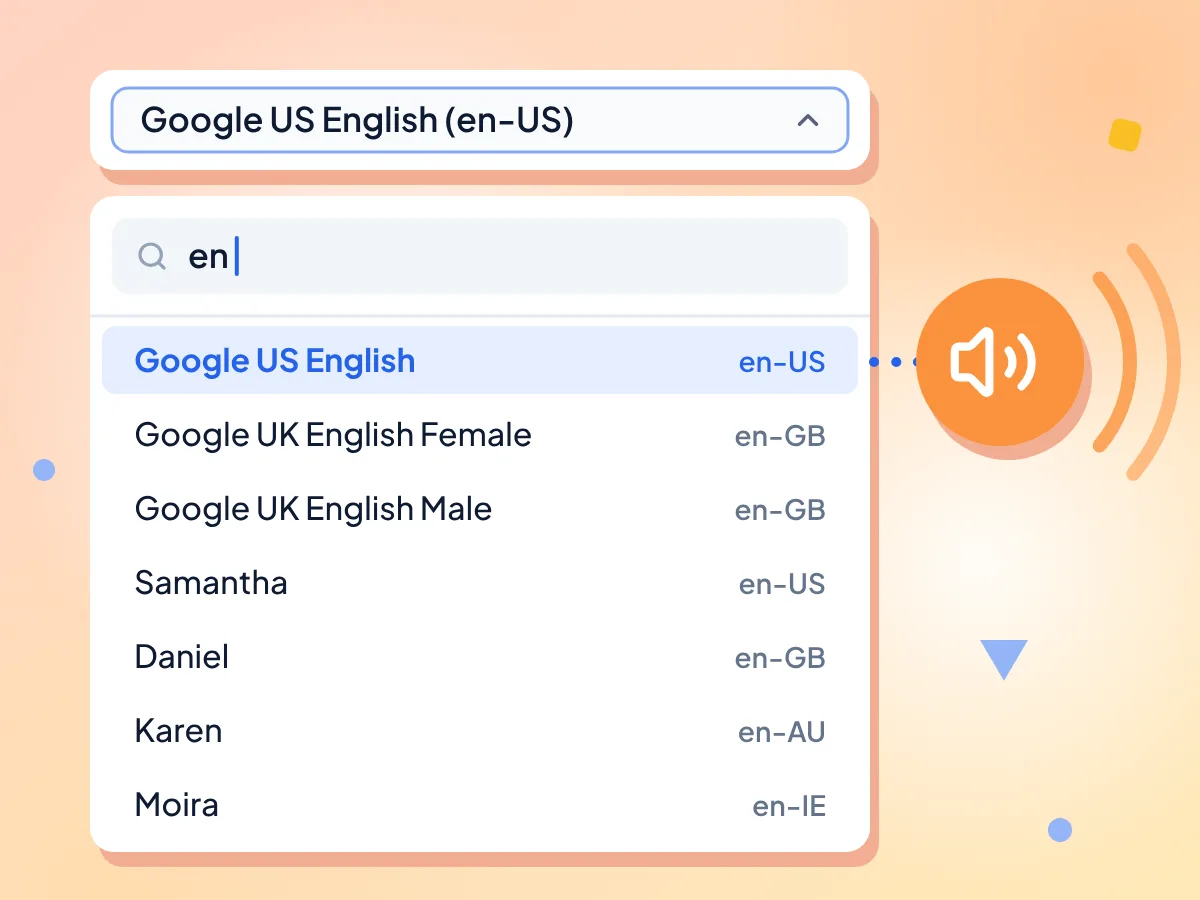
Voces de texto a voz de tu navegador
La lista de voces muestra todas las voces que ofrecen tu navegador y tu sistema, con su código de idioma. Las voces en inglés aparecen primero y el cuadro de búsqueda encuentra una voz por nombre o código, como «UK» o «fr».
- Busca por nombre de voz o idioma
- Código de idioma junto a cada voz
- Voces en inglés al principio de la lista
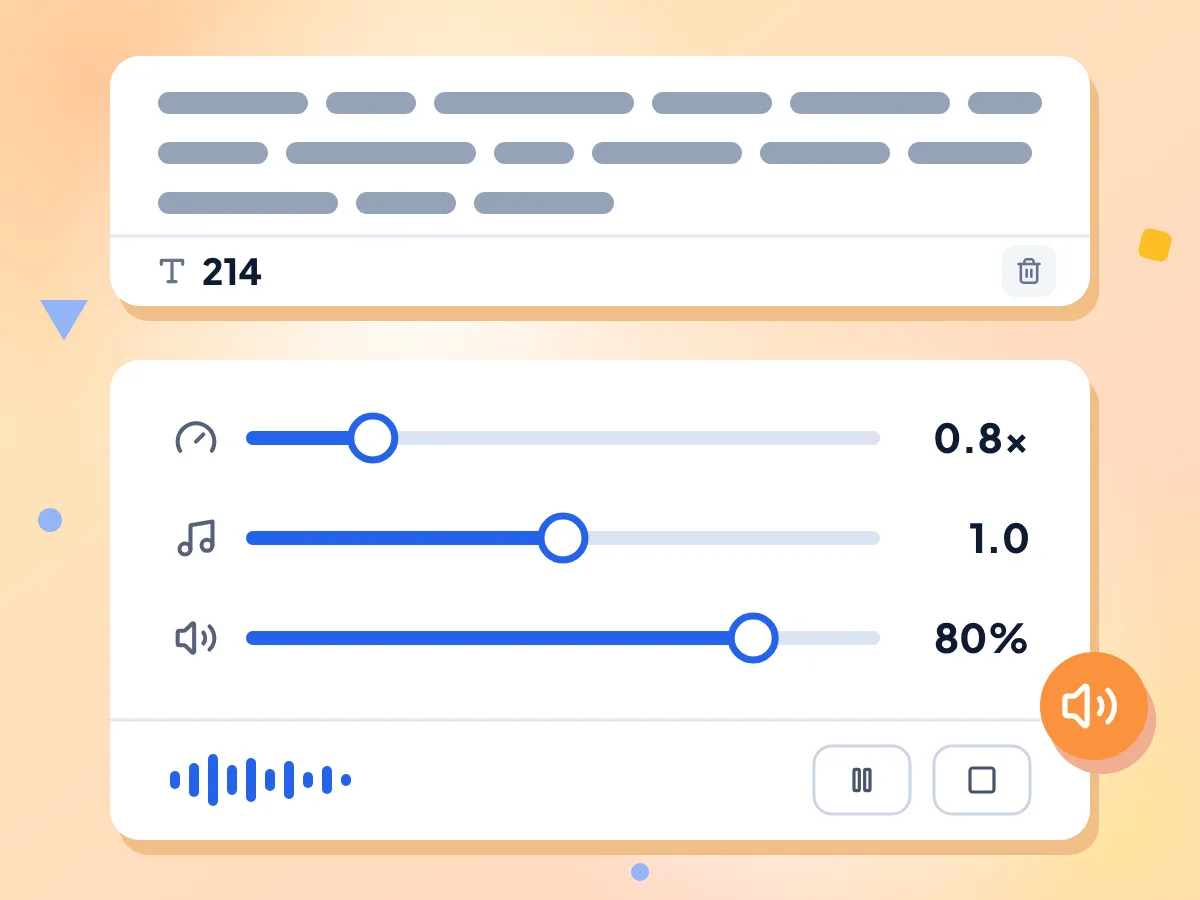
Ajusta la velocidad, el tono y el volumen de la voz
Reduce hasta 0.5× para seguir el texto con calma o acelera hasta 2× para repasarlo rápido. El tono va de 0 a 2 y el volumen de 0 a 100 %. Los nuevos ajustes se aplican la próxima vez que pulses Reproducir.
- Velocidad de 0.5× a 2× en pasos de 0.1
- Tono de 0 a 2, el normal es 1
- Volumen de 0 a 100 % en pasos de 5 %
Pausa, reanuda o detén
Pausa en mitad de una frase y Reanudar continúa desde el mismo punto. Detener termina la lectura y Reproducir siempre empieza de nuevo desde el principio. Una línea de estado muestra Hablando, En pausa o Listo.
Voces del dispositivo y voces en línea
Las voces instaladas en tu sistema hablan en tu dispositivo. Las voces en línea, como las de Google en Chrome, envían tu texto a esa empresa para generar el sonido. PixConvert nunca recibe tu texto.
Pega textos largos
Pega un artículo, un ensayo o un capítulo completo; la herramienta no pone límite de caracteres y los cuenta mientras escribes. Algunas voces en línea pueden cortar un texto muy largo; si pasa, reprodúcelo por partes.
Gratis y sin instalar nada
Abre la página en Chrome, Edge o Safari y empieza a escuchar. No hay ninguna app que instalar, ni cuenta, ni un límite establecido por la herramienta sobre cuánto puedes reproducir.
Cómo usar el texto a voz
Pega o escribe tu texto.
Introduce cualquier texto en el cuadro. El contador muestra cuántos caracteres tiene y Borrar vacía el cuadro y detiene cualquier lectura.
Elige una voz y los ajustes.
Abre la lista de voces, busca por nombre o idioma y elige una. Después ajusta la velocidad, el tono y el volumen con los controles deslizantes.
Pulsa Reproducir para escuchar.
La voz lee tu texto en voz alta. Usa Pausa y Reanudar para tomarte un descanso o Detener para terminar, y pulsa Reproducir otra vez después de cambiar un ajuste.
Cuándo necesitas texto a voz
Escucha en lugar de leer, para corregir, aprender o descansar la vista.
Revisión de textos
Escucha tu texto en voz alta para detectar palabras que faltan, palabras repetidas y frases torpes que tus ojos pasan por alto. Funciona con correos, ensayos, guiones e informes.
- Escucha frases forzadas que podrías pasar por alto al leer en silencio
- Detecta palabras que faltan o duplicadas en borradores largos
- Comprueba cómo suena un guion antes de grabarlo
Apoyo a la lectura
Escucha artículos, apuntes o material de estudio cuando leer resulta cansado, lento o difícil por dislexia o baja visión. Reduce la velocidad de la voz para seguir el texto a tu propio ritmo.
- Pega un artículo web y escúchalo en lugar de leerlo
- Descansa la vista durante sesiones de estudio largas
- Elige una velocidad más lenta para seguir cada palabra
Aprendizaje de idiomas
Escucha cómo suenan las palabras y las frases en el idioma que estás aprendiendo, usando una voz de ese idioma si tu dispositivo la tiene. Redúcela y repite tantas veces como necesites.
- Busca en la lista de voces por código de idioma, como es o fr
- Reproduce una frase a 0.5× para oír cada sonido
- Pulsa Reproducir otra vez para repetir un pasaje desde el principio
Preguntas frecuentes
Respuestas sobre voces, ajustes, descargas y privacidad.
¿Cómo hago que mi ordenador lea texto en voz alta?
Pega el texto en el cuadro de esta página, elige una voz y pulsa Reproducir. Tu ordenador lo lee por los altavoces o los auriculares. Si quieres, ajusta antes la velocidad, el tono y el volumen. No hay nada que instalar ni cuenta que crear.
¿Puedo descargar el texto a voz como MP3?
No en esta página. Reproduce la voz por tus altavoces, pero no puede grabarla en un archivo. Para obtener una descarga, pega tu texto en nuestra herramienta Texto a audio, que lo guarda como MP3, WAV u OGG.
¿Por qué solo veo unas pocas voces?
La lista viene de tu navegador y de tu sistema operativo, así que cambia de un dispositivo a otro. Para añadir más, instala voces adicionales en los ajustes de voz o de idioma de tu sistema y luego recarga la página. Chrome y Edge también añaden sus propias voces en línea.
¿Las voces envían mi texto por internet?
Depende de la voz. Las voces del sistema, como Microsoft David o Samantha, hablan en tu dispositivo. Las voces en línea, como Google US English en Chrome o las voces Online (Natural) en Edge, envían el texto a Google o a Microsoft para generar el sonido. PixConvert nunca recibe tu texto, solo un recuento de reproducciones.
¿Qué navegadores pueden leer texto en voz alta?
Chrome, Edge y Safari pueden leer texto en voz alta aquí, cada uno con su propia lista de voces. Chrome y Edge añaden voces en línea además de las voces de tu sistema. Si un navegador no puede hablar en absoluto, la herramienta muestra un mensaje en lugar de los controles.
¿Hay un límite de palabras o caracteres?
No. La herramienta no establece ningún límite y un contador te muestra cuántos caracteres has escrito. Un texto muy largo se lee de una sola vez y algunas voces en línea pueden cortarse a la mitad. Si pasa eso, elige una voz del sistema o reproduce el texto en partes más pequeñas.
¿Puedo cambiar la velocidad o el tono mientras habla?
Sí, pero el cambio se aplica a la siguiente reproducción, no a la que ya está sonando. Mueve el control deslizante, pulsa Detener y luego Reproducir para escuchar la nueva velocidad o el nuevo tono. La velocidad va de 0.5× a 2× y el tono de 0 a 2.
¿Por qué no funciona el texto a voz?
Primero comprueba que tu dispositivo no esté silenciado y que el control de volumen no esté al 0 %. Si la lista de voces indica que no hay voces disponibles, es que tu sistema no tiene ninguna instalada o que el navegador aún no las ha cargado, así que recarga la página. Por ahora la herramienta no muestra mensajes de error.
¿El texto a voz funciona sin internet?
Las voces del sistema suelen seguir funcionando una vez cargada la página, porque se ejecutan en tu dispositivo. Las voces en línea, como las de Google en Chrome, necesitan conexión y no hablarán sin ella. Si tu conexión es inestable, elige una voz que no tenga Google ni Online en el nombre.
¿Esta herramienta puede convertir mi voz en texto?
No, esta herramienta solo lee texto en voz alta. Para convertir tu voz en texto, usa nuestra herramienta de Voz a texto: elige un idioma, habla al micrófono y copia las palabras que escribe.
Explora más herramientas
Descubre otras herramientas gratuitas que combinan muy bien con esta
Texto a audio
Genera archivos MP3, WAV u OGG descargables a partir de texto con voces neuronales
Voz a texto
Transcribe tu voz a texto en tiempo real con el micrófono
Contador de palabras
Cuenta palabras, caracteres, oraciones y tiempo de lectura
Convertidor de mayúsculas y minúsculas
Convierte texto a MAYÚSCULAS, minúsculas, Título, camelCase y más
Generador de Lorem Ipsum
Genera texto de relleno por párrafos o palabras
Comparador de diferencias
Compara dos textos lado a lado