

Comprime archivos GIF gratis
Comprime archivos GIF gratis y conserva cada fotograma y su temporización. Elige un nivel de calidad o escribe un tamaño como 256KB para Discord. Sin registro, y tus archivos se quedan en tu dispositivo.
Suelta aquí tus GIF para comprimirlos
o haz clic para explorar. Los GIF animados conservan todos sus fotogramas, hasta 50 MB cada uno.
Lo que puede hacer este compresor de GIF gratuito
Reduce el tamaño del GIF con un control de calidad, menos colores, fotogramas más pequeños o un tamaño objetivo, y mantén la animación en movimiento.
Comprime GIF y conserva cada fotograma
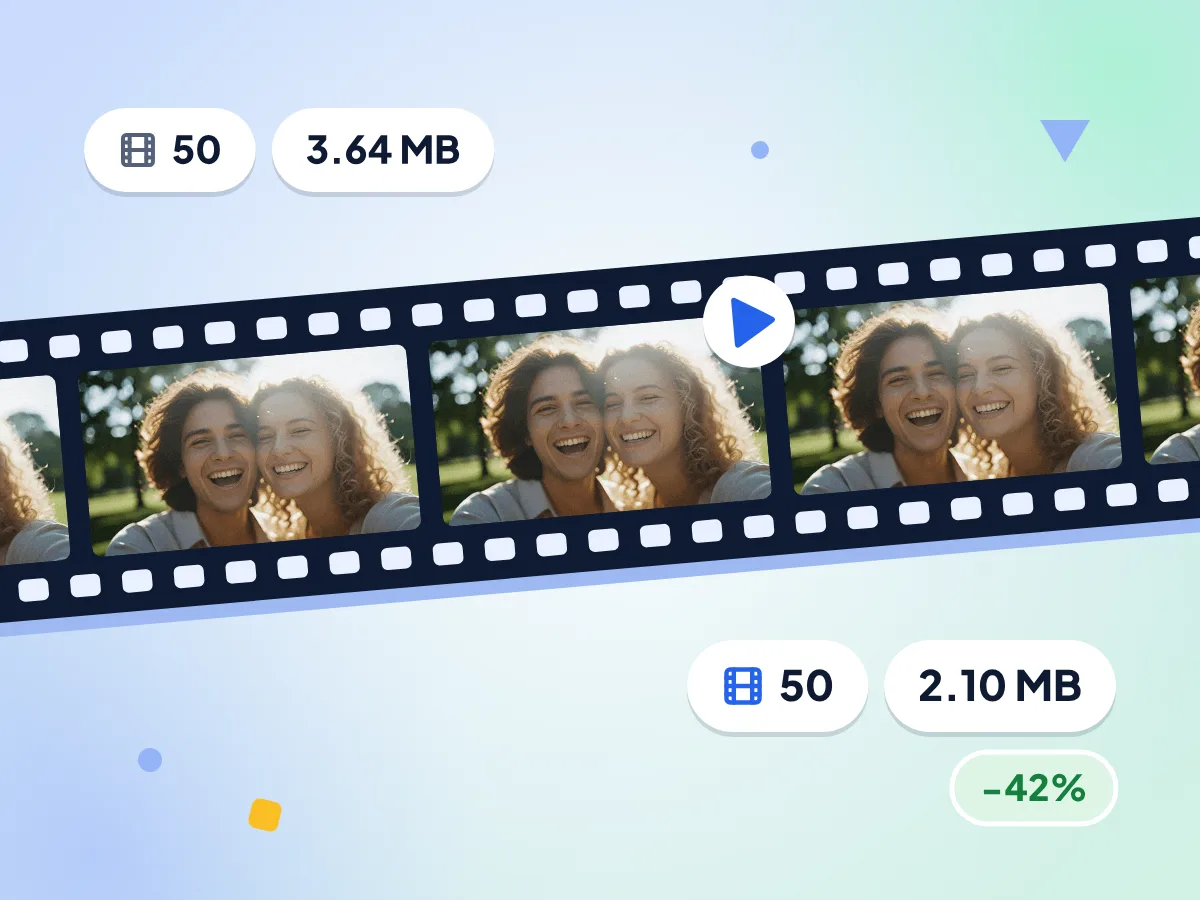
Los GIF animados siguen animados. Cada fotograma y su temporización se mantienen intactos, mientras el optimizador elimina los píxeles que se repiten entre fotogramas para que el archivo pese menos.
- Se eliminan los píxeles repetidos entre fotogramas
- Entran 50 fotogramas, salen 50 fotogramas
- Con la calidad predeterminada de 75, nuestro GIF de prueba pesó un 42 % menos
Comprime GIF a 256KB o a cualquier tamaño
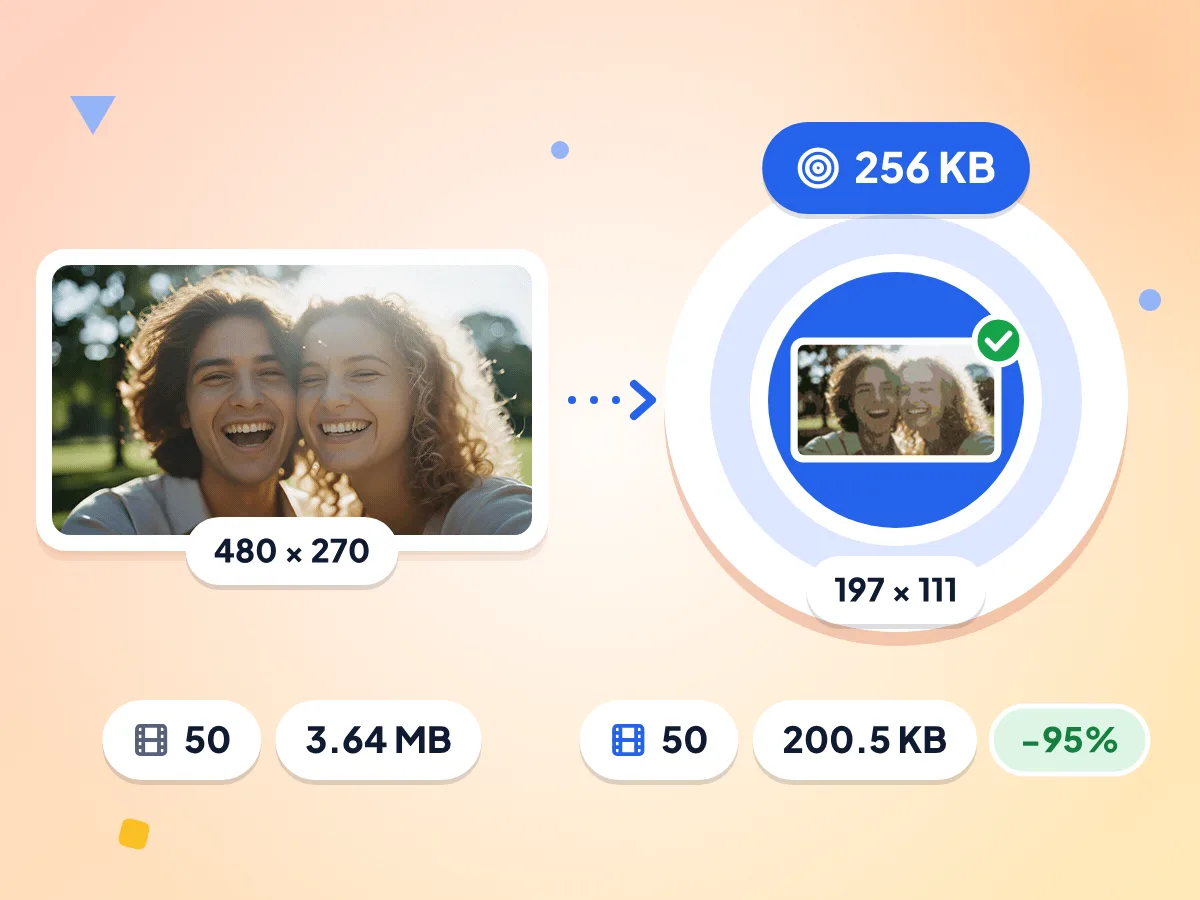
Escribe cualquier tamaño en KB o MB, o toca 100 KB, 250 KB, 500 KB o 1 MB. El compresor aumenta la compresión con pérdida, luego reduce los colores y después achica los fotogramas hasta que tu GIF quepa.
- Nuestro GIF de 3.64 MB llegó a 200.5 KB
- Se conservaron los 50 fotogramas, redimensionados a 197 × 111
- Muestra el tamaño más pequeño alcanzado si no logra ajustarse
Control de calidad para ahorrar con pérdida
Desliza de 1 a 100, empezando en 75. Los valores bajos dan un archivo más pequeño con más grano, y 100 omite el paso con pérdida, así que el GIF solo se optimiza.
Recorta la paleta de colores
Conserva la paleta original del GIF o redúcela a 256, 128, 64 o 32 colores. Menos colores significa un archivo más pequeño, así que prueba con 64 para logotipos y stickers sencillos.
Redimensiona y conserva la animación
Reduce por porcentaje o ajusta el GIF dentro de un lado máximo en píxeles. Cada fotograma se redimensiona, la animación sigue reproduciéndose y los GIF pequeños nunca se agrandan.
Varios GIF en un solo ZIP
Añade muchos GIF a la vez, de hasta 50 MB cada uno. Cada archivo muestra su propio estado y puedes guardarlos uno por uno o todos juntos en un ZIP.
Cómo comprimir un GIF
Añade tus archivos GIF.
Suelta uno o más GIF en el área de subida de arriba, o haz clic para elegirlos. El editor se abre con la salida GIF ya seleccionada.
Elige cuánto quieres reducir.
Mueve el control de calidad, reduce los colores, redimensiona los fotogramas o escribe un tamaño objetivo como 256KB. Usa un solo ajuste o combínalos.
Comprime y descarga.
Pulsa Comprimir y compara el nuevo tamaño con el original. Guarda cada GIF por separado o descarga todo el lote en un solo archivo ZIP.
Dónde ayuda un GIF más pequeño
La mayoría de los sitios que muestran GIF también limitan su tamaño. Reduce el tamaño del GIF una vez y publícalo sin el error de subida.
Emojis y stickers de Discord
Los emojis de Discord deben pesar menos de 256 KB, y un GIF corto de reacción puede superarlo fácilmente. Escribe 256KB en el cuadro de tamaño objetivo y el compresor lo reduce hasta que encaje.
- Emojis animados de servidor por debajo del límite de 256 KB
- Stickers y GIF de reacción para los chats de tu servidor
- Animaciones de perfil y banner que siguen en movimiento
Sitios web y blogs
Los GIF pesados ralentizan las páginas y gastan los datos móviles de los visitantes. Reduce los fotogramas al ancho que muestra tu diseño y recorta la paleta para bajar el peso.
- Demostraciones de producto y animaciones de instrucciones en páginas de destino
- Banners animados e ilustraciones para entradas de blog
- Grabaciones de pantalla cortas en documentos de ayuda y registros de cambios
Chats, correo y publicaciones sociales
Las apps de chat, los servicios de correo y las redes sociales limitan el tamaño de lo que puedes subir. Elige un objetivo que se ajuste al límite y envía un GIF que pase a la primera.
- GIF de reacción para chats grupales de Slack y WhatsApp
- Firmas de correo animadas y cabeceras de boletines
- Memes y bucles cortos para publicaciones en redes sociales
Preguntas frecuentes
Respuestas sobre el tamaño del GIF, la calidad, los límites de Discord y cómo conservar la animación.
¿Cómo comprimo un GIF?
Sube tu GIF, baja el control de calidad, reduce los colores o redimensiona los fotogramas y pulsa Comprimir. Si necesitas un límite fijo, escribe en su lugar un tamaño como 500KB en el cuadro de tamaño objetivo. Descarga el resultado cuando el nuevo tamaño te convenza.
¿Cómo comprimo un GIF para Discord?
Escribe 256KB en el cuadro de tamaño objetivo para un emoji, ya que los emojis de Discord deben pesar menos de 256 KB. Pulsa Comprimir y la herramienta baja la calidad, luego los colores y después el tamaño de los fotogramas hasta que el GIF encaje. Para stickers o subidas al chat, introduce el límite que te muestre Discord.
¿Puedo comprimir un GIF sin perder calidad?
Sí, hasta cierto punto. Pon la calidad en 100 y deja Todos los colores, y el GIF solo se optimiza: los píxeles que se repiten entre fotogramas se eliminan sin ningún paso con pérdida. El ahorro es menor de esta forma. Para una reducción mayor, prueba una calidad entre 60 y 80.
¿Mi GIF animado seguirá reproduciéndose después de comprimirlo?
Sí. Cada fotograma y su temporización se conservan, ya sea que bajes la calidad, reduzcas los colores, redimensiones o fijes un tamaño objetivo. El compresor nunca elimina fotogramas ni cambia la velocidad, así que la animación se reproduce igual que el original.
¿Qué hace el ajuste de Colores?
Define cuántos colores puede usar el GIF. Todos conserva la paleta original, mientras que 256, 128, 64 y 32 la reducen. Menos colores significa un archivo más pequeño, pero los degradados suaves y los clips con aspecto fotográfico pueden mostrar bandas con 64 o 32.
¿Qué cambia el control de calidad en un GIF?
Controla la compresión de GIF con pérdida en una escala de 1 a 100, empezando en 75. Los números bajos dan un archivo más pequeño con más grano y ruido. Con 100 se omite el paso con pérdida y el GIF solo se optimiza.
¿Por qué mi GIF no llega al tamaño objetivo?
Los GIF largos con fotogramas grandes tienen un mínimo. La herramienta aumenta la compresión con pérdida, reduce los colores hasta 32 y achica los fotogramas paso a paso. Si el archivo aún no encaja, el resultado muestra el tamaño más pequeño que alcanzó, para que sepas cuánto te faltó.
¿Cuánto más pequeño quedará mi GIF?
Depende de la cantidad de fotogramas, los colores y cuánto movimiento haya. En nuestra prueba, un GIF de 50 fotogramas y 3.64 MB bajó a 2.10 MB con la configuración predeterminada. Con un objetivo de 256 KB llegó a 200.5 KB y conservó los 50 fotogramas a 197 × 111.
¿Mi GIF seguirá repitiéndose en bucle después de comprimirlo?
Sí. El ajuste de repetición se copia al nuevo archivo, así que un GIF que se repite sin fin seguirá repitiéndose sin fin. La temporización de los fotogramas también se mantiene igual. Solo cambia el tamaño del archivo, además de los ajustes de color o tamaño que elijas.
¿Comprimir un GIF elimina datos ocultos?
Sí, de forma predeterminada. Quitar metadatos está activado en los ajustes avanzados, así que los comentarios y nombres guardados dentro del GIF se eliminan y no suman nada al tamaño del archivo. Desactiva el interruptor si quieres conservar ese texto.
¿Qué tamaño de GIF puedo comprimir y cuánto tarda?
Cada archivo puede pesar hasta 50 MB, y puedes añadir muchos a la vez. Los GIF típicos terminan en segundos. Los GIF largos con fotogramas grandes tardan más, ya que el trabajo se ejecuta en tu propio ordenador o móvil y no en un servidor remoto.
¿Este compresor de GIF es gratuito y seguro para GIF privados?
Sí. Es gratis, sin registro, sin marca de agua y sin límite diario. Tus GIF se procesan en tu navegador y no se envían a ningún servidor, así que los clips privados y los archivos de trabajo se quedan contigo.
Explora más herramientas
Descubre otras herramientas gratuitas que combinan muy bien con esta
Compresor de JPEG
Reduce fotos JPG con un control de calidad o un objetivo en KB
Compresor de PNG
Reduce el tamaño del PNG con menos colores y conserva la transparencia
Compresor de WebP
Reduce imágenes WebP; las animadas siguen animadas
Compresor de imágenes
Reduce el tamaño del archivo sin perder calidad
Redimensionador de imágenes
Redimensiona imágenes a las dimensiones exactas
Convertidor de imágenes
Convierte entre más de 30 formatos de imagen