

Visor de metadatos de imágenes gratis para datos EXIF y GPS
Usa este visor de metadatos de imágenes para leer los datos EXIF de fotos JPG, PNG y TIFF: cámara, lente, exposición, fecha de captura y ubicación GPS. Tu foto se queda en tu dispositivo.
Suelta tu imagen aquí
o haz clic para explorar: una foto JPG, PNG o TIFF
Qué muestra el visor de metadatos de imágenes
Las etiquetas de cámara, exposición, lente, fecha y GPS se ordenan en tarjetas. Copia cualquier valor por separado o guarda todas las etiquetas en un archivo JSON.
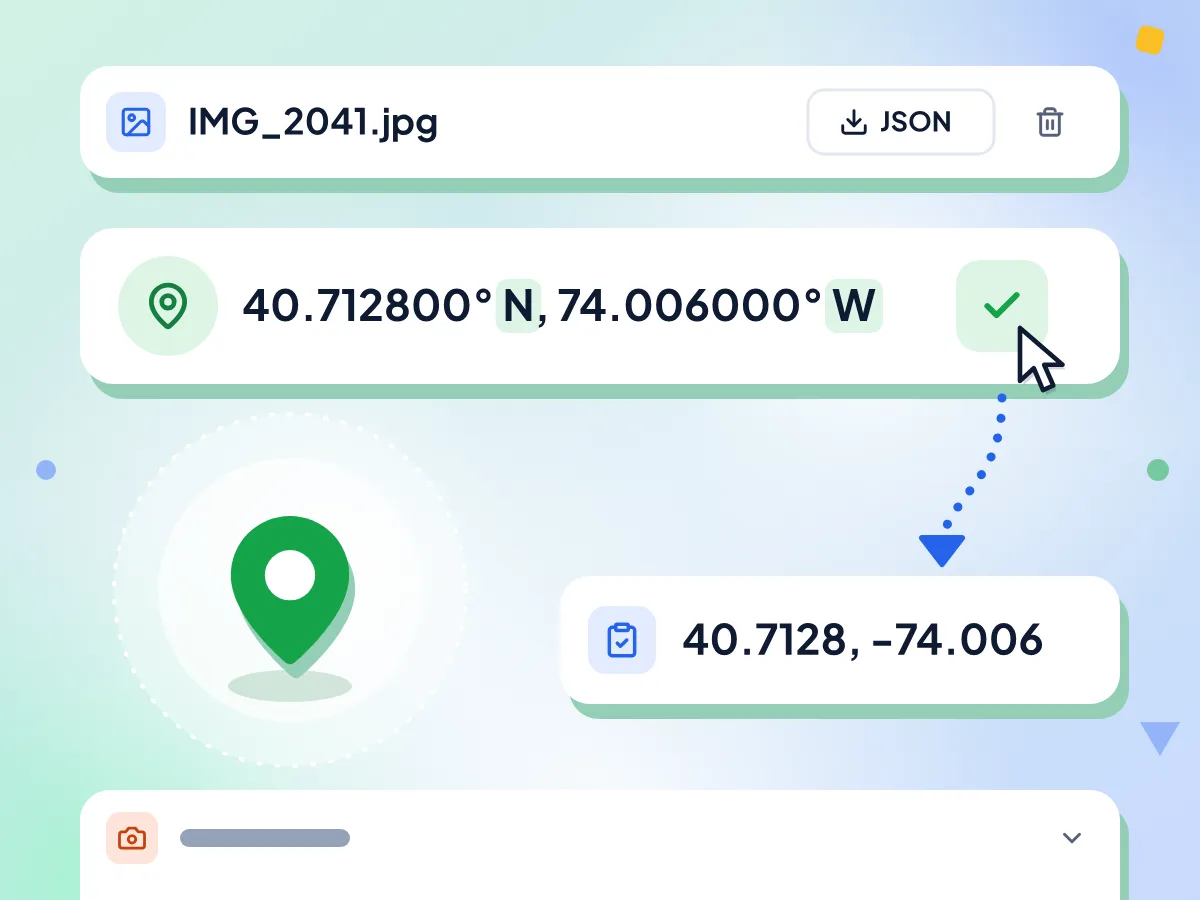
Consulta la ubicación de una foto con los datos GPS
Si la foto guarda etiquetas GPS, su latitud y longitud aparecen arriba en grados con N, S, E u O. Cópialas con un clic y pégalas en cualquier aplicación de mapas.
- Latitud y longitud con seis decimales
- Se muestran N o S y E u O
- Un clic copia ambas coordenadas
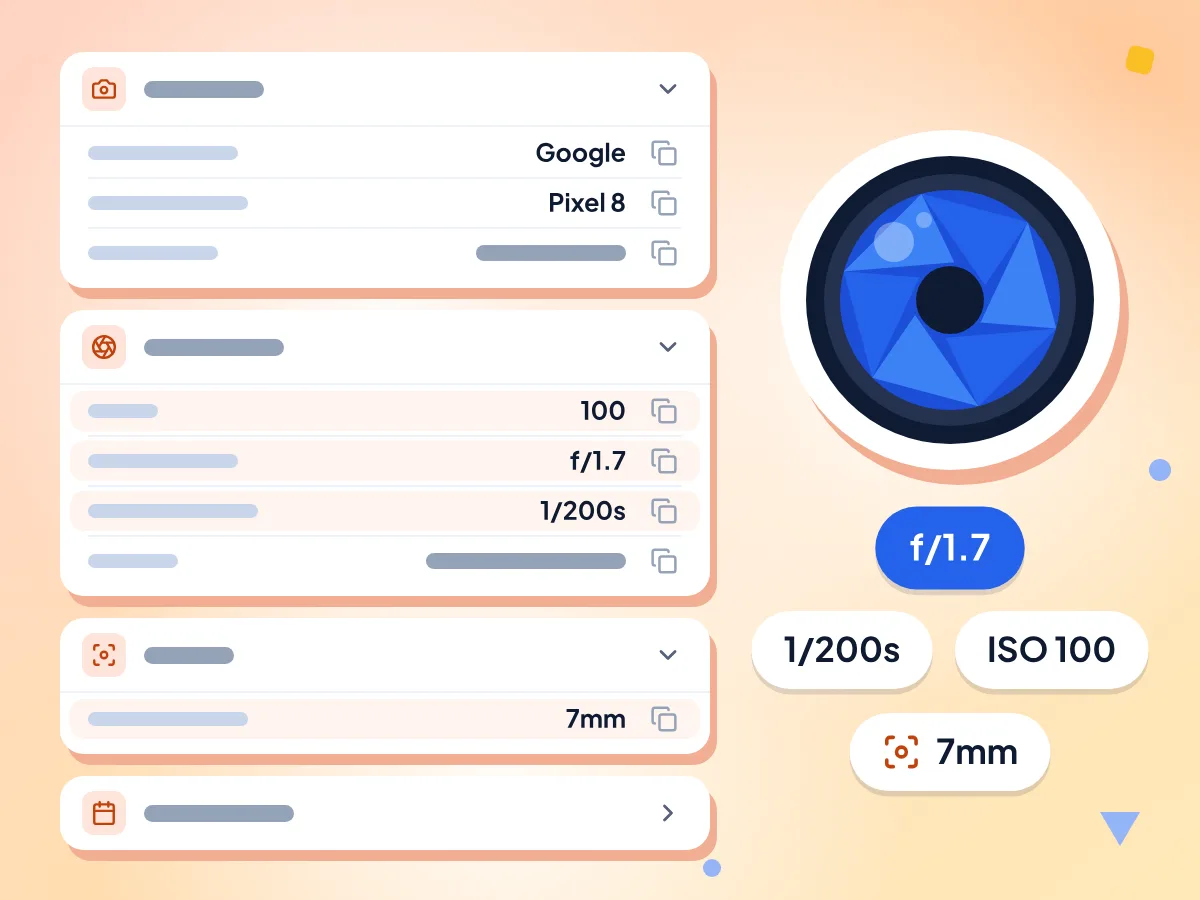
Lee los ajustes EXIF de cámara y exposición
Las etiquetas EXIF se agrupan en las tarjetas Cámara, Exposición, Lente y Fecha y hora. La velocidad de obturación se lee como 1/200s y la apertura como f/1.7, así ves cómo se tomó una foto.
- Marca, modelo y orientación de la cámara
- ISO, apertura, velocidad de obturación y flash
- Fecha de captura, digitalización y modificación
Exporta todas las etiquetas como JSON
Exportar como JSON guarda todas las etiquetas que leyó el visor, incluidas la altitud GPS y las notas de texto de los PNG, en un solo archivo con el nombre de tu foto, por ejemplo IMG_2041.jpg.exif.json.
Copia cualquier valor por separado
Cada fila tiene su propio botón Copiar. Toma el modelo de una lente, una fecha o una velocidad de obturación y pégalo en un pie de foto, una hoja de cálculo o un informe de errores.
Lee fotos JPG, PNG y TIFF
Las fotos JPG y TIFF contienen más datos de cámara, y el visor también incluye un lector de HEIC. Los archivos PNG muestran su tamaño, tipo de color y notas de texto, como los prompts de IA. WebP aún no es compatible.
Tu foto se queda en tu dispositivo
El visor lee el archivo en tu navegador y nunca lo modifica. Las estadísticas de uso registran tiempos y errores, nunca la foto ni sus etiquetas. Mostrar en el mapa envía las coordenadas a un servidor de mapas.
Cómo ver los metadatos de una imagen
Añade tu foto.
Suelta una foto JPG, PNG o TIFF en el recuadro, o haz clic para elegirla. El visor empieza a leer las etiquetas de inmediato.
Lee las etiquetas agrupadas.
Los detalles de cámara, exposición, lente y fecha aparecen en tarjetas, con las coordenadas GPS arriba cuando la foto las tiene. Las etiquetas sin tarjeta aparecen en Otros.
Copia, exporta o limpia.
Copia cualquier valor, guarda todas las etiquetas con Exportar como JSON o abre nuestro eliminador de EXIF para borrar los datos antes de compartir la foto.
¿Quién usa un visor de metadatos de imágenes?
Fotógrafos, personas cuidadosas al compartir y desarrolladores buscan etiquetas distintas. Esto es lo que revisa cada grupo.
Fotógrafos que revisan ajustes
Mira cómo se hizo una toma antes de compartirla o venderla. Compara ISO, apertura y velocidad de obturación entre fotogramas y confirma la fecha de captura en trabajos para clientes.
- Compara ISO, apertura y velocidad de obturación entre dos tomas
- Confirma la fecha y la hora en que se tomó una foto
- Encuentra el modelo de lente y la distancia focal usados
Revisar una foto antes de compartirla
Descubre si una foto revela dónde vives o qué teléfono tienes. Si aparece la ubicación, limpia el archivo con nuestro eliminador de EXIF antes de enviarlo.
- Detecta las coordenadas GPS guardadas por la cámara de tu teléfono
- Consulta el modelo de cámara y el número de serie que lleva un archivo
- Revisa si una foto que te enviaron incluye una ubicación
Desarrolladores y usuarios de imágenes con IA
Depura una foto que aparece de lado leyendo su etiqueta de orientación. Lee las notas de texto dentro de los archivos PNG, como el prompt que guardan algunas herramientas de imágenes con IA.
- Lee la etiqueta de orientación de las fotos que salen de lado
- Exporta las etiquetas sin procesar como JSON para scripts y pruebas
- Encuentra el texto del prompt guardado en archivos PNG generados con IA
Preguntas frecuentes
Respuestas sobre cómo leer datos EXIF, la ubicación de las fotos y otros metadatos de imágenes.
¿Cómo veo los datos EXIF de una foto en línea?
Suelta la foto en esta página. El visor lee sus etiquetas EXIF en tu navegador y las muestra en tarjetas de cámara, exposición, lente y fecha, con las coordenadas GPS arriba si la foto las tiene. Usa el archivo original, ya que las copias editadas o compartidas suelen perder etiquetas.
¿Puedo ver dónde se tomó una foto?
Sí, si la foto todavía tiene etiquetas GPS. El visor muestra la latitud y la longitud en la parte superior de los resultados, con seis decimales. Haz clic en Copiar junto a las coordenadas y pégalas en una aplicación de mapas para ver el lugar. Sin etiquetas GPS, el archivo no puede decirte dónde se tomó.
¿Por qué mi foto no muestra ubicación GPS?
La cámara no guardó una ubicación, o se eliminó después. Los teléfonos solo añaden etiquetas GPS cuando la aplicación de la cámara tiene acceso a la ubicación. Además, muchas aplicaciones y sitios web quitan la ubicación cuando se envía o se publica una foto, y las exportaciones editadas suelen perderla.
¿Qué formatos de imagen puede leer el visor?
Las fotos JPG, HEIC y TIFF suelen tener más datos de cámara. El visor lee JPG y TIFF, y también acepta archivos HEIC de teléfonos. Los archivos PNG también funcionan y muestran su tamaño, tipo de color y las notas de texto que tengan. Los archivos WebP aún no son compatibles y muestran un error.
¿Una captura de pantalla tiene metadatos?
Normalmente muy pocos. Las capturas de pantalla no contienen ajustes de cámara ni ubicación GPS, así que una captura en JPG suele mostrar No se encontraron metadatos. Una captura en PNG sí muestra su ancho, alto, profundidad de bits y tipo de color, y puede incluir algunas notas de texto.
¿Puedo ver el prompt guardado en un PNG generado con IA?
A menudo, sí. Algunas herramientas de imágenes con IA guardan el prompt y los ajustes como notas de texto dentro del PNG. El visor muestra cada nota en Otros con su nombre, por ejemplo parameters. Las notas largas se recortan en pantalla, así que usa Copiar o Exportar como JSON para obtener el texto completo.
¿Qué guarda Exportar como JSON?
Guarda todas las etiquetas que leyó el visor en un archivo JSON con el nombre de tu foto, por ejemplo IMG_2041.jpg.exif.json. El archivo también incluye valores sin procesar que las tarjetas omiten, como la altitud y la velocidad del GPS, para que puedas usarlos en scripts o en una hoja de cálculo.
¿El visor muestra datos XMP, IPTC o del perfil de color?
Por ahora no. El visor lee las etiquetas EXIF, GPS y TIFF, además de las notas de texto de los archivos PNG. Los campos XMP, como autor o palabras clave, los pies de foto IPTC y el perfil de color incrustado no se muestran, aunque el archivo los tenga.
¿Por qué algunas etiquetas aparecen en Otros?
Otros reúne todas las etiquetas que no tienen una tarjeta propia, con su nombre EXIF original. Ahí suelen aparecer el modelo de lente, el número de serie de la cámara, el tamaño en píxeles que guardan los JPG de los teléfonos y las notas de texto de los PNG.
¿Ver los datos EXIF modifica mi foto?
No. El visor solo lee el archivo y nunca escribe en él, así que tu original queda exactamente igual. El único archivo nuevo que puede crear es la exportación opcional a JSON, y solo cuando haces clic en Exportar como JSON.
¿El visor envía mi foto a algún sitio?
No. Tu navegador lee las etiquetas del archivo en tu dispositivo. Las estadísticas de uso que se envían a Google Analytics indican que se leyó un archivo, cuánto tardó y si hubo algún error, pero nunca la foto, su nombre ni sus etiquetas. Mostrar en el mapa envía las coordenadas, junto con tu dirección IP, a un servidor de mapas.
¿Cómo elimino los metadatos que encontré?
Usa nuestro eliminador de EXIF para una foto, o el eliminador de EXIF por lotes para hasta 50 a la vez. Ambos aceptan fotos JPG, PNG y WebP; si tienes una foto HEIC de iPhone, conviértela primero a JPG. Después, vuelve a abrir aquí la copia limpia para ver qué queda.
Explora más herramientas
Descubre otras herramientas gratuitas que combinan muy bien con esta
Eliminar datos EXIF
Elimina los datos de GPS, cámara y fecha de tus fotos
Eliminador de EXIF por lotes
Elimina los metadatos de hasta 50 imágenes a la vez
Compresor de imágenes
Reduce el tamaño del archivo sin perder calidad
Recortador de imágenes
Recorta imágenes a mano alzada o en proporciones como 1:1, 16:9 y otras
Convertidor de imágenes
Convierte entre más de 30 formatos de imagen
Eliminador de fondo
Quita el fondo de las imágenes y guarda un PNG transparente