

Convertidor de vídeo online gratis
Convierte archivos de vídeo entre MP4, WebM, MOV, MKV y GIF. Procesa por lotes archivos de hasta 1 GB directamente en tu navegador y sin marca de agua.
Suelta tus archivos de video aquí
MP4, MOV, MKV, WebM y más
Tamaño máximo de archivo: 1 GB · Admite varios archivos
Cómo convertir un video en 3 pasos
Añade tus videos.
Arrastra archivos MP4, MOV, MKV o WebM al recuadro, o haz clic en Elegir videos. Añade todos los que quieras, cada uno de hasta 1 GB.
Elige un formato de salida.
MP4 viene preseleccionado, incluso para archivos MP4, que se recodifican. También puedes elegir otro formato de video, o abrir la pestaña Audio para MP3, WAV o AAC, y luego hacer clic en Aplicar a todos los archivos.
Convierte y descarga.
Haz clic en Convertir todo y sigue el progreso de cada archivo. Guarda los videos uno por uno, o haz clic en Descargar todo para obtener el lote completo en un ZIP.
Lo que puede hacer este convertidor de video gratuito
Convierte videos MP4, MOV, MKV y WebM a 11 formatos de video o a audio MP3, WAV y AAC. Ajusta la tasa de bits y la velocidad de fotogramas, y convierte un lote completo de una sola vez.
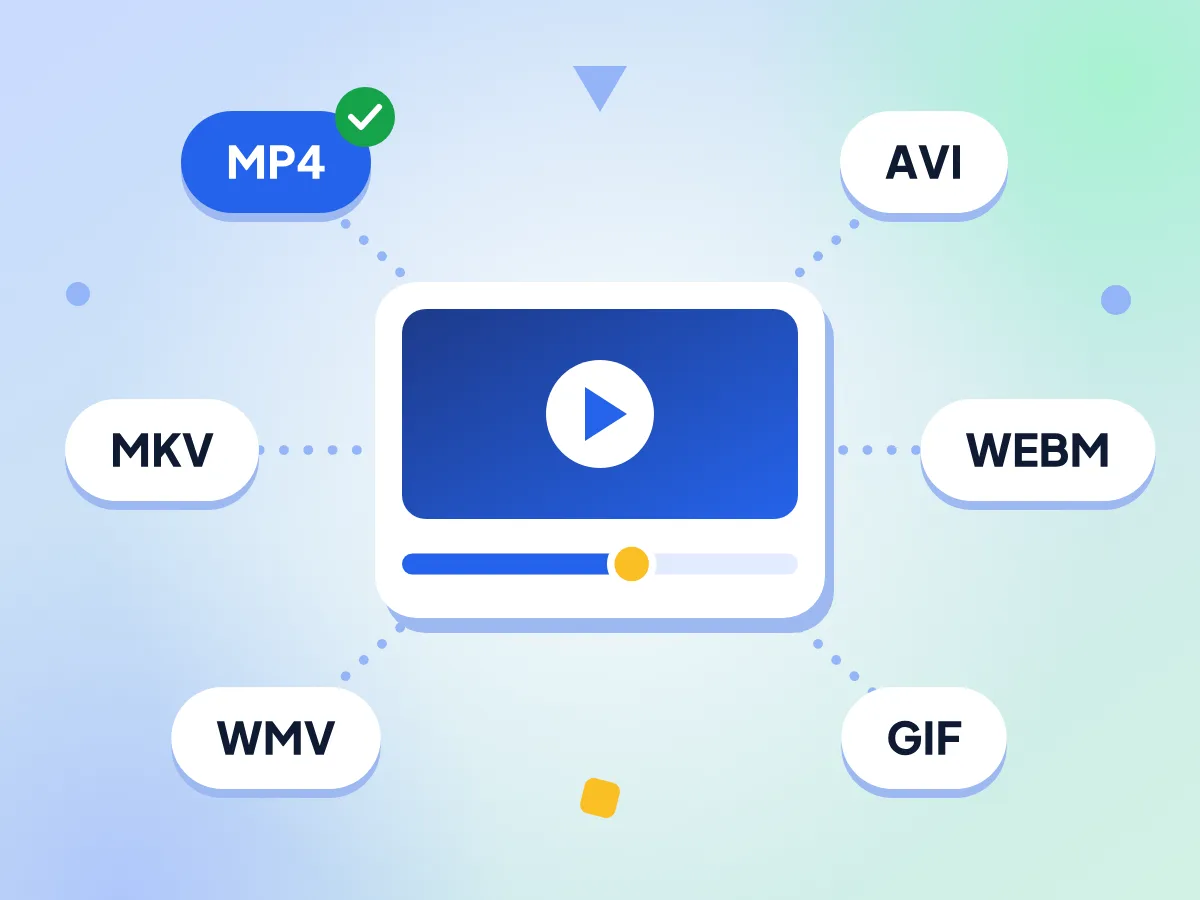
Convierte videos a MP4, WebM y MKV
Elige entre 11 formatos de video, incluidos MP4, WebM, MKV, AVI, WMV y GIF animado. Define un formato para todo el lote o elige uno distinto para cada archivo.
- MP4 usa video H.264 y audio AAC
- WebM usa video VP8 y audio Vorbis
- Salida GIF: 15 fps, 480 píxeles de ancho
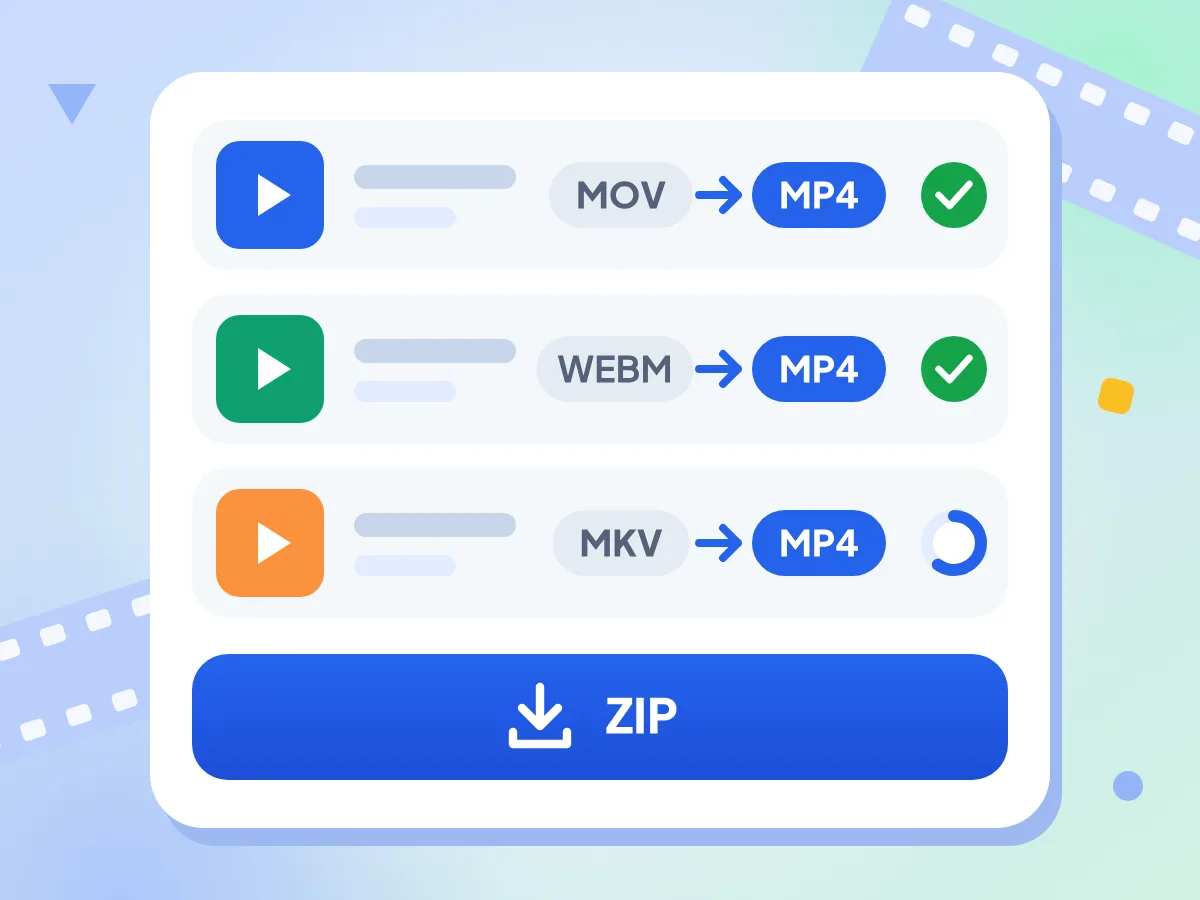
Convierte videos a MP4 por lotes
Añade clips MOV y MKV juntos y convierte toda la lista a MP4 de una sola vez. Los archivos se convierten uno tras otro, cada uno con su propio progreso, y Descargar todo guarda un ZIP.
- Cada archivo muestra su propio porcentaje de progreso
- Reintenta un archivo fallido por separado
- Dos o más archivos se descargan en un solo ZIP
Los videos se quedan en tu dispositivo
Tu video se abre y se convierte en esta pestaña del navegador, y el archivo nuevo se guarda directamente en tu dispositivo. No necesitas una cuenta y los archivos convertidos no llevan marca de agua.
Controla la tasa de bits, la velocidad de fotogramas y el sonido
Deja la tasa de bits en Auto o elige un ajuste preestablecido de 500 a 16 000 kbps. Elige 24, 25, 30, 48 o 60 fps, o activa Quitar audio para obtener un clip silencioso.
Guarda el sonido como audio
Cambia a la pestaña Audio para guardar solo la banda sonora como MP3, WAV o AAC. Elige una tasa de bits de 32 a 320 kbps, o déjala en Auto para usar 256 kbps.
Hasta 1 GB por video
Cada archivo puede pesar hasta 1 GB, sin límite diario ni tope en la cantidad que añades. Los videos HD largos tardan un poco, ya que la conversión se ejecuta en tu propio dispositivo.
Preguntas frecuentes sobre el convertidor de video
Respuestas sobre formatos, tamaño de archivo, ajustes de calidad, audio y descargas por lotes.
¿Cómo convierto un video a un formato diferente?
Agrega tu video, abre el menú de formatos y elige uno, como MP4, WebM o MKV. Haz clic en Convertir todo, espera al 100% y luego descarga. MP4 viene preseleccionado, y un MP4 convertido a MP4 se recodifica con tu configuración de bitrate y de velocidad de fotogramas.
¿Qué formatos de video puede abrir y guardar este convertidor?
Abre videos MP4, MOV, MKV, WebM y AVI de hasta 1 GB cada uno. Guarda en MP4, WebM, MOV, MKV, AVI, WMV, FLV, 3GP, OGG, GIF y WebP animado. El 3GP siempre es de 352 x 288, con barras negras en lugar de estirar la imagen, y los archivos WMV contienen video MPEG-4. La pestaña Audio añade MP3, WAV y AAC.
¿Qué formato de video se reproduce en más dispositivos?
MP4 con video H.264 y sonido AAC, que es justo lo que crea este convertidor cuando eliges MP4. Lo reproducen teléfonos, computadoras, televisores inteligentes y navegadores web. Elige WebM para páginas web, MOV para aplicaciones de edición de Apple y GIF solo para bucles cortos sin sonido.
¿Convertir un video reduce su calidad?
Sí, un poco, cada vez que conviertes, incluso de MP4 a MP4. El conversor recodifica el video en lugar de copiarlo, así que se pierde algo de detalle. En Automático, MP4, MOV y MKV usan un nivel de calidad medio. Elige un bitrate más alto, como 4000 u 8000 kbps, para conservar más detalle.
¿Qué hacen los ajustes de tasa de bits, velocidad de fotogramas y Quitar audio?
La tasa de bits define cuántos datos recibe cada segundo de video. Auto deja que decida el codificador, mientras que de 500 a 16 000 kbps la fija. La velocidad de fotogramas guarda el video a 24, 25, 30, 48 o 60 fotogramas por segundo. Quitar audio elimina la pista de sonido. Estos ajustes se aplican a todos los archivos del lote.
¿Puede este convertidor guardar solo el audio de un video?
Sí. Abre el menú de formatos de un video, cambia a la pestaña Audio y elige MP3, WAV o AAC. Se descarta la imagen y solo se guarda la banda sonora. MP3 y AAC usan 256 kbps en Auto, o elige de 32 a 320 kbps. WAV no está comprimido, así que esos archivos son mucho más grandes.
¿Puedo convertir varios videos a la vez?
Sí. Añade todos los videos que quieras y luego elige un formato para todos o uno distinto para cada archivo. Se convierten uno tras otro y cada uno muestra su propio progreso. Cuando termina el lote, guarda los archivos uno por uno o haz clic en Descargar todo para obtener un solo ZIP.
¿Hay un límite de tamaño para los archivos de video?
Cada video puede pesar hasta 1 GB, y los archivos más grandes se rechazan con un mensaje. No hay límite diario ni tope en la cantidad de archivos que añades. Los videos largos o en 4K necesitan mucha memoria, por lo que pueden fallar en teléfonos y computadoras antiguas.
¿Por qué es lenta la conversión de video?
Porque cada fotograma se recodifica en tu propio dispositivo y no en un servidor remoto. Los clips largos, de alta resolución o con muchos fotogramas por segundo tardan más. Además, la primera conversión espera a que la página cargue su motor de conversión, de unos 32 MB. Mantén la pestaña abierta hasta que cada archivo llegue al 100%.
¿Qué hago si un video no se convierte?
Primero haz clic en el botón de reintentar de ese archivo. Si vuelve a fallar, prueba con otro formato de salida, como MP4, y comprueba que el archivo sea un video MP4, MOV, MKV o WebM completo de menos de 1 GB. El resto del lote sigue convirtiéndose y un aviso indica cuántos archivos fallaron.
¿Es seguro usar este convertidor de video?
Sí. Tus videos se convierten dentro de esta pestaña del navegador y nunca se envían a nuestros servidores, no tienes que crear una cuenta y las descargas no llevan marca de agua. La página carga su motor desde el servidor público de archivos unpkg.com, y nuestras analíticas registran las visitas a la página y el tiempo en el editor, nunca tus archivos ni sus nombres.
Cuándo necesitas un convertidor de video
Para grabaciones del teléfono y de la pantalla
Los iPhone graban archivos MOV, y muchos grabadores de pantalla guardan en MKV o WebM. Conviértelos a MP4 para que se abran en PC con Windows, televisores inteligentes y la mayoría de las aplicaciones de edición.
- Convierte clips MOV del iPhone a MP4 para Windows y Android
- Convierte grabaciones de pantalla MKV a MP4 antes de editarlas
- Fija 30 fps para que los clips coincidan con el resto de un proyecto
Para sitios web y publicaciones en redes sociales
Las páginas cargan más rápido cuando los videos pesan poco y están en un formato que los navegadores reproducen. Crea copias en WebM o MP4, baja la tasa de bits o convierte un clip corto en un GIF en bucle.
- Crea una copia WebM para el reproductor de video de tu sitio
- Baja la tasa de bits a 1 000 kbps para obtener archivos más pequeños
- Convierte un clip corto en un GIF en bucle
- Quita el audio de los videos de fondo
Para audio y copias de edición
Extrae la banda sonora de una clase, una entrevista o un videoclip, o crea copias H.264 para aplicaciones de edición. Cada archivo puede tener su propio formato, así que un solo lote puede hacer ambas cosas.
- Guarda una clase o una entrevista como MP3
- Conserva el sonido WAV sin comprimir para editar audio
- Crea copias MOV o MKV con video H.264
- Combina salidas de video y de audio en un mismo lote
Explora más herramientas
Descubre otras herramientas gratuitas que combinan muy bien con esta