

Generador de favicon gratis
Este generador de favicon gratuito convierte un JPG, PNG, WebP o SVG en favicon.ico, un icono Apple touch e iconos PNG de 16×16 a 512×512. Tu imagen no sale de tu dispositivo.
Suelta tu imagen aquí
O haz clic para buscar. JPG, PNG, WebP o SVG
Quién usa el generador de favicon
Cualquier desarrollador o diseñador que lance un sitio web y necesite un paquete completo de favicons.
Lanzamientos de sitios web
Añade un favicon antes del día del lanzamiento. Sube tu logo, coloca los archivos en la carpeta raíz de tu sitio y pega el fragmento HTML en el head de cada página.
- Un favicon.ico para las pestañas del navegador y los marcadores
- Siete etiquetas link listas para pegar en el head de tu página
- Rutas de archivo en el fragmento que coinciden con los nombres de los archivos del ZIP
PWA e iconos de apps
Consigue los tamaños de icono que necesita una aplicación web. Añade icon-192x192.png e icon-512x512.png a tu manifiesto, y apple-touch-icon.png cubre las pantallas de inicio del iPhone.
- PNG de 192 y 512 píxeles para el manifiesto de tu aplicación web
- Un icono Apple touch de 180×180 para las pantallas de inicio de iOS
- Un PNG de 512×512 para el icono de un sitio
Renovación de marca
¿Nuevo logo? Crea un conjunto de favicons nuevo a partir del archivo actualizado y sustituye los archivos antiguos. Los nombres de archivo no cambian, así que las etiquetas que ya tienes en tu sitio siguen funcionando.
- Regenera todos los tamaños a partir de tu logo SVG actualizado
- Reemplaza el favicon.ico por uno nuevo con el mismo nombre
- Prueba blanco, negro o transparente detrás de la nueva marca
Qué crea este generador de favicon
Una imagen de entrada, un favicons.zip de salida: favicon.ico, 7 tamaños PNG y un fragmento HTML. Elige antes un fondo transparente o sólido.
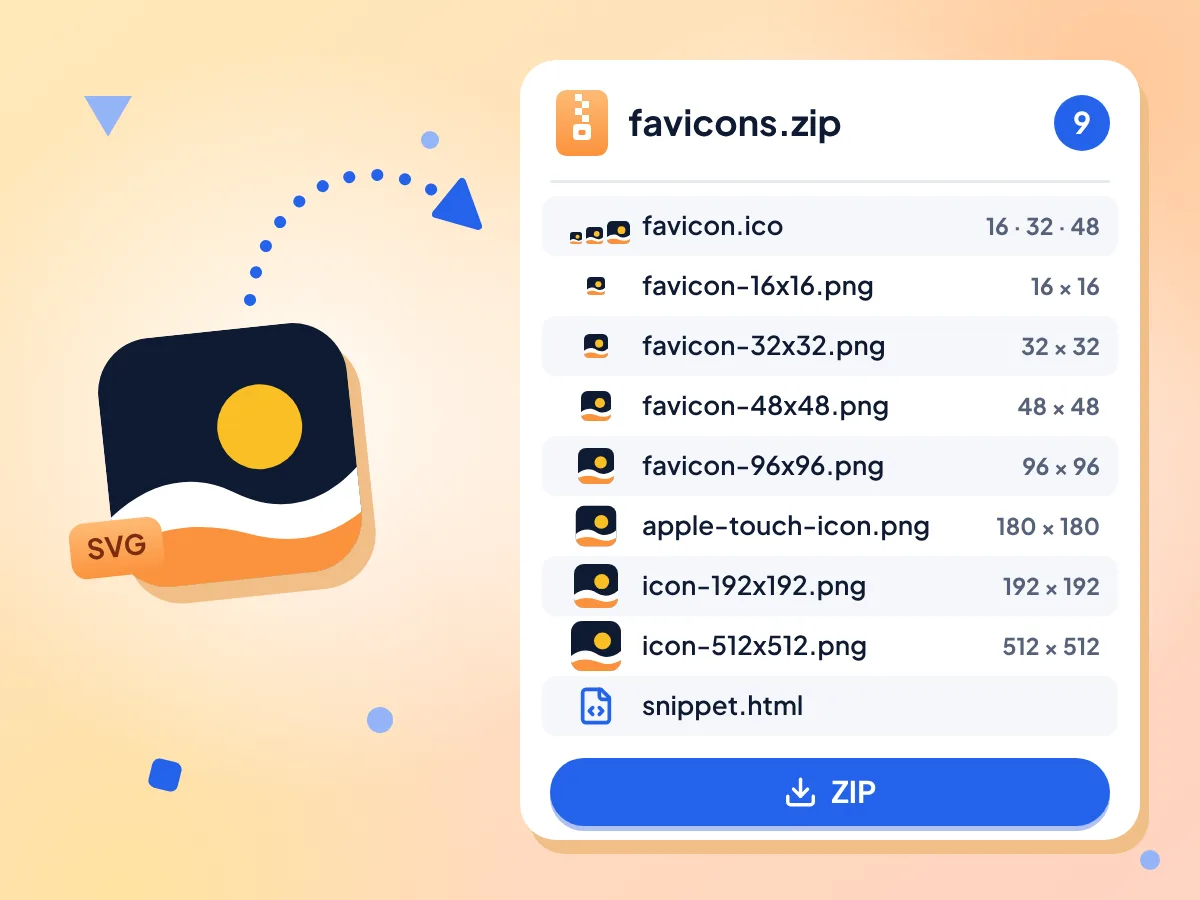
Favicon.ico y PNG a partir de una imagen
Sube un logo y obtén favicon.ico con los tamaños de 16, 32 y 48 px incluidos, además de siete archivos PNG de 16×16 a 512×512. Todos los archivos llegan en un único favicons.zip.
- favicon.ico incluye 16, 32 y 48 px
- 7 iconos PNG de 16×16 a 512×512
- 9 archivos guardados en un solo favicons.zip
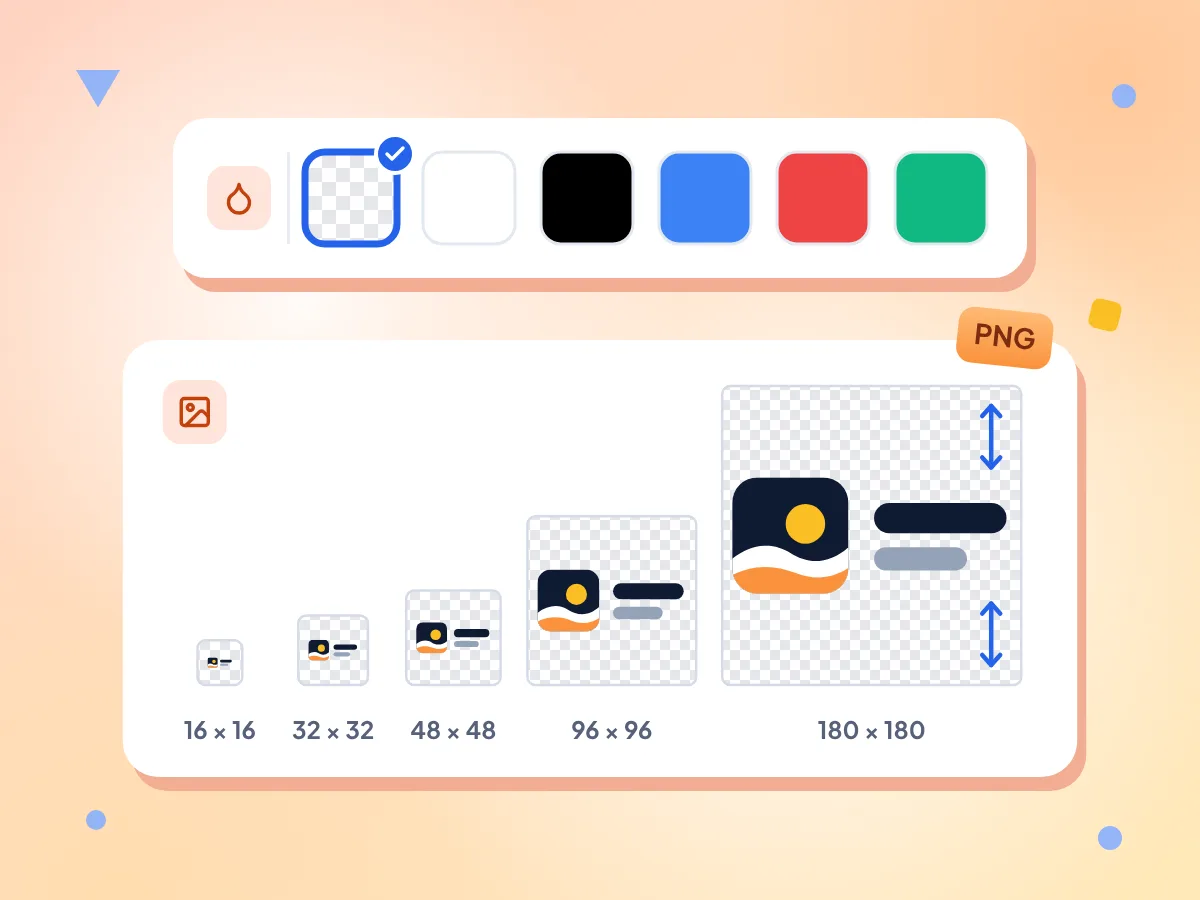
Fondo del favicon transparente o sólido
Mantén el fondo transparente o rellénalo de blanco, negro, azul, rojo o verde. Un logo que no es cuadrado se centra y se ajusta dentro del cuadrado, sin recortarse nunca.
- Fondo transparente por defecto
- Cinco colores sólidos para elegir
- Los logos anchos se centran, no se recortan
Iconos Apple touch y PWA
El ZIP incluye apple-touch-icon.png de 180×180 para las pantallas de inicio del iPhone y el iPad, además de icon-192x192.png e icon-512x512.png para Android y los manifiestos de aplicaciones web.
Fragmento HTML listo para copiar
Haz clic en Copiar HTML para obtener siete etiquetas link para el head de tu página. Las mismas etiquetas se guardan como snippet.html en el ZIP y apuntan a archivos en la raíz de tu sitio.
También funciona con logos SVG
Sube un logo SVG, o un archivo PNG, JPG o WebP. Para conseguir el icono de 512×512 más nítido, empieza con una imagen cuadrada de al menos 512 píxeles de ancho, o con un SVG que tenga ancho y alto.
Gratis, sin registro y sin marca de agua
Crea todos los conjuntos de favicons que necesites, sin cuenta, sin marca de agua y sin límite diario. Tu logo se redimensiona en tu navegador y la imagen no se nos envía.
Cómo generar un favicon en 3 pasos
Sube tu logo.
Suelta un archivo JPG, PNG, WebP o SVG en el recuadro, o haz clic para elegirlo. Una imagen cuadrada de al menos 512 píxeles de ancho da el resultado más nítido.
Revisa la vista previa.
Todos los tamaños se generan a la vez. Mira los iconos de 16, 32, 48, 96 y 180 px a tamaño real y elige un fondo transparente o sólido.
Descarga el ZIP.
Haz clic en Descargar ZIP para guardar favicons.zip. Coloca los archivos en la carpeta raíz de tu sitio y pega el fragmento HTML en el head de tus páginas.
Preguntas frecuentes
Respuestas sobre tamaños de favicon, formatos de archivo, fondos y cómo añadir iconos a tu sitio.
¿Cómo creo un favicon a partir de una imagen?
Sube un JPG, PNG, WebP o SVG en esta página y el generador de favicon crea todos los tamaños al instante. Elige un color de fondo si quieres uno y haz clic en Descargar ZIP. Obtienes favicon.ico, siete iconos PNG y un fragmento HTML en un solo archivo.
¿Qué tamaño debe tener un favicon?
La mayoría de los sitios necesitan 16×16 y 32×32 para las pestañas del navegador, 180×180 para los dispositivos Apple, y 192×192 más 512×512 para Android y las aplicaciones web. Esta herramienta crea todos esos tamaños, añade 48×48 y 96×96, y reúne 16, 32 y 48 en favicon.ico.
¿Sigue siendo obligatorio favicon.ico?
No es estrictamente obligatorio, ya que los navegadores actuales muestran los favicons PNG a los que apunta una etiqueta link. Aun así, muchos navegadores y aplicaciones siguen solicitando /favicon.ico en la raíz del sitio por defecto, así que tener uno evita errores de icono no encontrado en tus registros. El ZIP incluye un favicon.ico con los tamaños de 16, 32 y 48 px.
¿Puedo usar un archivo PNG como favicon?
Sí. Los navegadores muestran un favicon PNG cuando tu página lo enlaza con una etiqueta rel="icon". El ZIP incluye PNG de 16, 32, 48, 96, 180, 192 y 512 píxeles, y el fragmento enlaza seis de ellos además de favicon.ico, así que puedes pegarlo tal cual.
¿Cómo añado un favicon a mi sitio web?
Descomprime favicons.zip en la carpeta raíz de tu sitio, junto a tu página de inicio. Luego pega las etiquetas de snippet.html en la sección head de cada página. Las etiquetas usan rutas como /favicon.ico, así que los archivos deben estar en la raíz, no en una subcarpeta.
¿Necesito un favicon distinto para los dispositivos Apple?
Sí. El iPhone y el iPad usan apple-touch-icon.png, un icono de 180×180, cuando alguien añade tu sitio a la pantalla de inicio. Este generador incluye ese archivo en el ZIP, y el fragmento lo enlaza con rel="apple-touch-icon" para que Safari lo encuentre.
¿Puedo crear un favicon a partir de un SVG?
Sí, si el SVG tiene definidos el ancho y el alto. Suéltalo en la página y se convierte en favicon.ico y en todos los tamaños PNG. Un SVG que solo tenga viewBox puede verse en blanco o deformado, así que añade primero el tamaño. Las fuentes y las imágenes enlazadas dentro del SVG pueden no cargarse, por lo que conviene convertir el texto en trazados.
¿Cómo creo un favicon sin fondo?
Deja el fondo en Transparente, que es la opción por defecto. Un PNG o SVG con fondo transparente lo conserva en todos los tamaños. Un JPG no admite transparencia, así que mantiene su propio fondo; elimínalo antes con el eliminador de fondo y luego guarda el resultado como PNG.
¿Qué pasa si mi logo no es cuadrado?
El logo completo se escala para encajar dentro del cuadrado y se centra, así que no se corta ni se estira. Las bandas vacías de arriba y abajo, o de los lados, quedan transparentes o toman el color de fondo que elijas. Si prefieres rellenar el cuadrado, recorta antes el logo con el recortador de imágenes.
¿Genera un manifiesto web para una PWA?
No. El ZIP incluye los archivos icon-192x192.png e icon-512x512.png que usa un manifiesto, pero no un archivo site.webmanifest. Añade ambos a la lista de iconos de tu propio manifiesto, con los tamaños 192x192 y 512x512 y el tipo image/png.
¿Por qué no aparece mi nuevo favicon?
Los navegadores guardan los favicons en caché durante mucho tiempo, así que un icono antiguo puede seguir apareciendo. Comprueba que los archivos están en la raíz de tu sitio, donde apuntan las rutas del fragmento, y que las etiquetas están dentro de la sección head. Después fuerza la recarga o abre la página en una ventana privada.
¿Este generador de favicons es gratuito y privado?
Sí. Es gratis, sin registro, sin marca de agua y sin límite de conjuntos que puedes crear. Tu logo se redimensiona en tu navegador y la imagen en sí no se nos envía. Sí registramos estadísticas de uso anónimas, como el tipo de archivo, un tamaño aproximado y el fondo que elegiste.
Explora más herramientas
Descubre otras herramientas gratuitas que combinan muy bien con esta
Compresor de imágenes
Reduce el tamaño del archivo sin perder calidad
Redimensionador de imágenes
Redimensiona imágenes a las dimensiones exactas
Convertidor de imágenes
Convierte entre más de 30 formatos de imagen
Recortador de imágenes
Recorta imágenes a mano alzada o en proporciones como 1:1, 16:9 y otras
Eliminador de fondo
Quita el fondo de las imágenes y guarda un PNG transparente
SVG a PNG
Convierte gráficos vectoriales a PNG