

Conversor de Markdown a HTML gratis
Convierte Markdown a HTML gratis y ve el resultado mientras escribes. Pega tu texto, revisa la vista previa con tablas y listas de tareas, y copia el código HTML con un solo clic.
Entrada de Markdown
La salida HTML aparecerá aquí…
Cómo convertir Markdown a HTML
Pega tu Markdown.
Escríbelo o pégalo en el cuadro de entrada de Markdown de la izquierda, o haz clic en Cargar ejemplo para ver una muestra con una tabla y un bloque de código.
Revisa la vista previa.
La pestaña Vista previa se redibuja con cada cambio. Activa los saltos de línea al estilo GitHub si quieres que los saltos de línea simples de tu texto se conserven como saltos.
Copia el HTML.
Abre la pestaña Código HTML para leer el marcado, luego haz clic en Copiar HTML y pégalo en tu CMS, tu herramienta de correo o tu sitio estático.
Preguntas frecuentes
Respuestas sobre la variante de Markdown, las tablas, los saltos de línea y el HTML que obtienes.
¿Cómo convierto Markdown a HTML?
Pega tu Markdown en el cuadro de la izquierda y la vista previa muestra el resultado mientras escribes. Abre la pestaña Código HTML para leer el marcado y haz clic en Copiar HTML para poner el HTML completo en tu portapapeles.
¿Qué variante de Markdown admite?
Usa el analizador marked con GitHub Flavored Markdown activado. Eso incluye CommonMark más tablas, listas de tareas, texto tachado con dos tildes (~~) y enlaces directos como www.example.com. Las notas al pie, las fórmulas matemáticas, los códigos cortos de emoji y el front matter YAML no se convierten.
¿Convierte tablas?
Sí. Las tablas con barras verticales y una fila separadora de encabezado se convierten en elementos HTML table, thead y tbody. Los dos puntos de alineación también funcionan: :-: centra una columna y --: la alinea a la derecha, escrito como atributo align en cada celda.
¿Es seguro incrustar el HTML resultante?
Solo si tu Markdown lo es. El conversor no sanea el contenido, así que el HTML sin procesar, las etiquetas script, los atributos onerror y los enlaces javascript: pasan al HTML copiado. La vista previa bloquea los scripts, pero el mismo código se ejecutará en tu sitio, así que sanea el HTML copiado con una herramienta como DOMPurify antes de publicarlo.
¿Qué hace la opción de saltos de línea al estilo GitHub?
Convierte cada salto de línea simple en un salto de línea HTML. Con la opción desactivada, dos líneas con un solo salto entre ellas se unen en un párrafo, como hace el Markdown estándar. Una línea en blanco siempre inicia un nuevo párrafo en ambos casos.
¿Por qué mi bloque de código se muestra como texto sin formato?
El código delimitado necesita tres acentos graves o tres tildes (~) en líneas propias, o una sangría de 4 espacios. El lenguaje que escribes tras el delimitador, como js, se convierte en una clase language-js, pero la vista previa no añade colores de sintaxis. Añade un resaltador de sintaxis a tu propia página.
¿El resultado incluye las etiquetas html, head y body?
No. Obtienes un fragmento HTML: solo los elementos de tu contenido, sin doctype, head ni body. Es ideal para un bloque de CMS o un hueco de plantilla. Para una página independiente, envuelve el fragmento en tu propio documento HTML.
¿Puedo convertir HTML de vuelta a Markdown?
No en esta página. Solo convierte Markdown a HTML. Para ver qué cambió entre dos versiones de tu HTML o Markdown, pega ambas en el Diff Checker, que las compara línea por línea.
¿Por qué mi front matter aparece como un encabezado?
El conversor no lee el front matter YAML. El --- de apertura se convierte en una línea horizontal, y las líneas de claves anteriores al --- de cierre se fusionan en un encabezado. Elimina el bloque de front matter antes de pegar y define el título en tu CMS.
¿Puedo subir un archivo .md?
No, no hay selector de archivos. Abre el archivo .md en un editor de texto, copia todo y pégalo en el cuadro de entrada. En una prueba en Node con el mismo analizador, un archivo de 8 KB tardó menos de un milisegundo y uno de 0,9 MB, unos 0,1 segundos.
¿Mi Markdown se envía a un servidor?
No. El texto se convierte en tu navegador y se queda en tu dispositivo. En el sitio en producción, Google Analytics registra cuándo haces clic en Copiar HTML o Borrar, sin el contenido. Las imágenes enlazadas en tu Markdown se cargan desde sus propias direcciones.
Funciones del conversor de Markdown a HTML
Creado sobre el analizador marked con GitHub Flavored Markdown activado. Escribe a la izquierda y lee la vista previa o el código HTML a la derecha.
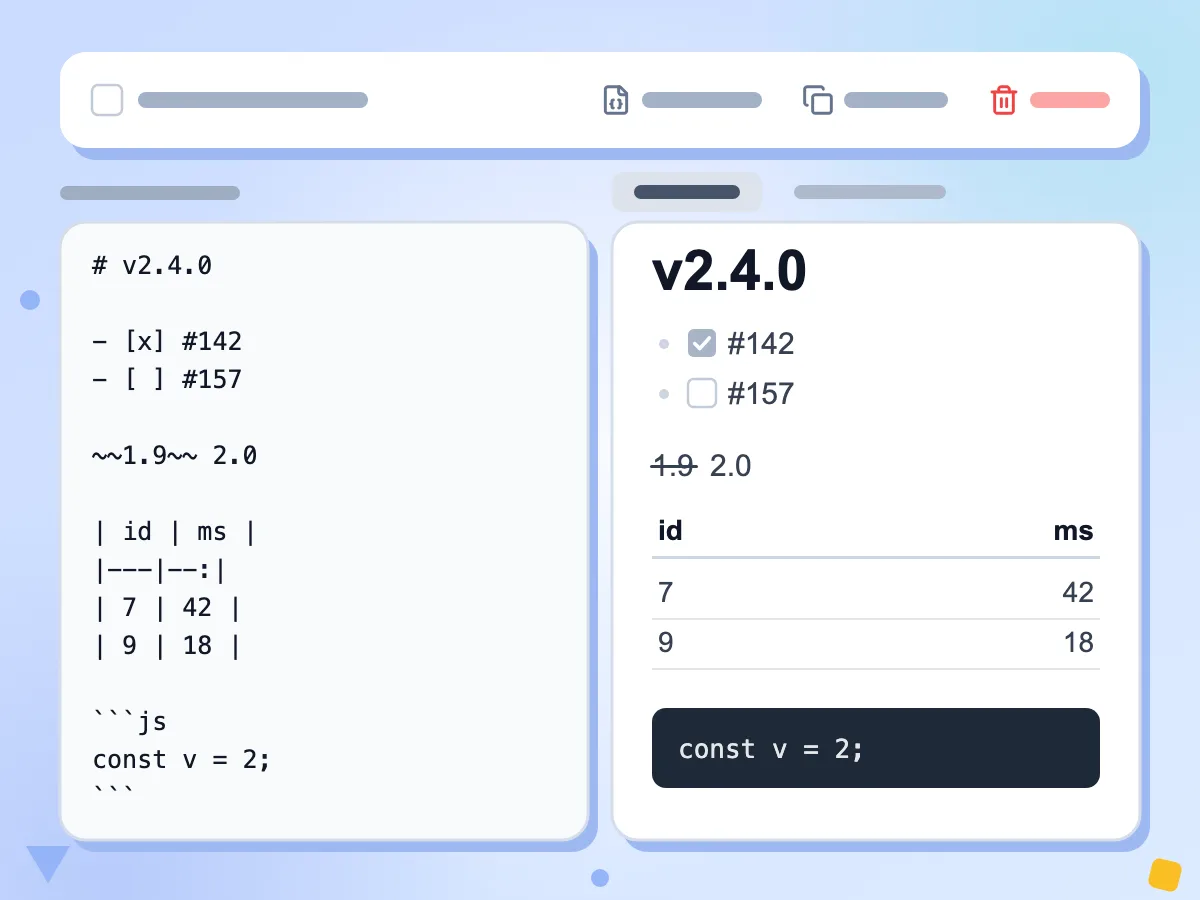
Previsualiza Markdown como HTML mientras escribes
La vista previa se redibuja con cada cambio, con encabezados, listas, enlaces, citas y código con estilos pensados para la lectura. También se muestran las tablas de GitHub, las casillas de las listas de tareas y el texto tachado.
- Se actualiza con cada pulsación de tecla
- Tablas, listas de tareas y texto tachado
- Estilos de vista previa claro y oscuro
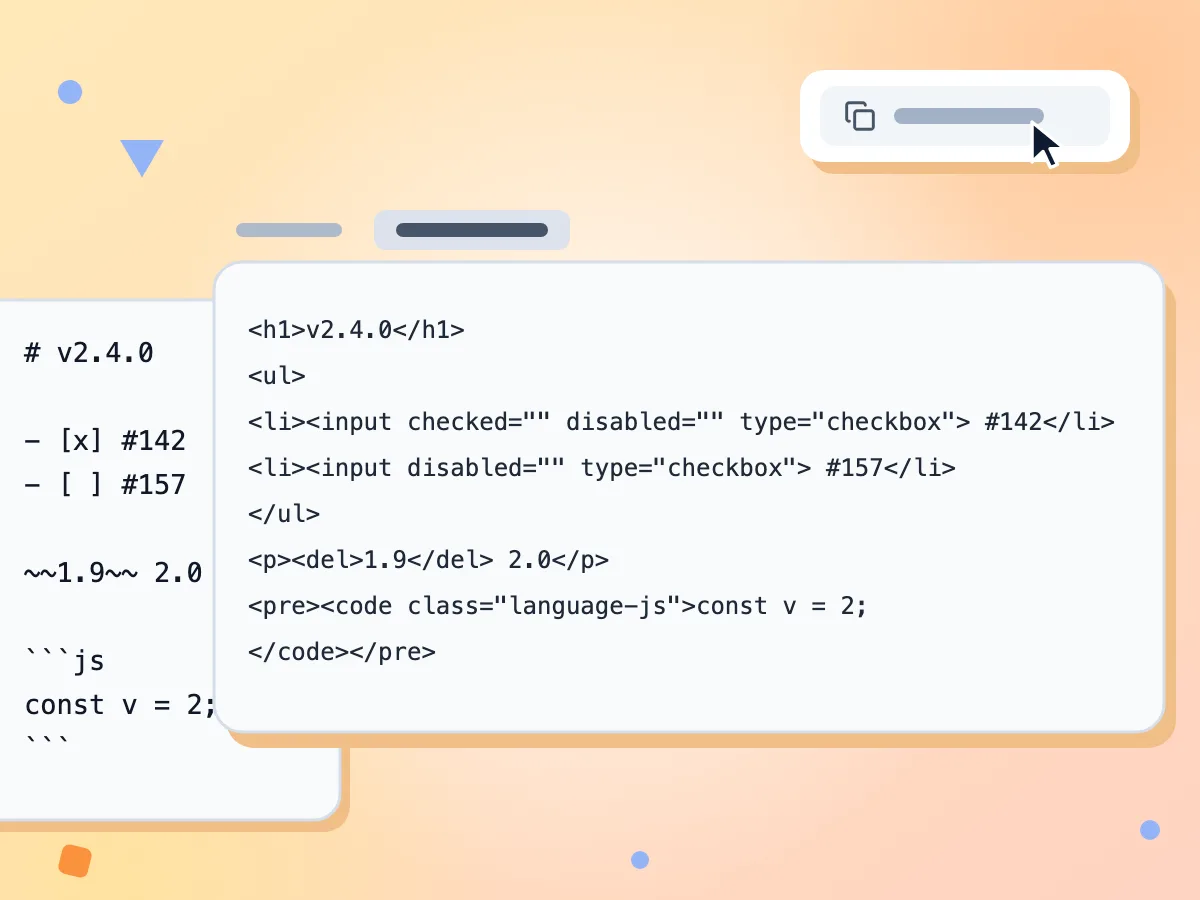
Copia el código HTML con un solo clic
Cambia a la pestaña Código HTML para leer el marcado sin procesar. Copiar HTML pone el fragmento completo en tu portapapeles, listo para pegarlo en un CMS, una plantilla de correo o una página estática.
- Fragmento HTML, sin head ni body
- Los bloques de código conservan una clase de lenguaje
- Vista del código fuente de solo lectura para revisar el marcado
Saltos de línea al estilo GitHub
Desactivado por defecto, así que las líneas separadas por un solo salto se unen en un párrafo, como en el Markdown estándar. Actívalo y cada salto de línea simple se convierte en un salto de línea, como en los comentarios de GitHub.
El HTML sin procesar se conserva
El HTML dentro de tu Markdown, como un div o un iframe, se mantiene en el resultado tal como lo escribiste. La vista previa bloquea los scripts, pero el HTML copiado no se limpia, así que revísalo antes de publicar.
Carga un ejemplo para empezar
Con un clic, el editor se llena con una muestra que incluye encabezados, texto en negrita y cursiva, una lista, un bloque de código JavaScript, una tabla, una cita y un enlace, para que veas cada elemento.
Tu Markdown se queda en tu dispositivo
La conversión se ejecuta en tu navegador y tu texto nunca se envía. Las estadísticas de uso solo registran cuándo copias o borras. Las imágenes de tu Markdown se cargan en la vista previa desde sus propias direcciones web.
Casos de uso de la conversión de Markdown
Tres lugares habituales donde usar el HTML que copias.
Publicación en blogs y CMS
Escribe una entrada en Markdown y pega el HTML en cualquier editor que acepte HTML sin procesar, como un bloque de código o una vista HTML de tu CMS.
- Pega el HTML en un bloque de código del CMS
- Conserva los encabezados, enlaces y listas de tu borrador
- Revisa la vista previa antes de publicar la entrada
Plantillas de correo electrónico
Redacta un boletín o una respuesta larga en Markdown y copia el HTML en una herramienta de correo que acepte HTML personalizado. Las aplicaciones de correo añaden sus propios estilos, así que envía primero una prueba.
- Escribe primero el correo en Markdown simple
- Copia el HTML en un bloque de HTML personalizado
- Envíate una prueba antes del envío real
Documentación
Convierte un README o un artículo de ayuda en HTML para una página de documentación o un panel de ayuda dentro de la aplicación. Los bloques de código delimitados conservan una clase de lenguaje a la que puedes asociar un resaltador.
- Previsualiza un README antes de subirlo
- Exporta páginas de documentación como fragmentos HTML
- Añade tu propio resaltador de sintaxis a los bloques de código
Explora más herramientas
Descubre otras herramientas gratuitas que combinan muy bien con esta
Comparador de diferencias
Compara dos textos lado a lado
Formateador de JSON
Formatea, valida y minifica JSON en tu navegador
Generador de Lorem Ipsum
Genera texto de relleno por párrafos o palabras
Probador de regex
Prueba y depura expresiones regulares en vivo
Codificador Base64
Codifica y decodifica cadenas Base64
Codificador de URL
Codifica y decodifica componentes de URL