

Creador de firmas online gratis
Dibuja firmas digitales fluidas con suavizado de la presión del lápiz. Descarga recortes en PNG transparente o archivos SVG vectoriales para contratos.
Dibuja tu firma arriba para habilitar la descarga
Tu firma se queda en tu dispositivo. Nunca vemos lo que dibujas.
Dónde usar la imagen de tu firma
Añade tu firma manuscrita a los archivos que envías, desde cartas y formularios hasta facturas y pies de correo.
Documentos y formularios
Inserta el PNG en una carta, un formulario o una propuesta en Word o Google Docs y cambia su tamaño para que encaje en la línea de firma. Comprueba que el destinatario acepte una imagen de firma.
- Inserta el PNG en Word o Google Docs como imagen
- Colócalo en un PDF con la herramienta de imágenes de tu aplicación de PDF
- El fondo blanco del PNG se funde con las páginas blancas lisas
Firmas de correo electrónico
Añade el PNG a los ajustes de firma de tu aplicación de correo para que aparezca debajo de tu nombre. Redúcelo allí, ya que el archivo mide 700 píxeles de ancho.
- Sube signature.png en los ajustes de firma de tu correo
- Usa tinta azul o casi negra para que combine con tu texto
- Cambia el tamaño de la imagen para que quede bajo tu nombre
Facturas y trabajos creativos
Añade tu firma a facturas, presupuestos y cartas, o firma obras de arte y páginas de portfolio. Usa el SVG en aplicaciones de diseño, donde se amplía sin bordes borrosos.
- Firma facturas y presupuestos antes de enviarlos
- Firma arte digital con el SVG transparente
- Amplía el SVG para imprimir sin perder nitidez
Qué hace este creador de firmas gratis
Dibuja tu firma a mano, elige el color de tinta y el grosor de línea, y guárdala como imagen PNG o SVG para documentos y correos.
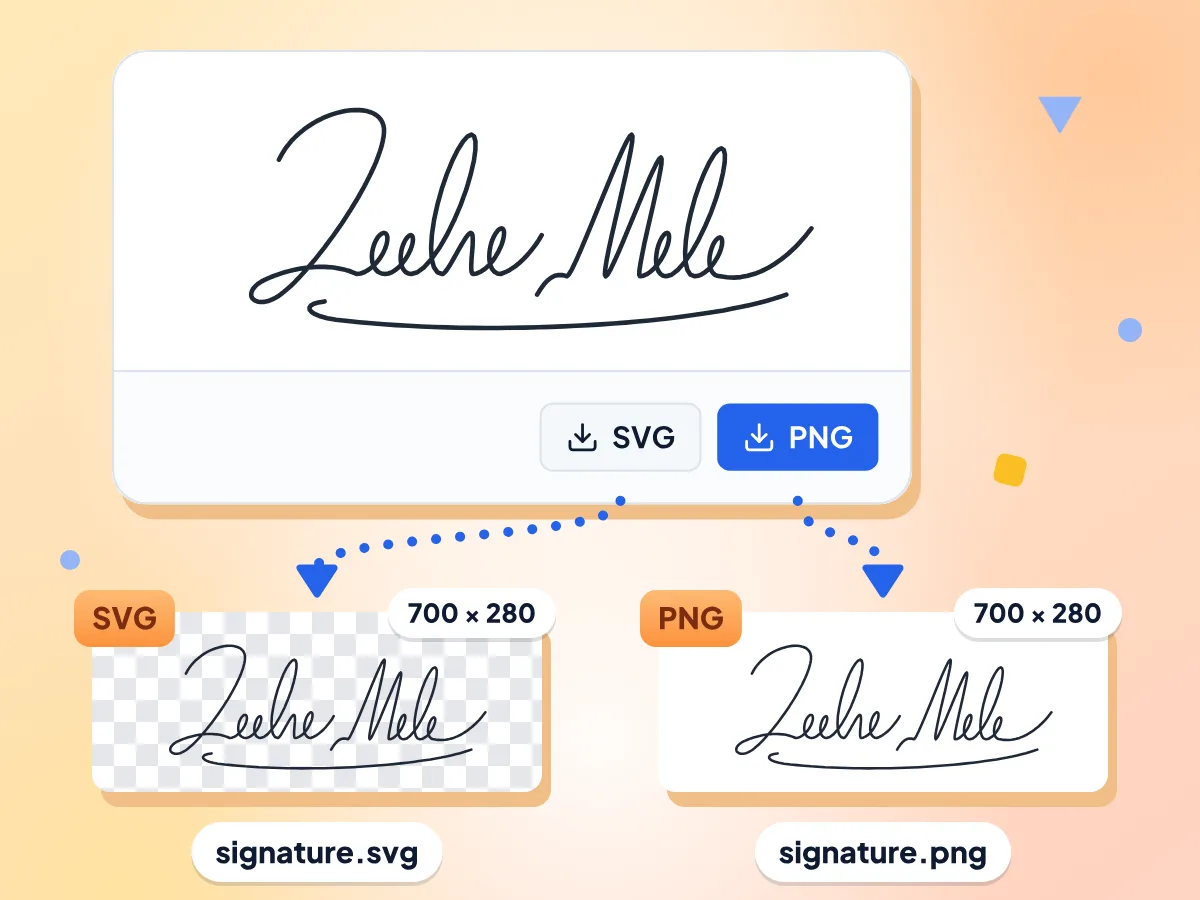
Descarga tu firma como PNG o SVG
Guarda signature.png con fondo blanco para documentos sobre papel blanco, o signature.svg sin ningún fondo. El SVG se mantiene nítido a cualquier tamaño y conserva el color de tu tinta.
- PNG con fondo blanco
- SVG con fondo transparente
- Ambos ocupan todo el lienzo de 700 × 280 px
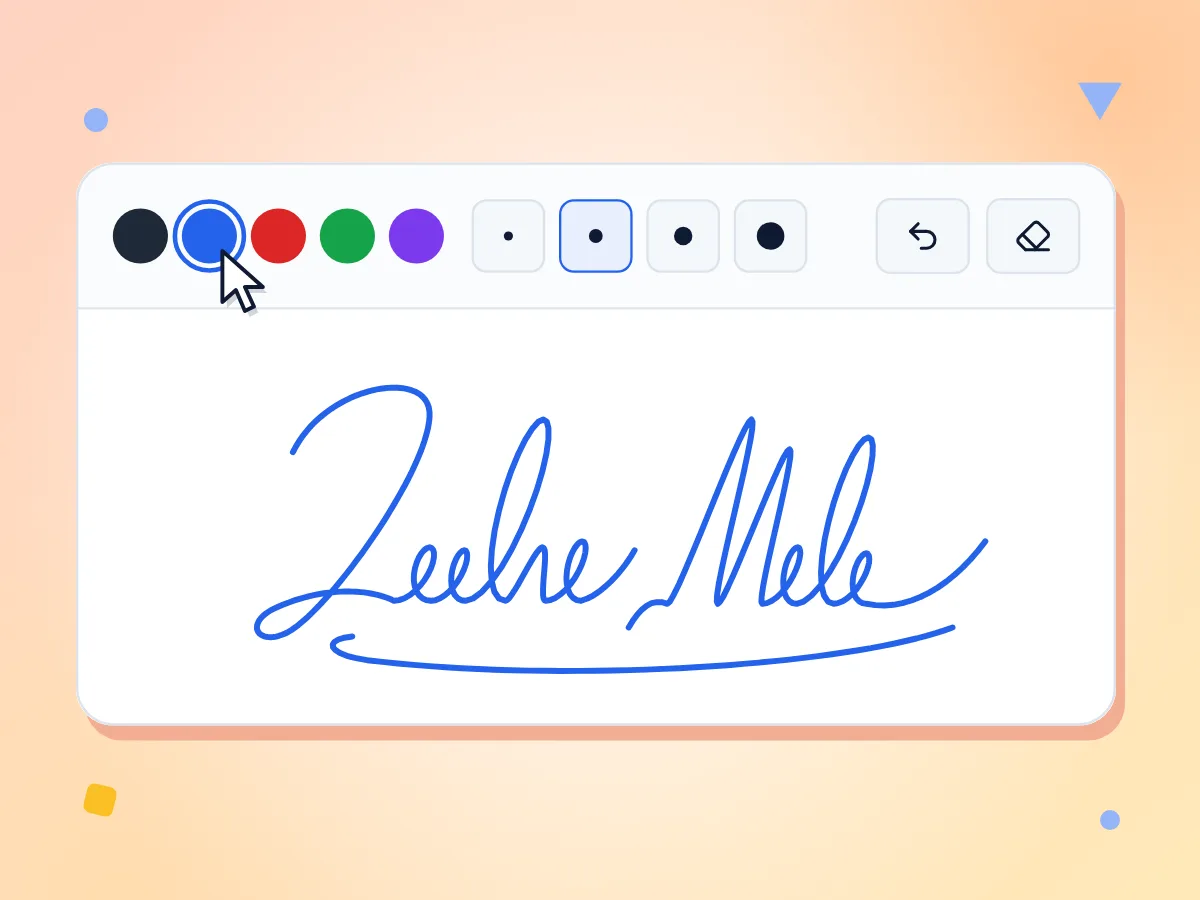
Elige el color y el grosor de la tinta de tu firma
Elige tinta casi negra, azul, roja, verde o morada, y un grosor de línea de 2, 4, 6 o 10 píxeles. Cada cambio se aplica al siguiente trazo, así que las líneas anteriores se quedan como las dibujaste.
- Cinco colores de tinta, casi negro por defecto
- Cuatro grosores: 2, 4, 6 o 10 px
- Línea de 4 px seleccionada al empezar
Gratis, sin registro y sin marca de agua
Crea y descarga todas las firmas que quieras. No hay cuenta, ni límite diario, ni marca de agua o logotipo en el archivo PNG o SVG.
Dibuja con ratón, dedo o lápiz óptico
Dibuja con el ratón en un ordenador, o con el dedo o un lápiz óptico en un móvil o una tableta. La página se queda quieta mientras dibujas. Cada línea conserva el grosor que elegiste.
Una imagen de firma, no un certificado
Esta herramienta dibuja una imagen de tu firma manuscrita. No añade una firma digital basada en certificado ni firma un PDF. Tú mismo colocas la imagen en tu documento.
Deshaz hasta 20 pasos
«Deshacer» revierte tu último trazo, hasta 20 pasos. «Borrar» limpia el lienzo para que empieces de nuevo, y puedes volver a dibujar todas las veces que necesites.
Cómo crear tu firma en 3 pasos
Elige tu tinta y grosor.
Escoge uno de los cinco colores y un grosor de línea de 2, 4, 6 o 10 px sobre el lienzo. Por defecto se usa tinta casi negra a 4 px.
Dibuja tu firma.
Firma dentro del recuadro blanco con el ratón, el dedo o un lápiz óptico. ¿Te equivocaste? Haz clic en «Deshacer» para quitar el último trazo, o en «Borrar» para empezar de nuevo.
Descarga el PNG o el SVG.
Haz clic en PNG para obtener signature.png con fondo blanco, o en SVG para obtener signature.svg sin fondo. Después inserta el archivo en tu documento o correo.
Preguntas frecuentes
Preguntas frecuentes sobre cómo dibujar, guardar y usar tu firma.
¿Cómo hago una firma manuscrita en línea?
Dibújala en el recuadro de la parte superior de esta página con el ratón, el dedo o un lápiz óptico. Si quieres, elige antes el color de tinta y el grosor de línea. Luego haz clic en PNG o SVG para descargarla. No necesitas cuenta.
¿Puedo hacer una firma sin fondo?
Sí, descarga el SVG. Solo contiene los trazos de tinta, sin fondo, así que queda limpio sobre páginas de color. El PNG tiene fondo blanco. Para obtener un PNG transparente, pasa el SVG por nuestro conversor de SVG a PNG.
¿Una firma dibujada es lo mismo que una firma digital?
No. Esta herramienta crea una imagen de tu firma manuscrita. Una firma digital es un código basado en certificado que se añade a un archivo y demuestra quién lo firmó y que nada cambió después. Esta herramienta no crea una ni firma archivos por ti.
¿Una imagen de firma tiene validez legal?
No podemos asegurarlo. Depende del documento, de quien lo reciba y de la ley de tu país. Algunos formularios aceptan una imagen de firma pegada, mientras que algunos contratos exigen un servicio de firma que verifique la identidad. Pregunta al destinatario qué acepta.
¿Cómo añado mi firma a un PDF?
Descarga el PNG y abre el PDF en una aplicación de PDF que pueda añadir imágenes o firmas. Coloca la imagen en la línea de firma, cambia su tamaño y guarda. Esta herramienta no abre ni edita archivos PDF por sí misma.
¿Puedo copiar y pegar mi firma en un documento?
Sí, una vez descargada. No hay botón de copiar, así que guarda primero el PNG. Ábrelo, copia la imagen y pégala en tu documento, o usa Insertar, luego Imagen, en Word o Google Docs.
¿Puedo escribir mi nombre para crear una firma cursiva?
No. Este creador de firmas es solo de dibujo, sin modo de escritura ni fuentes. Para lograr un aspecto cursivo fluido, escribe despacio con un lápiz óptico o con el dedo y elige el grosor de 2 o 4 px, que es el más parecido a una línea de bolígrafo.
¿Puedo subir una foto de mi firma?
No, esta herramienta no puede abrir imágenes, así que vuelve a dibujar tu firma aquí. Una foto de una firma en papel necesita otra herramienta de imagen para limpiarla, y las líneas finas de bolígrafo pueden no salir bien.
¿Qué tamaño tiene la firma descargada?
Ambos archivos ocupan todo el lienzo de 700 × 280 píxeles, con espacio alrededor de tu firma. No están recortados. A 300 DPI, el PNG se imprime con unas 2,3 pulgadas de ancho. El SVG es un archivo vectorial, así que se escala a cualquier tamaño sin perder nitidez.
¿Cómo corrijo un error en mi firma?
Haz clic en «Deshacer» para quitar tu último trazo. Puedes retroceder hasta 20 trazos. «Borrar» limpia todo el lienzo, así que úsalo solo cuando quieras empezar de nuevo. Consejo: un toque sin mover no dibuja nada, así que arrastra un poco para poner el punto de una i.
¿Mi firma se guarda o se comparte en algún sitio?
No. Tu dibujo se queda en tu dispositivo y desaparece al cerrar o recargar la página, así que guarda el archivo. No necesitas una cuenta. Como el resto del sitio, esta página cuenta las visitas con Google Analytics, pero nunca lo que dibujas.
¿Cómo añado mi firma a un correo electrónico?
Descarga el PNG, abre los ajustes de firma de tu aplicación de correo e insértalo como imagen. Muchas aplicaciones de correo no aceptan archivos SVG, así que usa el PNG. Cambia su tamaño allí para que quede bien debajo de tu nombre.
Explora más herramientas
Descubre otras herramientas gratuitas que combinan muy bien con esta
Generador de facturas
Crea facturas PDF gratis con impuestos y descuentos
Generador de recibos
Genera recibos estilo ticket térmico en PDF
Compresor de imágenes
Reduce el tamaño del archivo sin perder calidad
Eliminador de fondo
Quita el fondo de las imágenes y guarda un PNG transparente
Imagen a PDF
Convierte imágenes JPG, PNG y WebP en un documento PDF
Generador de códigos QR
Crea y descarga códigos QR gratis con tus colores