

Convierte MOV de Apple a MP4 gratis online
Convierte vídeos MOV de iPhone, Mac y QuickTime a MP4 H.264 compatible con la mayoría de PC con Windows, móviles Android y smart TV, sin instalar QuickTime.
Suelta tus archivos de video aquí
MOV
Tamaño máximo de archivo: 1 GB · Admite varios archivos
Cómo convertir MOV a MP4:
Arrastra tu archivo MOV al conversor o haz clic para seleccionarlo desde tu Mac, la copia de seguridad del iPhone o tu cámara
Deja la tasa de bits y la velocidad de fotogramas en Automático, o elige una tasa de bits más baja para obtener un archivo más pequeño
Haz clic en Convertir todo y descarga tu archivo MP4
MOV vs MP4: qué cambia
Entender las diferencias entre MOV y MP4 te ayuda a elegir el formato adecuado para lo que necesitas.
| Especificación | MOV | MP4 |
|---|---|---|
| Compresión | Variable | Con pérdida |
| Calidad | Excelente | De buena a excelente |
| Transparencia | No | No |
| Animación | Sí | Sí |
| Tamaño de archivo | Grande | De pequeño a mediano |
¿Por qué convertir desde MOV?
- Archivos de gran tamaño
- Compatibilidad web limitada
- Formato centrado en Apple
¿Por qué elegir MP4?
- Compatibilidad universal
- Excelente eficiencia de compresión
- Admite varias pistas de audio
Cuándo usar MOV
Cuando trabajas con dispositivos Apple o necesitas la más alta calidad en la edición de video.
Cuándo usar MP4
Cuando necesitas compatibilidad universal de video y streaming eficiente.
Funciones de conversión de MOV a MP4
Convierte MOV de Apple QuickTime a MP4 H.264 reproducible sin software de Apple
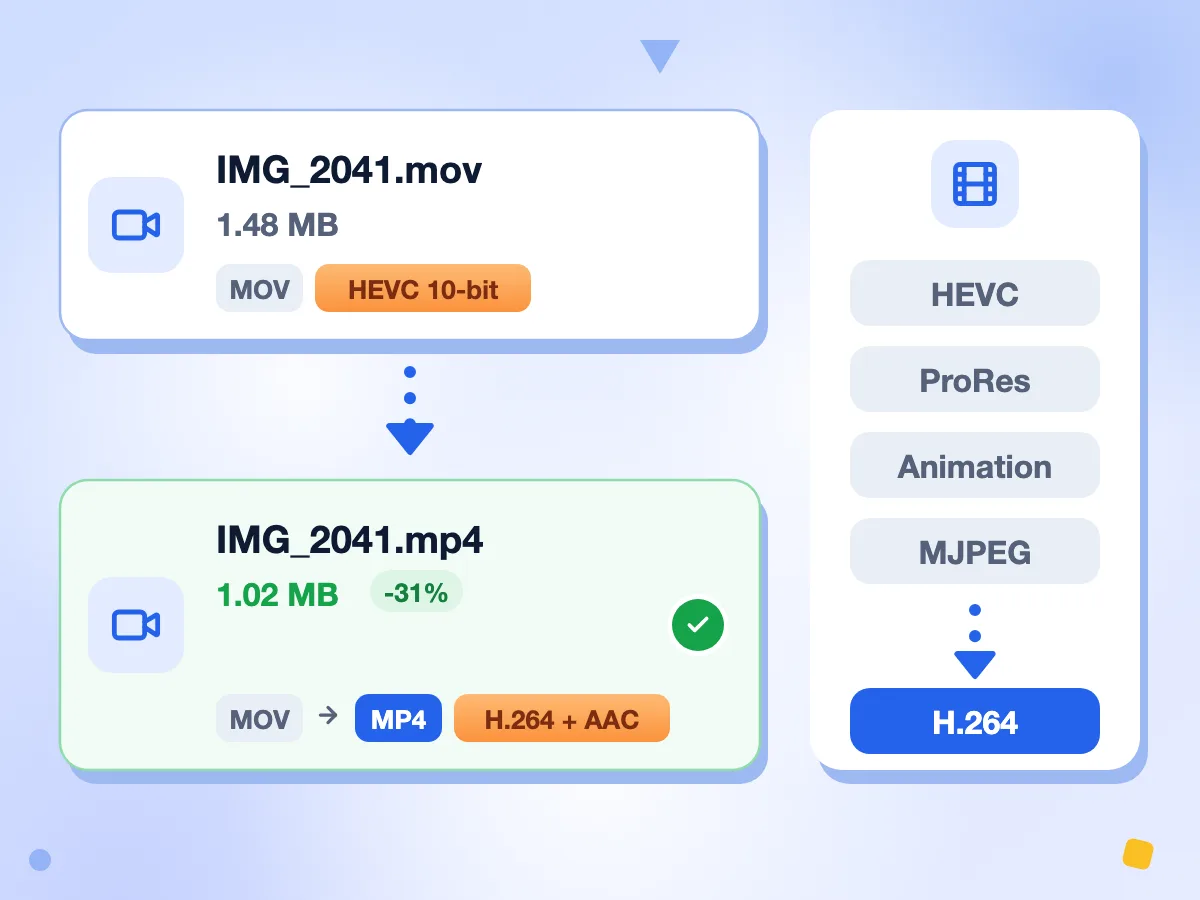
Decodificación de ProRes y HEVC
Lee archivos MOV con vídeo H.264, HEVC, ProRes, Animation o Motion JPEG y los recodifica a MP4 H.264 con audio AAC.
- Lee HEVC, incluido el de 10 bits
- Lee ProRes, Animation y Motion JPEG
- Guarda H.264 de 8 bits con AAC
Procesamiento en el navegador
La conversión se ejecuta en tu navegador, un archivo a la vez. Los vídeos largos o en 4K pueden tardar varios minutos, por lo que te recomendamos probar primero con un clip.
Compatibilidad multiplataforma
El MP4 utiliza vídeo H.264 y audio AAC, reproducibles en Windows, Android, Linux, la mayoría de smart TV y sitios de vídeo sin necesidad de códecs adicionales.
Preguntas frecuentes sobre la conversión de MOV a MP4
Respuestas clave sobre cómo convertir video MOV de Apple QuickTime a MP4
¿Por qué Windows no reproduce mis archivos MOV?
Windows no incluye QuickTime ni el códec ProRes. Windows 10 y 11 pueden reproducir muchos archivos MOV en H.264, pero HEVC MOV requiere un códec adicional y ProRes MOV no se reproduce en las aplicaciones integradas. Un MP4 en H.264 funciona sin códecs extra.
¿Qué códec usa un MOV de iPhone?
El iPhone graba vídeo en el contenedor MOV con el códec de vídeo HEVC (H.265) a partir del iPhone 7. Los iPhone más antiguos utilizan H.264 en MOV. El formato HEVC MOV tiene compatibilidad limitada en Windows y Android. Convertirlo a MP4 H.264 permite reproducirlo en muchos más dispositivos.
¿Perderé calidad de video al convertir MOV a MP4?
Sí, un poco. Cada MOV se recodifica por completo a H.264. Con la tasa de bits en Automático, la herramienta aplica un nivel de calidad medio (CRF 26), por lo que los detalles finos pueden suavizarse. Si quieres más nitidez, elige una tasa de bits más alta en los ajustes y conserva tu MOV original para editar.
¿Puedo convertir MOV ProRes a MP4?
Sí. Los archivos MOV ProRes 422 y ProRes 4444 se convierten a MP4 H.264. En una prueba, un clip ProRes 422 de 3 segundos en 720p pasó de 14.18 MB a 693.87 KB. La transparencia de ProRes 4444 se pierde y cada archivo debe ser de 1 GB o menos, un límite que los archivos ProRes alcanzan con rapidez.
Mi archivo MOV se grabó en 4K: ¿el MP4 también será 4K?
Sí. El MP4 mantiene la resolución del MOV, por lo que 4K sigue siendo 4K. No hay opción para reducir la escala a 1080p o 720p. Para reducir el tamaño del archivo, elige una tasa de bits más baja en los ajustes.
¿Es seguro convertir el video de mi iPhone con esta herramienta?
Sí. La conversión se ejecuta en tu navegador, por lo que tu vídeo se queda en tu dispositivo y nunca se sube. No necesitas registrarte ni crear una cuenta.
¿Mi video del iPhone se mantendrá en vertical?
Sí, un clip con etiqueta de rotación debería salir en la orientación correcta. En una prueba, un MOV de 1920x1080 con etiqueta de 90 grados se convirtió en un MP4 de 1080x1920 con la rotación aplicada a la imagen. Probamos un clip sintético, no un archivo real de iPhone, así que revisa primero un video.
¿Conserva 4K y 60 fps?
Sí, ambos se mantienen tal cual. Un clip de prueba de 720p a 60 fps conservó los 300 fotogramas, y un clip 4K siguió en 3840x2160. Las imágenes grandes tardan: 2 segundos de 4K tardaron 78 segundos en una prueba del motor del sitio. Elige una velocidad de fotogramas de 24 a 60 fps en los ajustes para cambiarla.
¿Qué pasa con el video HDR o de 10 bits del iPhone?
El MP4 siempre es H.264 de 8 bits. Un archivo de prueba HEVC de 10 bits se convirtió sin problemas y salió en 8 bits. La herramienta no tiene un paso para HDR y no hemos probado un clip HDR real. Revisa un clip antes de convertir todo un lote.
¿Cómo hago que el MP4 pese menos que el MOV?
Reduce el bitrate del vídeo en los ajustes. Un MOV HEVC de 5 segundos, 720p y 8 bits, de 1.48 MB, dio 1.01 MB en Auto y 692.88 KB a 1000 kbps. El tamaño de la imagen no cambia, así que un clip 4K sigue siendo 4K. El interruptor Quitar audio elimina la pista de sonido.
¿Por qué convertir MOV a MP4?
Usuarios de iPhone y Mac:
- Convierte las grabaciones de video de tu iPhone en formato MOV a MP4 para enviarlas a amigos con Android o Windows
- Convierte las grabaciones de pantalla de Mac o las exportaciones de QuickTime Player a MP4 antes de subirlas a YouTube o Vimeo
- Envía material MOV de un Mac a un editor de video en Windows como MP4 para evitar problemas de códecs en Premiere Pro
Creadores y editores de video:
- Convierte metraje MOV de cámara a MP4 antes de añadirlo a un proyecto de DaVinci Resolve o Premiere Pro
- Convierte entregas para clientes en MOV a MP4 antes de compartirlas por Dropbox, Google Drive o WeTransfer
- Convierte archivos MOV grandes en ProRes a copias MP4 H.264 mucho más ligeras para su revisión o distribución
Empresas y educación:
- Sube a Zoom, Google Meet o Microsoft Teams presentaciones o demos MOV grabadas con el iPhone, convirtiéndolas antes a MP4
- Entrega tareas en video grabadas con Mac o iPhone en plataformas educativas (LMS) que solo aceptan el formato MP4
- Comparte videos de demostración de producto en QuickTime como MP4 con socios y clientes que usan equipos con Windows
Explora más herramientas
Descubre otras herramientas gratuitas que combinan muy bien con esta
Recortador de video
Recorta y corta clips de video en el navegador
Convertidor de video
Convierte videos entre los formatos más populares
MP4 a GIF
Crea GIF animados a partir de clips de video
MP4 a MP3
Extrae el audio de archivos de video