

Desbloqueador de PDF online gratis
Quita las restricciones de impresión, copia y edición o las contraseñas de apertura de tus archivos PDF. Se procesan localmente en tu navegador.
Suelta tu PDF aquí
Un PDF de hasta 200 MB. Ten a mano la contraseña por si la pide.
Desbloquea contraseñas y restricciones de PDF gratis
Quita los límites de impresión, copia y edición con un solo clic, o elimina una contraseña de apertura que conozcas. El texto, los enlaces y el diseño se mantienen igual.
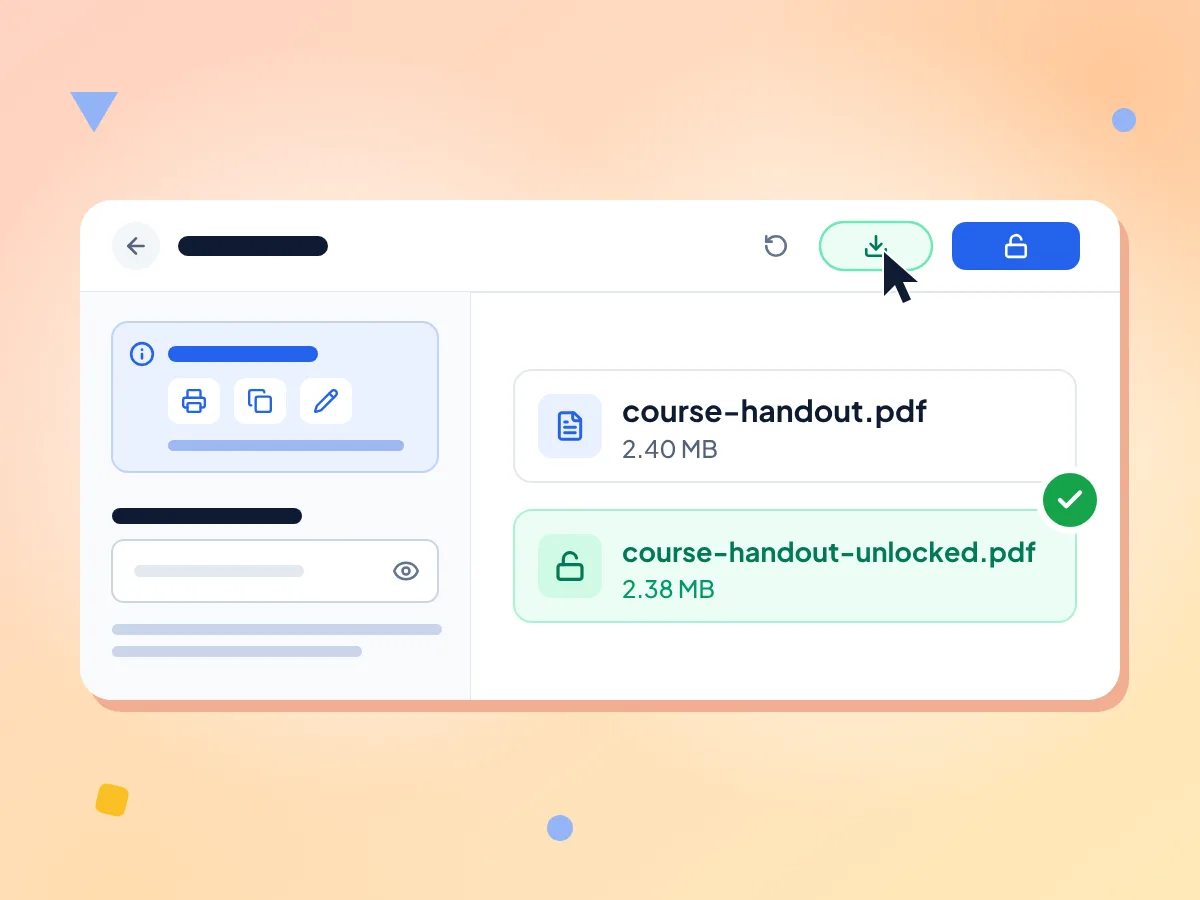
Quita las restricciones del PDF sin contraseña
Si el PDF se abre pero no te deja imprimir, copiar texto ni editar, deja vacío el campo de contraseña y haz clic en Desbloquear PDF. La nueva copia ya no tiene límites de permisos.
- Se eliminan los límites de impresión, copia y edición
- No hace falta contraseña para estos archivos
- Se descarga como un archivo nuevo que termina en -unlocked.pdf
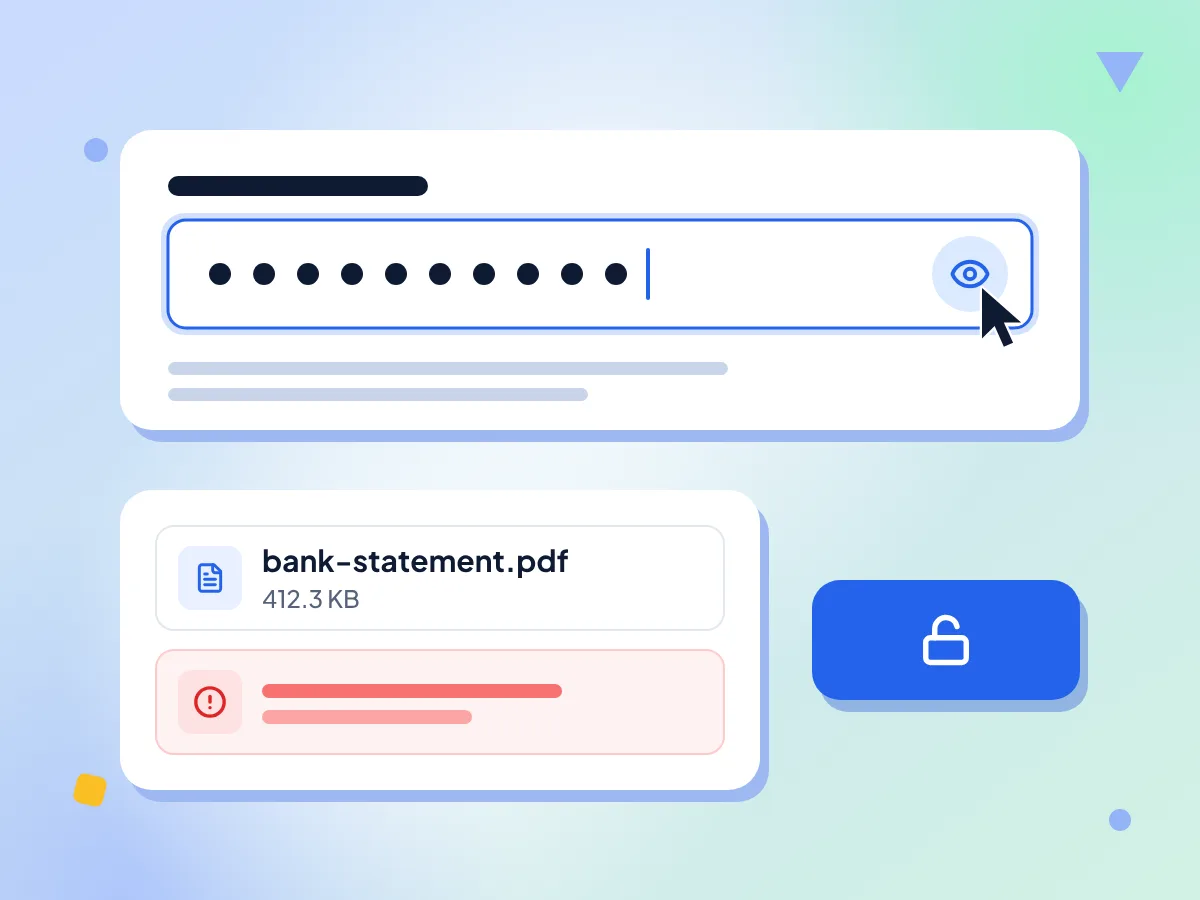
Elimina la contraseña de apertura de un PDF
Escribe la contraseña una vez en el campo Contraseña del PDF, con el icono del ojo para comprobarla, y haz clic en Desbloquear PDF. La copia que descargues se abre sin volver a pedir contraseña.
- Muestra u oculta la contraseña que escribes
- Mensaje claro si la contraseña es incorrecta
- Admite AES-256, AES-128 y RC4
El texto y los enlaces se mantienen intactos
Al desbloquear se quita el cifrado y cada página se copia tal cual. Nada se redibuja como imagen, así que puedes seguir buscando, seleccionando y copiando texto, y los enlaces siguen funcionando.
Mensajes claros sobre contraseñas
Si el archivo necesita su contraseña, te lo indica. Una contraseña incorrecta tiene su propio mensaje, y puedes volver a escribirla y hacer clic en Desbloquear PDF sin añadir el archivo de nuevo.
Gratis, sin registro y sin marca de agua
Desbloquea todos los PDF que quieras, de uno en uno, de hasta 200 MB cada uno. No hay cuenta, ni límite diario, ni se añade nada a tus páginas.
Tu PDF permanece en tu dispositivo
El motor de desbloqueo se carga cuando haces clic en Desbloquear PDF y trabaja con tu archivo dentro de esta pestaña. Las estadísticas de uso registran si se escribió una contraseña, nunca la contraseña en sí ni el archivo.
Cómo desbloquear un PDF
Añade tu PDF.
Suelta un archivo PDF de hasta 200 MB en el cuadro, o haz clic para elegirlo. Se abre el editor y muestra el nombre y el tamaño del archivo.
Introduce la contraseña si te la piden.
Escríbela solo si el PDF necesita una contraseña para abrirse. Deja el campo vacío si el archivo solo bloquea la impresión, la copia o la edición.
Desbloquea y descarga.
Haz clic en Desbloquear PDF y espera la confirmación en verde con el nuevo tamaño del archivo. Luego haz clic en Descargar PDF desbloqueado para guardar la copia que termina en -unlocked.pdf.
Cuándo desbloquear un PDF
Motivos habituales para quitar la contraseña de un PDF o sus límites de impresión y copia.
Quita las restricciones de impresión
Algunos PDF se abren bien, pero tienen el botón Imprimir en gris. Al desbloquear se elimina ese límite, así que puedes imprimir un manual, un formulario o un extracto que tengas permitido usar.
- Imprime un material de curso que tiene la impresión desactivada
- Imprime un contrato de alquiler o un formulario de RR. HH. enviado como PDF bloqueado
- Imprime un manual de producto guardado con la impresión bloqueada
Habilita la copia de texto
Los PDF restringidos suelen bloquear la selección de texto. Tras desbloquearlos, puedes copiar citas, tablas y cifras a un documento o una hoja de cálculo, porque el texto se conserva como texto.
- Copia una cita de un informe de investigación bloqueado
- Pega los datos de una tabla de un PDF restringido en una hoja de cálculo
- Edita un PDF restringido en tu propio editor de PDF
Quita la contraseña para archivar
Los extractos bancarios, las nóminas y los formularios de impuestos suelen llegar con contraseña de apertura. Si la conoces, guarda una copia sin ella para no tener que escribirla cada vez que abras el archivo.
- Guarda los extractos bancarios en una carpeta sin contraseñas
- Envía una copia a tu contador sin compartir la contraseña
- Reduce después la copia desbloqueada con el Compresor de PDF
Preguntas frecuentes
Respuestas sobre contraseñas de PDF, restricciones y lo que esta herramienta puede desbloquear.
¿Cómo desbloqueo un PDF gratis?
Suelta el PDF en esta página, escribe su contraseña solo si la pide y luego haz clic en Desbloquear PDF. Cuando aparezca el mensaje verde, haz clic en Descargar PDF desbloqueado. Es gratis, no necesita cuenta y no añade marca de agua al archivo.
¿Puedo desbloquear un PDF sin la contraseña?
Sí, si el PDF se abre sin contraseña y solo bloquea la impresión, la copia o la edición. Deja vacío el campo de contraseña y esos límites se eliminan. Si el PDF pide una contraseña antes de abrirse, necesitas esa contraseña. Esta herramienta no puede adivinarla ni descifrarla.
¿Y si olvidé la contraseña del PDF?
Esta herramienta no puede recuperar una contraseña de apertura olvidada. Sin ella verás un mensaje indicando que el PDF necesita su contraseña. Pídele al remitente la contraseña o una copia nueva.
¿Cuál es la diferencia entre una contraseña de apertura y una contraseña de propietario?
Una contraseña de apertura (de usuario) impide que el PDF se abra por completo. Una contraseña de propietario permite abrirlo, pero bloquea acciones como imprimir, copiar o editar. Esta herramienta elimina los límites del propietario por sí sola, y elimina la contraseña de apertura una vez que la escribes.
¿Cómo desbloqueo un PDF para poder imprimirlo?
Una opción Imprimir en gris significa que el PDF tiene una restricción de impresión. Añade el archivo aquí, deja vacía la contraseña y haz clic en Desbloquear PDF. Abre la copia descargada en cualquier lector y la impresión ya no estará bloqueada.
¿Desbloquear cambia el contenido o la calidad de mi PDF?
No. La herramienta elimina el cifrado y copia las páginas tal cual. Nada se convierte en imágenes, así que el texto sigue siendo buscable y seleccionable, los enlaces siguen funcionando y las imágenes conservan su resolución. El tamaño del archivo puede variar un poco.
¿Qué tipos de protección de PDF puede eliminar?
Elimina la seguridad estándar con contraseña de los PDF, incluido el cifrado RC4, AES-128 y AES-256, además de los límites de impresión, copia y edición. Es posible que no se abran los archivos bloqueados con un certificado digital o vinculados a una tienda de libros electrónicos; en ese caso, la herramienta te indicará que el PDF necesita su contraseña.
¿Por qué dice que mi contraseña es incorrecta?
El texto que escribiste no coincide con la contraseña establecida en el archivo. Las contraseñas distinguen entre mayúsculas y minúsculas, así que revisa el bloqueo de mayúsculas y usa el icono del ojo para ver lo que escribiste. Una contraseña pegada puede llevar un espacio de más al final; bórralo y vuelve a hacer clic en Desbloquear PDF.
¿El PDF queda desbloqueado de forma permanente?
Sí. La copia descargada ya no tiene cifrado, por lo que se abre sin contraseña y permite imprimir y copiar. Tu archivo original no se modifica, así que consérvalo si aún quieres la versión protegida.
¿Puedo desbloquear varios PDF a la vez?
No. La herramienta procesa un PDF cada vez, de hasta 200 MB. Después de descargar, haz clic en Restablecer para volver al cuadro de carga y añadir el siguiente archivo. No hay límite diario de PDF que puedas desbloquear.
¿Es seguro desbloquear un PDF aquí?
Tu PDF y su contraseña permanecen en esta pestaña del navegador. La página carga su motor de desbloqueo desde nuestro propio sitio, trabaja con el archivo de forma local y te entrega el resultado. Se envían estadísticas de uso anónimas, como el rango de tamaño del archivo y si se introdujo una contraseña.
¿Es legal desbloquear un PDF?
Úsalo en PDF que sean tuyos o que tengas permiso para abrir. Esta herramienta no puede adivinar contraseñas, así que solo funciona cuando tienes la contraseña o cuando el archivo únicamente bloquea la impresión, la copia o la edición.
Explora más herramientas
Descubre otras herramientas gratuitas que combinan muy bien con esta
Compresor de PDF
Reduce el tamaño de tus PDF directamente en el navegador
Unir PDF
Combina varios PDF en un solo documento
Divisor de PDF
Divide un PDF en páginas individuales o en rangos personalizados
PDF a imagen
Exporta las páginas de un PDF como imágenes JPG o PNG
Imagen a PDF
Convierte imágenes JPG, PNG y WebP en un documento PDF
Marca de agua para PDF
Añade una marca de agua de texto a todas las páginas del PDF o solo a las que elijas