

Recortador de video
Este recortador de video gratuito corta archivos MP4, MOV, WebM, MKV y AVI sin perder calidad. Arrastra los controles o escribe los tiempos y descarga. Sin registro ni marca de agua, y tu video se queda en tu dispositivo.
Suelta tu video aquí
o haz clic para seleccionar un archivo de video (MP4, MOV, WebM, AVI y más)
Elegir vídeosRecorta videos sin sacrificar calidad
Mantén el formato original y el recortador copia tu video sin recodificar, así el clip conserva la calidad de origen. Sin marca de agua ni registro.
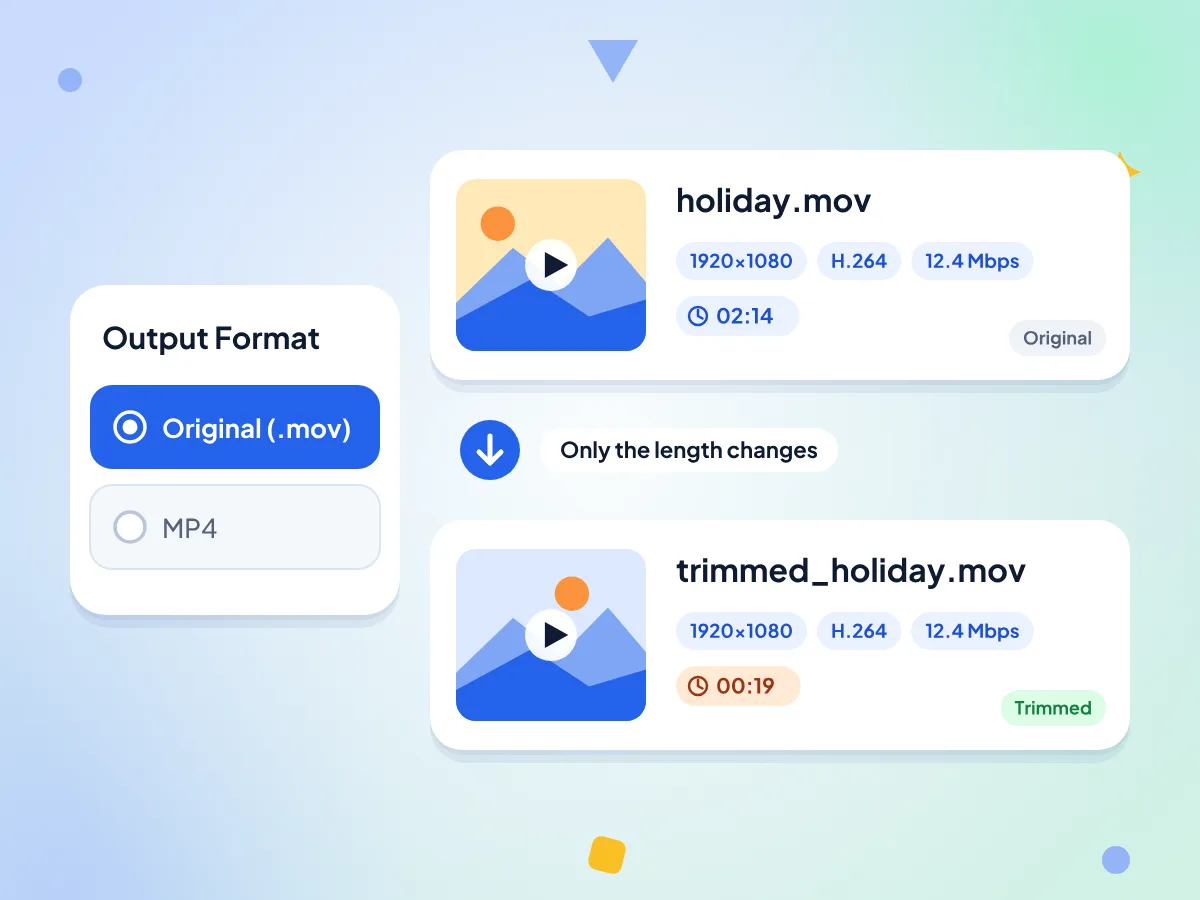
Recorta MOV, MKV o MP4 sin recodificar
Deja la salida en Original y el recortador copia tu video y audio tal cual, sin recodificar. El clip conserva la resolución, el bitrate y el códec del original, solo que más corto.
- El original conserva el formato de origen
- Mismo códec, resolución y bitrate
- Se guarda como trimmed_ más el nombre de tu archivo
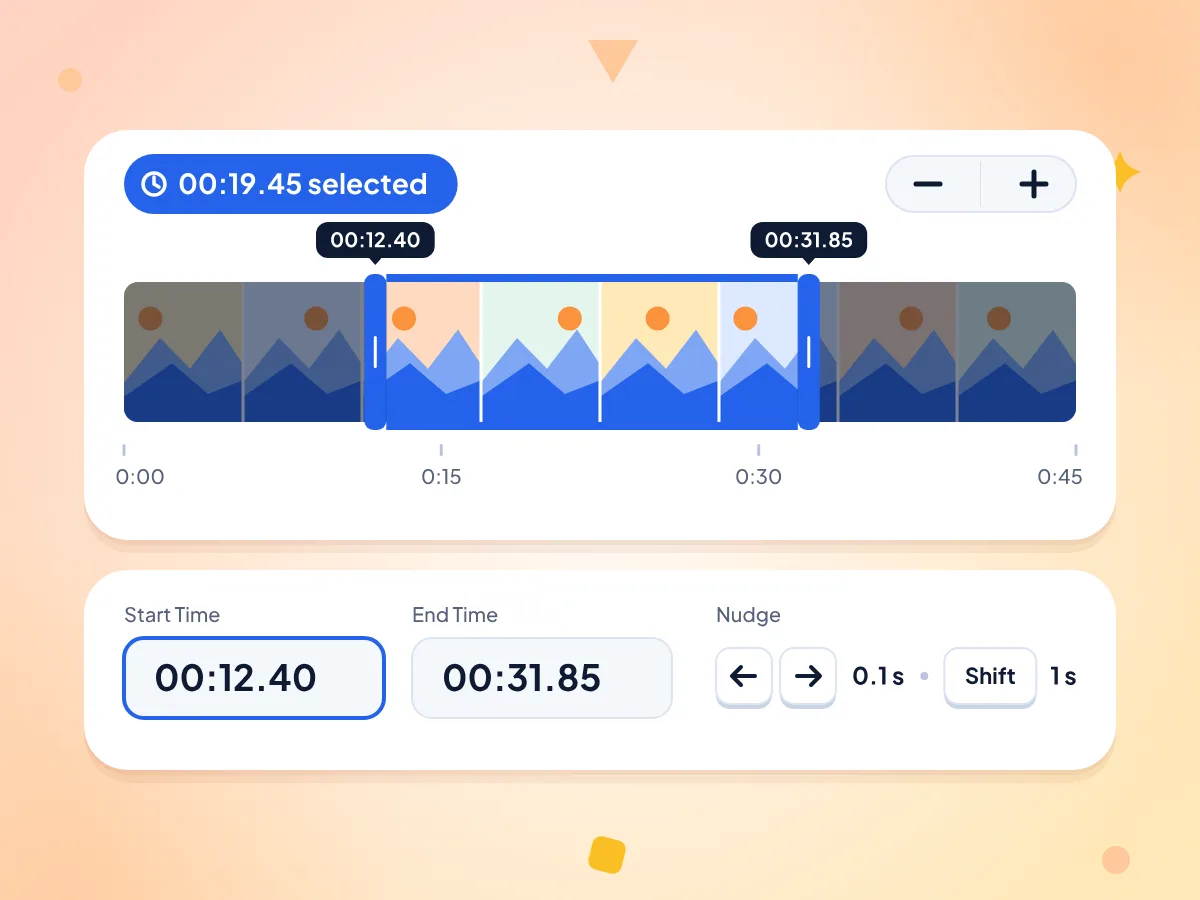
Recorta el video arrastrando o escribiendo los tiempos
Arrastra los controles en la línea de tiempo de fotogramas, escribe tiempos como 01:23.45 o mueve un control con las flechas del teclado en pasos de 0,1 segundos. Los videos de más de un minuto incluyen control de zoom.
- Escribe tiempos como 01:23.45
- Las flechas del teclado mueven 0,1 s; con Mayús, 1 s
- Haz zoom en videos de más de 60 segundos
Tu video se queda en tu dispositivo
Tu video se abre en esta pestaña del navegador y el clip se guarda directamente en tu dispositivo. Las grabaciones nunca salen de tu ordenador o teléfono, así que los videos privados y de trabajo siguen siéndolo.
Abre MOV, MKV, AVI y más
Recorta archivos MP4, MOV, WebM, MKV, AVI y WMV. Los formatos que tu navegador no puede reproducir muestran una tira de fotogramas de vista previa en lugar de un reproductor. Guarda en el formato original o guarda como MP4 los archivos que no lo sean.
Sin límite de tamaño ni diario
El recortador no impone un límite propio de tamaño de archivo, duración del video ni uso diario. El tamaño de archivo que puedes recortar depende de la memoria libre de tu ordenador o teléfono.
Sin marca de agua ni registro
Todos los recortes son gratis. Tu clip no lleva marca de agua ni logotipo, y no necesitas registrarte ni instalar nada. Abre la página, recorta y descarga.
Cómo recortar un video en 3 pasos
Añade tu video.
Suelta un video en la página o haz clic para elegir uno de tu ordenador o teléfono. El editor se abre con una vista previa y una línea de tiempo de fotogramas.
Define tus puntos de corte.
Arrastra los dos controles hasta la parte que quieres conservar o escribe los tiempos de inicio y de fin. El cuadro Seleccionado muestra la duración del clip mientras ajustas.
Recorta y descarga.
Mantén el formato Original o elige MP4 para archivos que no sean MP4 y haz clic en Recortar video. Cuando termine, haz clic en Descargar video recortado para guardar el clip.
Quién usa el recortador de video
Para quien necesita un clip limpio de un video más largo, sin instalar software de edición.
Creadores de contenido y streamers
Saca los mejores momentos de grabaciones largas de streams para publicaciones en redes y tráilers de canal. El ajuste Original mantiene la calidad completa, así cada clip se ve tan nítido como tu grabación.
- Corta los mejores momentos de streams de Twitch y YouTube en clips cortos
- Recorta clips para TikTok, Instagram Reels y YouTube Shorts
- Elimina los tiempos muertos del inicio y el final de una grabación
Empresas y marketing
Convierte demos, webinars y grabaciones de reuniones largas en clips cortos para LinkedIn, boletines o novedades del equipo. Las grabaciones de pantalla en MOV o WebM se pueden guardar como MP4 en el mismo paso.
- Extrae un fragmento de demo de producto de un webinar grabado
- Corta un breve testimonio de cliente de una entrevista más larga
- Comparte la decisión clave de la grabación de una reunión larga
Uso personal y cotidiano
Recorta videos del teléfono, momentos familiares y capturas de partidas antes de compartirlos o archivarlos. Quitar el metraje sobrante también hace que el archivo pese menos y se envíe más rápido.
- Quita el inicio y el final movidos de los videos del teléfono
- Recorta momentos de tus partidas en clips cortos para chats de Discord
- Corta un clip breve para tu estado de WhatsApp o el chat familiar
Preguntas frecuentes
Respuestas a las preguntas más comunes sobre cómo recortar videos online.
¿Cómo recorto un video sin perder calidad ni recodificar?
Deja Formato de salida en Original, que es el valor predeterminado. Así el recortador copia las secuencias de video y audio tal cual, y el clip conserva el códec, la resolución y el bitrate de la fuente. Solo recodifica cuando eliges MP4 para un archivo con otros códecs, como WMV o WebM.
¿Este recortador de video es gratis y sin marca de agua?
Sí. Recortar es gratis y el recortador no añade marca de agua, logotipo ni pantalla final a tu clip. No hay periodo de prueba ni límite diario, así que puedes recortar todos los videos que quieras.
¿Puedo recortar archivos MOV, MKV o AVI, o solo MP4?
Puedes recortar archivos MP4, MOV, WebM, MKV, AVI y WMV. Los archivos que tu navegador no puede reproducir, como AVI y WMV, se abren igualmente: marcas tus cortes sobre una fila de fotogramas fijos en lugar de un reproductor de video. El clip se devuelve en el mismo formato, a menos que elijas MP4.
¿Puedo recortar un video y convertirlo a MP4 al mismo tiempo?
Sí, para cualquier archivo que no sea ya MP4. Elige MP4 en Formato de salida antes de recortar. El video H.264 o HEVC con sonido AAC o MP3 se copia tal cual. Otros códecs, como el VP9 de un WebM o el de un WMV, se recodifican a H.264 y AAC, lo que tarda más.
¿Hay un límite de tamaño de archivo o de duración del video?
No. El recortador no tiene un tope integrado de tamaño de archivo, duración del video ni número de recortes. Eso sí, el video completo se carga en la memoria de tu navegador, así que un archivo muy grande puede fallar en un teléfono o en un ordenador con poca memoria libre. Cerrar otras pestañas libera espacio.
¿Puedo recortar varios videos a la vez?
No. El recortador abre un video a la vez y genera un clip por cada recorte. Para sacar varios clips del mismo video, descarga el primero, cierra la ventana del resultado, mueve los controles y haz clic de nuevo en Recortar video.
¿Por qué mi clip recortado empieza antes del tiempo que indiqué?
Los clips MP4 y MOV empiezan exactamente en el tiempo que indicas. Otros formatos, como MKV, se copian sin recodificar, por lo que el clip comienza en el fotograma clave más cercano anterior a tu inicio y puede durar un poco más al principio. Guárdalo como MP4 para que empiece en tu tiempo en los reproductores que leen las listas de edición de MP4.
¿Por qué el recorte tarda más en algunos videos?
Normalmente se debe al primer recorte o a una conversión a MP4. El primer recorte descarga el motor de video, de unos 30 MB. Los archivos grandes también tardan en cargarse en la memoria. La salida en MP4 que requiere recodificación, como en el caso de WMV, usa un solo núcleo del procesador, así que los clips largos tardan un rato.
¿Es seguro recortar aquí videos privados o de trabajo?
Sí. El recorte se hace dentro de tu navegador y el clip terminado va directo a tus descargas, así que tus grabaciones se quedan en tu dispositivo. La página solo registra estadísticas básicas de uso, como el tipo de archivo, un rango de tamaño y los tiempos de recorte, nunca el video en sí ni su nombre de archivo.
¿Necesito una cuenta o una aplicación para recortar videos?
No. No hay registro, ni cuenta, ni nada que instalar. El recortador funciona en el navegador web de tu ordenador o teléfono, y en pantallas pequeñas los botones Recortar video y Descargar se quedan fijos en la parte inferior.
Explora más herramientas
Descubre otras herramientas gratuitas que combinan muy bien con esta
Convertidor de video
Convierte videos entre los formatos más populares
Convertidor de MP4
Convierte desde y hacia el formato MP4
MOV a MP4
Convierte videos de QuickTime a MP4
MP4 a GIF
Crea GIF animados a partir de clips de video
MP4 a MP3
Extrae el audio de archivos de video
Convertidor de audio
Convierte archivos de audio a cualquier formato