

Formateador de JSON y validador online gratis
Limpia, valida y embellece datos JSON desordenados. Detecta errores de sintaxis al instante y alterna entre salida con 2 espacios, 4 espacios o minificada.
Cómo formatear JSON en 3 pasos
Pega tu JSON.
Pégalo o escríbelo en el editor, o pulsa Cargar ejemplo para probar una muestra. La barra de estado muestra JSON válido o el primer error.
Corrige los errores.
El mensaje indica el primer problema, como una coma final o una clave entre comillas simples; pasa el cursor por encima si está cortado. Formatear y Minificar se activan cuando el JSON es válido.
Formatea, y luego copia o comparte.
Pulsa Formatear para una sangría de 2 espacios o Minificar para una sola línea. Copiar pone el resultado en tu portapapeles y Compartir enlace copia un enlace a él.
Preguntas frecuentes
Respuestas sobre formatear, validar, enlaces para compartir y lo que Formatear cambia en tu JSON.
¿Cómo formateo JSON en línea?
Pega tu JSON en el editor y pulsa Formatear. La herramienta lo analiza y lo reescribe con 2 espacios por nivel y un valor por línea, en el mismo editor. Pulsa Copiar para llevarte el resultado, o Minificar para volver a dejarlo en una sola línea.
¿Cuál es la diferencia entre Formatear y Minificar?
Formatear añade saltos de línea y sangría de 2 espacios para que las personas puedan leer el JSON. Minificar elimina todos los espacios y saltos de línea fuera de las cadenas, lo que da el texto más pequeño para una llamada a una API o un valor de configuración. Ambos se generan a partir de los mismos datos analizados.
¿Por qué mi JSON aparece como no válido?
Las causas habituales son una coma final, comillas simples, claves sin comillas, comentarios o valores como NaN y undefined. JSON no permite ninguno de ellos. La barra de estado muestra el mensaje del navegador sobre el primer problema y recorta los largos; pasa el cursor por encima para leerlo completo. Chrome y Edge incluyen la línea y la columna.
¿Cómo valido JSON?
Pégalo en el editor. El validador JSON vuelve a comprobar el texto tras cada cambio y muestra una etiqueta verde de JSON válido o un mensaje de error en rojo. Solo comprueba la sintaxis; no contrasta tus datos con un JSON Schema.
¿Puedo cambiar la sangría u ordenar las claves?
No. Formatear siempre usa 2 espacios y no hay opción de tabulación, 4 espacios ni ordenación. Las claves mantienen su orden original, salvo las claves que son números enteros, como «2» o «10», que JavaScript coloca al principio de su objeto.
¿Formatear cambia mis datos?
Normalmente solo cambia el espaciado. Como Formatear reconstruye el JSON a partir de los datos analizados, los números enteros superiores a 9.007.199.254.740.991 pierden sus últimos dígitos, 1.0 pasa a ser 1, las secuencias \u se convierten en caracteres normales y una clave repetida conserva su último valor. Guarda los ID largos como cadenas para mantenerlos exactos.
¿Admite JSON5, comentarios o JSON Lines?
No. Solo admite JSON estricto, así que los comentarios, las comas finales y las claves sin comillas son errores. Un archivo JSON Lines falla en la línea 2 porque contiene varios valores. Formatea una línea cada vez, o envuelve las líneas en [ ] con comas entre ellas.
¿Cómo funcionan los enlaces para compartir?
El editor guarda tu JSON en la dirección de la página, después de #data=, codificado como Base64, y la actualiza aproximadamente medio segundo después de que dejas de escribir. Compartir enlace copia esa dirección. La parte posterior a # no se envía a nuestro servidor cuando se abre el enlace, pero cualquiera que tenga el enlace puede leer el JSON.
¿Cuánto JSON puedo formatear a la vez?
La herramienta no fija ningún límite. En una prueba en Node con el mismo código, 6 MB de JSON se comprobaron en 44 ms y se formatearon en 42 ms. Mostrar textos muy largos en el editor tarda más, y los enlaces para compartir crecen hasta unas 3,5 veces el tamaño del JSON, así que los archivos grandes generan enlaces enormes.
¿Es seguro pegar claves de API o tokens?
Tu JSON se comprueba y se formatea en tu dispositivo y no se nos envía. Eso sí, el editor lo copia en la dirección de la página, que tu navegador guarda en el historial, así que pulsa Borrar cuando termines de trabajar con datos secretos. Las analíticas registran clics como Formatear y Copiar, el tiempo empleado y un rango de tamaño, nunca el JSON.
Funciones del formateador JSON: formatear, validar y minificar
Comprueba el JSON mientras escribes, reindéntalo o comprímelo con un clic y comparte un enlace que abre el mismo JSON en el editor.
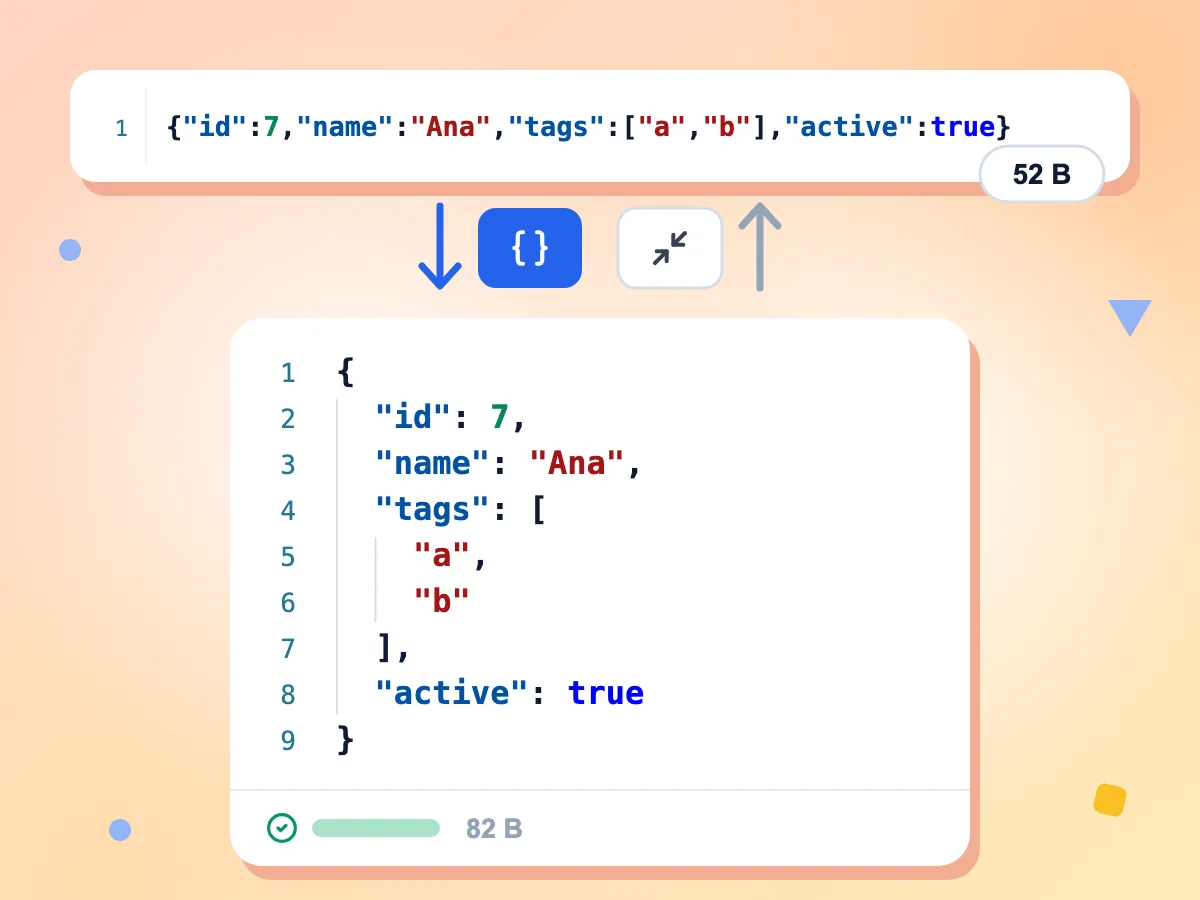
Formatea o minifica JSON con un clic
Formatear reindenta tu JSON con 2 espacios por nivel y un valor por línea. Minificar elimina todos los espacios y saltos de línea entre valores. Ambas opciones reemplazan el texto del editor.
- Formato legible con sangría de 2 espacios
- Minifica a una sola línea
- El resultado reemplaza el texto del editor
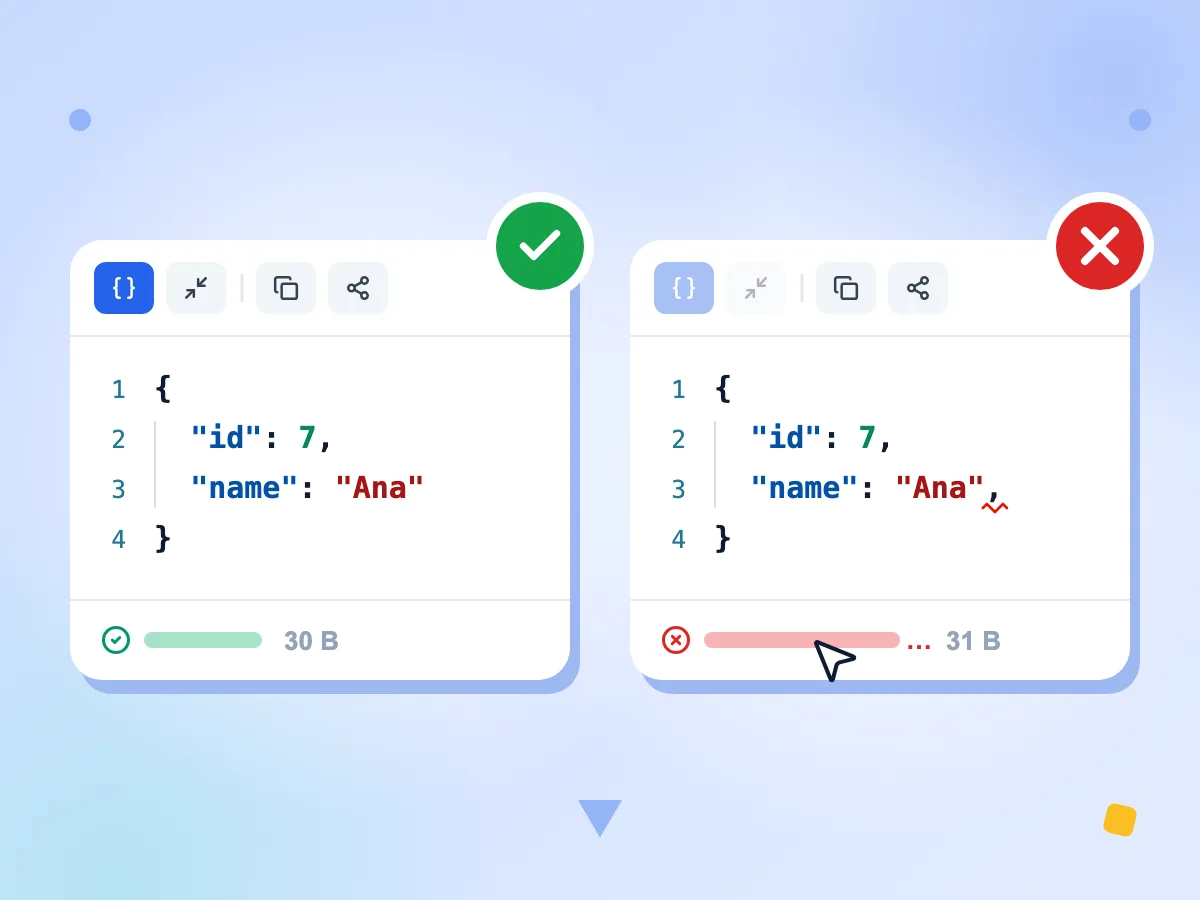
Valida JSON mientras escribes
El validador vuelve a comprobar tras cada cambio. La barra de estado muestra JSON válido o el error del navegador, que incluye la posición del primer fallo. Los mensajes largos se cortan; pasa el cursor por encima para leerlos completos.
- Vuelve a comprobar tras cada edición
- Pasa el cursor sobre el error para ver su posición
- Formatear sigue desactivado hasta que el JSON sea válido
Comparte un enlace a tu JSON
Compartir enlace copia la dirección de la página, que contiene tu JSON después de #data= en Base64. Cualquiera que la abra verá el mismo JSON. Al recargar la página, tu texto también se conserva.
Un editor de código con números de línea
Editas en Monaco, el editor que hay detrás de VS Code, con resaltado de JSON, números de línea y emparejamiento de corchetes. La barra de estado muestra el número de líneas y el tamaño mientras trabajas.
Qué puede cambiar el formato
Formatear reescribe los datos analizados. Los números enteros superiores a 9.007.199.254.740.991 pierden dígitos, 1.0 pasa a ser 1 y una clave repetida conserva solo su último valor. Guarda los ID largos como cadenas.
Gratis y sin registro
No hay cuenta, límite de uso ni límite de tamaño. Tu JSON se comprueba y se formatea en tu dispositivo; las analíticas registran clics como Formatear y Copiar, el tiempo empleado y un rango de tamaño.
Quién usa este formateador JSON
Desarrolladores y testers que leen respuestas de API, corrigen archivos de configuración u ordenan datos antes de compartirlos.
Desarrollo de APIs
Pega una respuesta de API sin procesar para leerla como JSON con sangría, o comprueba el cuerpo de una petición antes de enviarla. Un enlace para compartir pasa la misma carga a un compañero.
- Convierte una respuesta de API de una línea en JSON legible
- Detecta una coma que falta antes de enviar una petición
- Envía una carga a un compañero como enlace
Archivos de configuración
Limpia package.json, composer.json u otros archivos de configuración JSON. El validador señala el primer error de sintaxis y Formatear da a todo el archivo el mismo estilo de 2 espacios.
- Encuentra comas finales y comillas que faltan según su posición
- Da a todos los archivos la misma sangría de 2 espacios
- Minifica un archivo de ajustes a una sola línea
Datos y registros
Comprueba que una exportación JSON o una entrada de registro se analiza correctamente antes de cargarla en otro sitio. Al formatear un registro minificado, los campos anidados resultan fáciles de leer.
- Confirma que una exportación se analiza como un único valor JSON
- Expande un registro minificado para leerlo
- Reduce un registro con Minificar antes de guardarlo
Explora más herramientas
Descubre otras herramientas gratuitas que combinan muy bien con esta
Codificador Base64
Codifica y decodifica cadenas Base64
Codificador de URL
Codifica y decodifica componentes de URL
Decodificador de JWT
Decodifica e inspecciona JSON Web Tokens
JSON a CSV
Convierte arreglos JSON en hojas de cálculo CSV
JSON a YAML
Convierte entre los formatos JSON y YAML
Generador de hash
Genera hashes SHA-1, SHA-256 y SHA-512 de texto o archivos