

Rotar imagen online gratis
Rota una imagen 90°, 180° o 270° gratis y descárgala en su tamaño original. JPG, PNG, WebP, GIF, HEIC y TIFF funcionan, y tu foto se queda en tu dispositivo.
Suelta tu imagen aquí
o haz clic para buscarla. JPG, PNG, WebP, GIF, BMP, AVIF, SVG, ICO, TIFF y HEIC
Gira y voltea imágenes a resolución completa
Endereza fotos y escaneos de lado en pasos de 90°. El tamaño en píxeles no cambia, y puedes mantener el formato o guardar como JPG, PNG o WebP.
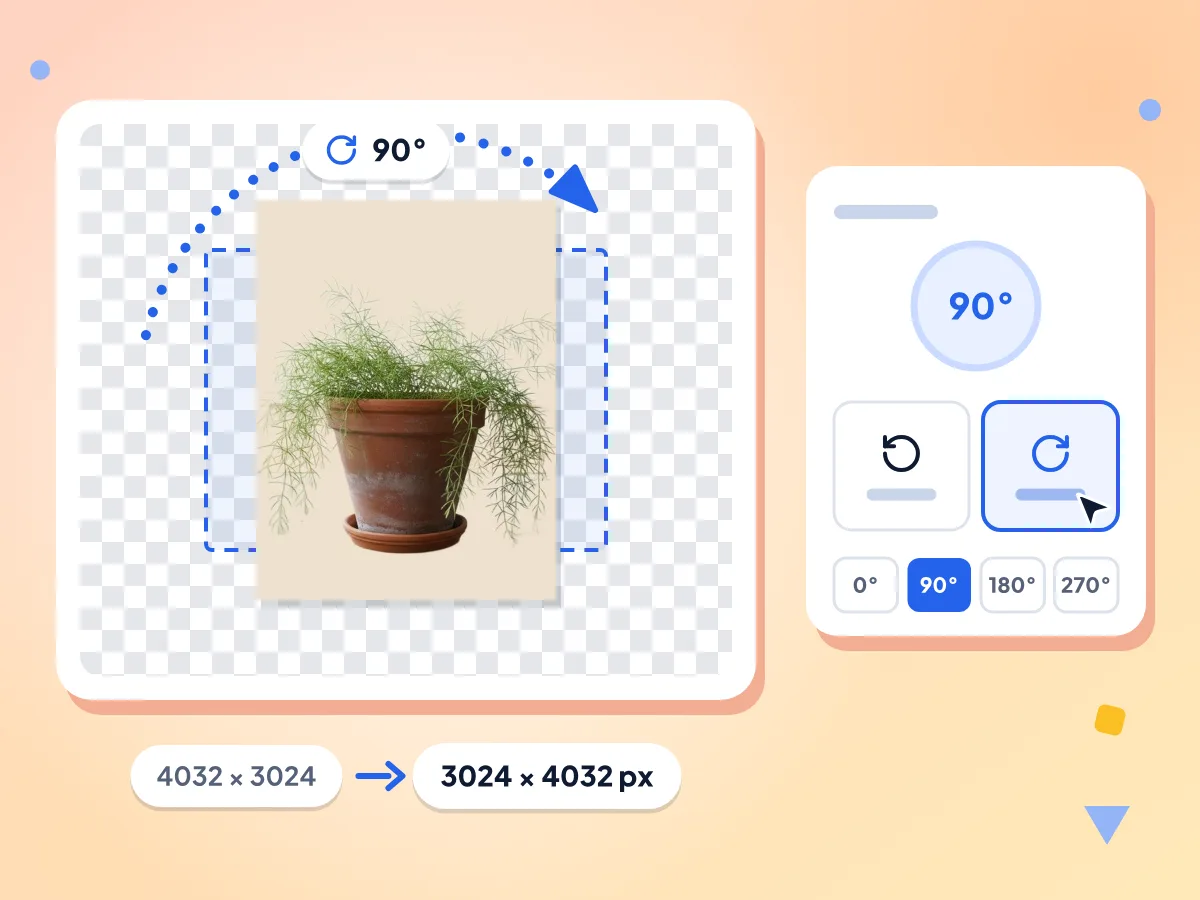
Rota imágenes 90, 180 o 270 grados
Haz clic en Girar a la izquierda o Girar a la derecha para dar un cuarto de vuelta a la imagen, o ve directo a 0°, 90°, 180° o 270°. El ancho y el alto se intercambian a 90° y 270°, sin recortes.
- Botones de girar a la izquierda y a la derecha
- 0°, 90°, 180° y 270° con un clic
- Sin recortes ni esquinas vacías
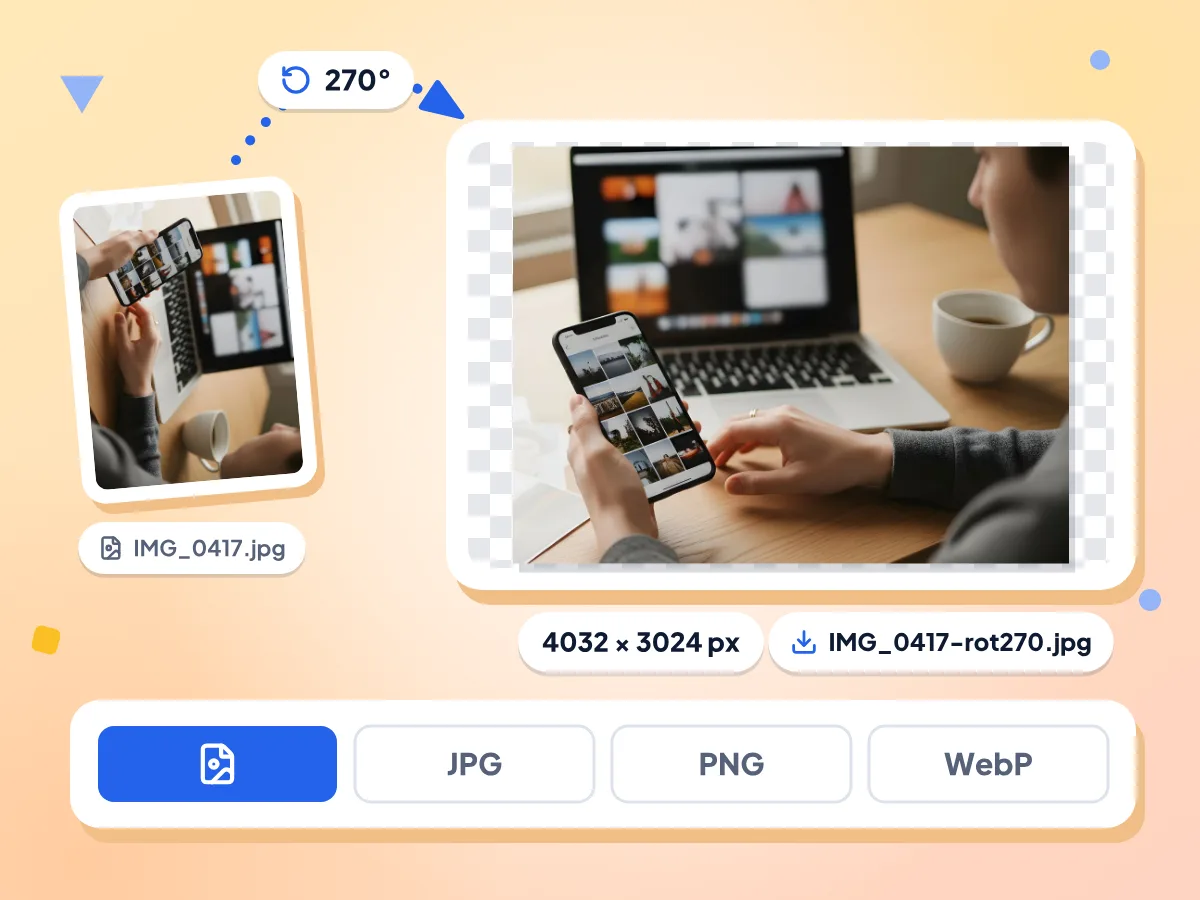
Rota sin perder tamaño ni formato
Elige Original para mantener un JPG, PNG, WebP o GIF en su propio formato, o cambia a JPG, PNG o WebP. El tamaño en píxeles nunca cambia, y PNG no añade pérdida por compresión.
- Salida original, JPG, PNG o WebP
- Mismos píxeles; los lados se intercambian a 90° y 270°
- Comprueba el nuevo tamaño antes de descargar
Voltea en el mismo editor
Voltear horizontalmente y Voltear verticalmente están debajo de los botones de rotación y funcionan con cualquier ángulo. Si lo que necesitas es sobre todo voltear, la herramienta Imagen espejo se abre con Voltear horizontalmente ya activado.
Los GIF animados siguen animados
Rota un GIF con la opción Original y todos los fotogramas giran juntos, así que la animación sigue reproduciéndose. El WebP animado también conserva sus fotogramas si lo guardas como WebP. Si eliges JPG o PNG, se guarda un solo fotograma fijo.
HEIC, TIFF y más
Abre fotos HEIC del iPhone, escaneos TIFF y archivos BMP, AVIF, SVG e ICO, además de JPG, PNG, WebP y GIF. HEIC y TIFF tardan un momento en cargarse, y Original los guarda como PNG.
Tu foto se queda en tu dispositivo
El giro y el volteo ocurren dentro de esta pestaña del navegador, y el archivo se descarga directamente desde ella. La página cuenta clics y rangos de tamaño para estadísticas anónimas, pero tu imagen y su nombre nunca se envían.
Cómo rotar una imagen en 3 pasos
Añade tu imagen.
Suelta un JPG, PNG, WebP, GIF, HEIC u otra imagen en el cuadro, o haz clic para elegirla. El editor se abre con una vista previa.
Gírala hacia el lado correcto.
Haz clic en Girar a la izquierda o Girar a la derecha, o elige 0°, 90°, 180° o 270°. Añade un volteo horizontal o vertical si lo necesitas y elige el formato de salida.
Descarga el resultado.
Revisa la vista previa y el tamaño en píxeles que aparece debajo, y haz clic en Descargar. El nombre del archivo te indica qué cambió, por ejemplo photo-rot90.jpg.
Cuándo necesitas rotar una imagen
Fotos del teléfono de lado, escaneos al revés y capturas de pantalla giradas son los motivos habituales.
Fotos del teléfono de lado
Una foto del teléfono que aparece de lado se puede enderezar con uno o dos clics. La vista previa muestra el resultado antes de descargar.
- Endereza una foto vertical que aparece de lado antes de publicarla
- Corrige una foto que se ve de lado en otras aplicaciones
- Rota una captura de pantalla tomada en modo horizontal
Escaneos y documentos
Los escáneres y las aplicaciones de escaneo del teléfono suelen guardar las páginas al revés o de lado. Rota la página 90° o 180° y luego adjunta la imagen a un correo o formulario.
- Rota un recibo al revés para un informe de gastos
- Endereza el escaneo de un documento de identidad o formulario que está de lado
- Endereza un escaneo TIFF y guárdalo como PNG
Diseñadores y creadores
Da un cuarto de vuelta a iconos, ilustraciones y texturas antes de colocarlos en un diseño. La salida PNG conserva las zonas transparentes, y los GIF animados mantienen todos sus fotogramas.
- Rota un icono PNG transparente y conserva sus zonas transparentes
- Gira de lado un GIF animado o un sticker
- Rota un icono SVG y guárdalo como PNG
Preguntas frecuentes
Respuestas a las dudas más comunes sobre cómo girar y voltear imágenes online.
¿Cómo roto una imagen online gratis?
Suelta la imagen en esta página y haz clic en Girar a la izquierda o Girar a la derecha hasta que quede en la posición correcta, o elige 0°, 90°, 180° o 270°. Haz clic en Descargar para guardarla. No hay registro, ni marca de agua, ni límite diario.
¿Puedo rotar una imagen 45 grados o un ángulo personalizado?
No. Esta herramienta gira las imágenes solo en pasos de 90°: 0°, 90°, 180° y 270°. No hay un control deslizante para ángulos como 45° o 2°, así que no sirve para enderezar un horizonte inclinado. Los cuartos de vuelta nunca recortan los bordes ni dejan esquinas vacías.
¿Rotar una imagen reduce su calidad?
No, si la guardas como PNG. El tamaño en píxeles no cambia y PNG guarda la imagen girada sin pérdida por compresión. JPG y WebP se vuelven a guardar con una calidad del 92 %, lo que puede suavizar ligeramente los detalles finos y cambiar el tamaño del archivo.
¿Rotar cambia las dimensiones de la imagen?
La cantidad de píxeles se mantiene. A 90° y 270° el ancho y el alto se intercambian, así que una foto de 4000 × 3000 pasa a ser de 3000 × 4000. El nuevo tamaño aparece debajo de la vista previa. El tamaño del archivo en KB puede cambiar porque la imagen se vuelve a guardar.
¿Por qué mi foto aparece de lado?
Muchos teléfonos guardan la foto de lado y añaden una etiqueta de rotación que indica a las aplicaciones cómo mostrarla. Las aplicaciones que ignoran esa etiqueta la muestran de lado. El archivo que se guarda aquí es una imagen nueva sin etiqueta de rotación, así que se ve igual en todas las aplicaciones.
¿Qué formatos de imagen puedo rotar?
Aquí se abren archivos JPG, PNG, WebP, GIF, BMP, AVIF, SVG, ICO, TIFF y HEIC. Con la opción Original, JPG, PNG, WebP y GIF mantienen su formato, y los demás se guardan como PNG. También puedes cambiar la salida a JPG, PNG o WebP.
¿Puedo rotar y voltear al mismo tiempo?
Sí. Voltear horizontalmente y Voltear verticalmente funcionan con cualquier ángulo, y la vista previa muestra el resultado combinado antes de descargar. Si lo que necesitas es sobre todo voltear, la herramienta Imagen espejo se abre con Voltear horizontalmente ya activado, así que solo tienes que hacer clic en Descargar.
¿Puedo rotar un GIF animado?
Sí. Con la opción Original, todos los fotogramas del GIF giran juntos, así que la animación sigue reproduciéndose. Un WebP animado conserva sus fotogramas cuando lo guardas como WebP. Si eliges JPG o PNG, se guarda un solo fotograma fijo.
¿Puedo rotar una foto HEIC del iPhone?
Sí. Aquí se abren las fotos HEIC y HEIF, además de escaneos TIFF. Tardan un momento en cargarse mientras se decodifican y luego giran como cualquier otra imagen. Con la opción Original se guardan como PNG; elige JPG si prefieres un archivo más ligero.
¿Un PNG transparente seguirá siendo transparente después de rotarlo?
Sí, si lo guardas como PNG o WebP. Ambos mantienen las zonas transparentes en su sitio después del giro, y la vista previa las muestra sobre un fondo de cuadros. JPG no puede guardar transparencia, así que usa PNG o WebP cuando necesites zonas transparentes.
¿Puedo rotar muchas imágenes a la vez?
No. La herramienta rota una imagen a la vez y no tiene modo por lotes ni descarga en ZIP. Después de descargar, haz clic en la flecha de retroceso o en Restablecer para volver al cuadro de carga y añade la siguiente imagen.
¿Mi imagen se envía a un servidor cuando la roto?
No. El giro y el guardado ocurren en la pestaña de tu navegador. Lo que sí envía la página son datos de uso anónimos, como el ángulo que elegiste, el formato seleccionado y un tamaño de archivo aproximado, pero nunca la imagen ni su nombre.
Explora más herramientas
Descubre otras herramientas gratuitas que combinan muy bien con esta
Imagen espejo
Voltea cualquier imagen horizontal o verticalmente en línea y gratis
Compresor de imágenes
Reduce el tamaño del archivo sin perder calidad
Redimensionador de imágenes
Redimensiona imágenes a las dimensiones exactas
Eliminador de fondo
Quita el fondo de las imágenes y guarda un PNG transparente
Convertidor de imágenes
Convierte entre más de 30 formatos de imagen
Convertidor de color
Convierte códigos de color HEX, RGB y HSL mientras escribes
PNG a WebP
Archivos WebP más ligeros, con la transparencia intacta