

Creador de GIF gratis
Usa este creador de GIF gratuito para convertir imágenes JPG, PNG o WebP en un GIF animado. Ordena los fotogramas, define la velocidad y la repetición, y descarga sin marca de agua ni registro.
Suelta tus imágenes aquí
o haz clic para explorar. Agrega varias imágenes JPG, PNG o WebP
Quién usa el creador de GIF
Cualquier persona que quiera animar imágenes sin instalar software.
Redes sociales y reacciones
Convierte unas cuantas capturas de pantalla o fotos en un GIF corto en bucle para Discord, Reddit o un chat de grupo. Un retardo de 100 a 200 ms mantiene el movimiento ágil.
- GIF de reacción a partir de un puñado de capturas de pantalla
- Meme en bucle hecho con tres o cuatro fotos
- Bucle corto de producto para una publicación en redes sociales
Presentaciones y demos
Muestra un cambio de antes y después o un paso a paso en un solo GIF para presentaciones, páginas de ayuda y archivos README. Un retardo más largo da tiempo a los espectadores para leer cada fotograma.
- Par de fotos de antes y después a 1000 ms por fotograma
- Tutorial de software creado a partir de una serie de capturas de pantalla
- Gráfico que cambia mes a mes, mostrado como una presentación de diapositivas
Arte y trabajo creativo
Anima dibujos, pixel art y bocetos de diseño fotograma a fotograma. Exporta cada fotograma como PNG desde tu aplicación de arte y luego define aquí el orden y la velocidad.
- Ciclo de caminata en pixel art a partir de fotogramas PNG separados
- Animación corta en bucle a partir de bocetos dibujados a mano
- Prueba el tiempo de la animación con el control deslizante de retardo
Qué puedes hacer con este creador de GIF gratuito
Convierte un conjunto de fotos, capturas de pantalla o dibujos en un solo GIF en bucle. Elige el orden, la velocidad, la repetición y el tamaño, y descárgalo.
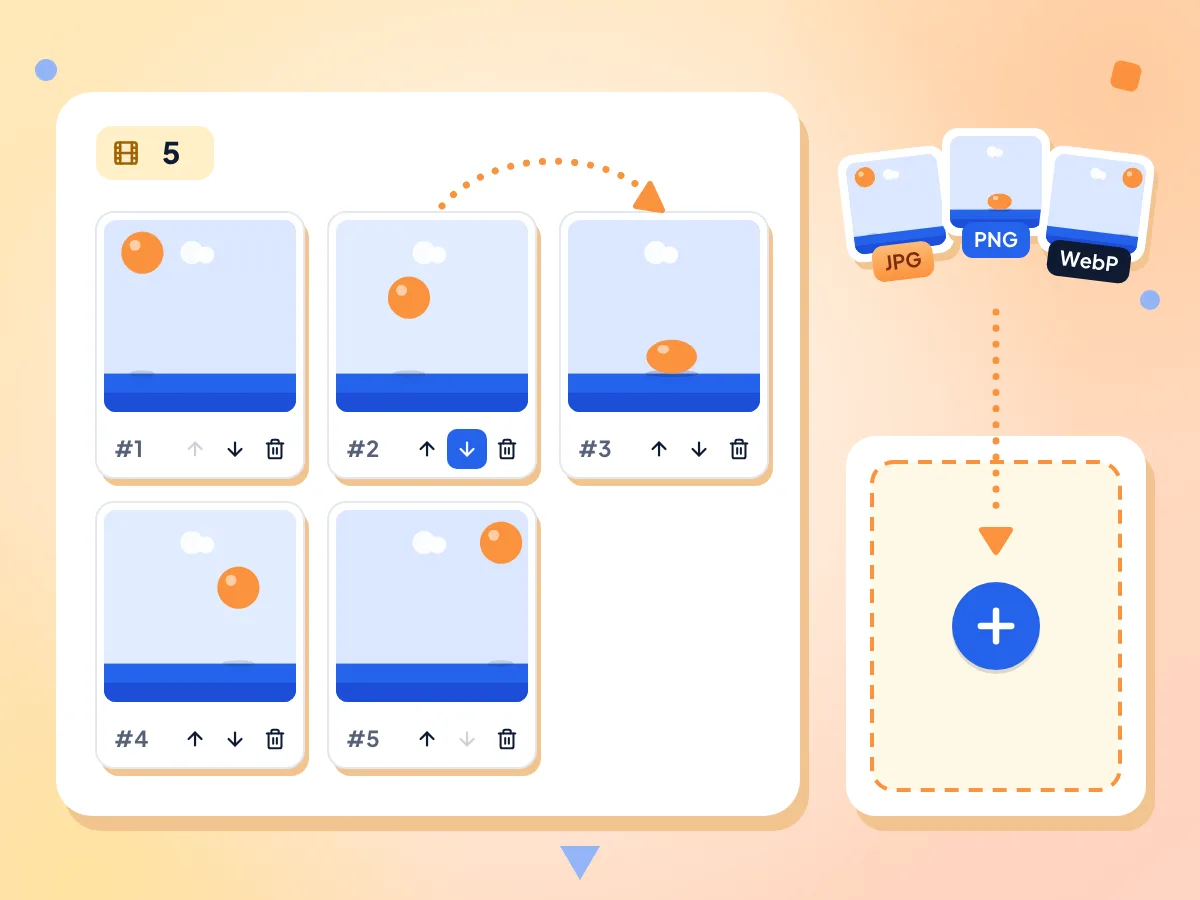
Creador de GIF a partir de imágenes, fotograma a fotograma
Agrega imágenes JPG, PNG o WebP y cada una se convierte en un fotograma. Mueve un fotograma a la izquierda o a la derecha con sus botones de flecha, elimina los que no quieras o agrega más en cualquier momento.
- Cada JPG, PNG o WebP es un fotograma
- Los botones de flecha mueven los fotogramas a la izquierda o a la derecha
- Agrega o elimina fotogramas antes de exportar
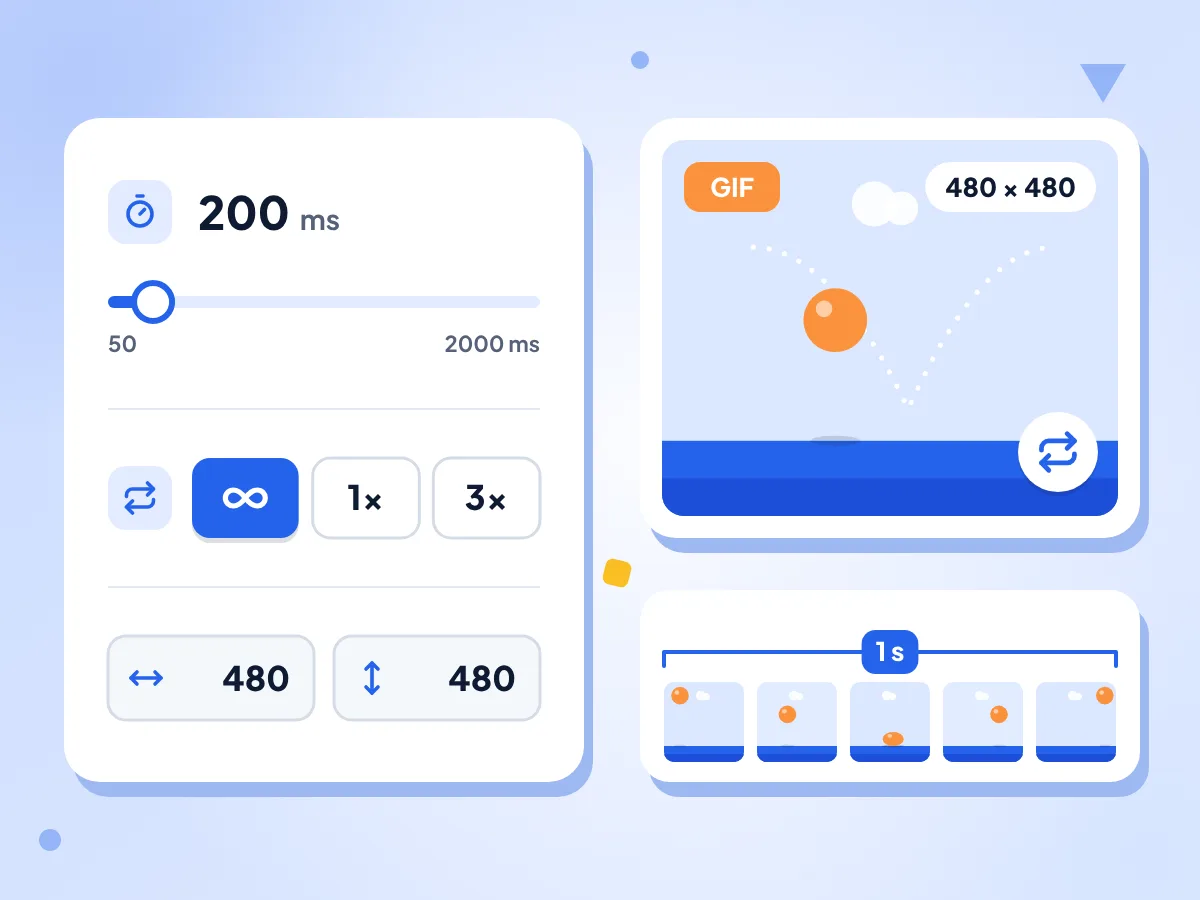
Define la velocidad y las repeticiones del GIF
Arrastra el control deslizante Retardo entre fotogramas de 50 a 2000 ms en pasos de 50 ms; el mismo retardo se aplica a todos los fotogramas. Luego elige Para siempre, Una vez o un número definido de repeticiones.
- Retardo entre fotogramas de 50 a 2000 ms
- Empieza en 200 ms, cinco fotogramas por segundo
- Repite para siempre, una vez o un número definido de veces
Elige el tamaño del GIF
El ancho y el alto empiezan con el tamaño de tu primera imagen. Defínelos al final, ya que mover, agregar o eliminar un fotograma los restablece. Las demás formas se ajustan dentro y se centran, sin deformarse.
Previsualiza y revisa el tamaño del archivo
Después de hacer clic en Crear GIF, una barra de progreso avanza mientras se codifican los fotogramas. El GIF terminado se reproduce en la página con su tamaño de archivo a la vista, para que lo revises antes de descargarlo.
Gratis, sin marca de agua y sin registro
El creador de GIF no añade ningún logotipo ni texto a tu animación y no te pide una cuenta. No hay límite diario, así que crea todos los GIF que quieras.
Tus imágenes se quedan en tu dispositivo
Tus imágenes se convierten en un GIF aquí mismo, en la pestaña, y el archivo llega a tu carpeta de descargas. Solo recopilamos estadísticas anónimas, como el número de fotogramas y el retardo, nunca las imágenes.
Cómo crear un GIF en 3 pasos
Agrega tus imágenes.
Suelta varios archivos JPG, PNG o WebP en la página, o haz clic para elegirlos. Cada imagen se convierte en un fotograma y se abre el editor.
Ordena y ajusta el tiempo de los fotogramas.
Usa los botones de flecha para cambiar el orden, arrastra el control deslizante Retardo entre fotogramas para definir la velocidad y elige una opción de repetición. Define el tamaño de salida al final, porque mover un fotograma lo restablece.
Crea y descarga.
Haz clic en Crear GIF y observa la barra de progreso. Revisa la vista previa y el tamaño del archivo, y luego haz clic en Descargar GIF para guardar animated.gif.
Preguntas frecuentes
Dudas habituales sobre cómo crear GIF animados a partir de imágenes.
¿Cómo hago un GIF a partir de imágenes?
Suelta tus imágenes en esta página y cada una se convertirá en un fotograma en el editor. Ordénalas con los botones de flecha, define el retardo entre fotogramas y la repetición, y luego haz clic en Crear GIF. Cuando la vista previa se vea bien, haz clic en Descargar GIF.
¿Cómo cambio la velocidad de mi GIF?
Usa el control deslizante Retardo entre fotogramas. Define cuánto tiempo permanece cada fotograma en pantalla, de 50 a 2000 ms en pasos de 50 ms, y empieza en 200 ms. Los valores más bajos reproducen más rápido: 100 ms equivale a unos 10 fotogramas por segundo, mientras que 1000 ms va bien para una presentación de diapositivas.
¿Puede cada fotograma tener un retardo distinto?
No. Un mismo retardo se aplica a todos los fotogramas del GIF. Para mantener una imagen más tiempo en pantalla, agrega la misma imagen dos o tres veces con Agregar más imágenes y luego usa los botones de flecha para colocar las copias una junto a otra.
¿Cómo hago que un GIF se repita para siempre o se reproduzca solo una vez?
Elige una opción de repetición antes de hacer clic en Crear GIF. Para siempre es la opción predeterminada y repite la animación sin fin. Una vez la reproduce una sola vez y luego se detiene. El tercer botón te permite escribir cuántas veces se repite, a partir de 3.
¿Qué ancho y alto tendrá mi GIF?
Por defecto, el GIF toma el ancho y el alto de tu primera imagen. Escribe otro tamaño en los campos Ancho y Alto como último paso antes de Crear GIF, porque mover, agregar o eliminar un fotograma los restablece. Las imágenes con una forma distinta se escalan para caber dentro, centradas y sin deformarse.
¿Por qué hay bandas alrededor de algunos fotogramas de mi GIF?
Esas bandas aparecen cuando una imagen tiene una forma distinta a la del GIF. Cada fotograma se ajusta dentro del tamaño de salida sin deformarse, y el espacio sobrante se rellena. Para obtener fotogramas que lleguen hasta los bordes, recorta o redimensiona antes tus imágenes a un mismo tamaño, por ejemplo con el Redimensionador de imágenes.
¿Puedo mantener un fondo transparente en mi GIF?
No. Las zonas transparentes de los fotogramas PNG o WebP no se conservan, porque el codificador guarda cada píxel como un color sólido. Para obtener bordes limpios, coloca primero tu ilustración sobre un fondo sólido en tu aplicación de diseño y luego agrega aquí esos fotogramas.
¿Qué formatos de imagen puedo usar para los fotogramas de mi GIF?
Puedes agregar imágenes JPG, PNG y WebP y combinarlas en un mismo GIF; cada archivo aporta un fotograma. El cargador rechaza los archivos GIF, HEIC, BMP y de video, así que convierte a JPG las fotos HEIC del iPhone antes de empezar.
¿Puedo crear un GIF a partir de un video?
No en esta página. El creador de GIF solo acepta imágenes fijas. Para un clip, usa la herramienta gratuita Video a GIF: te permite recortar un fragmento de un archivo MP4, MOV o WebM y guardarlo como un GIF animado.
¿Hay un límite de imágenes que puedo agregar?
No hay un límite definido de imágenes ni de tamaño de archivo, ni tampoco un tope diario. Cada fotograma se guarda en la memoria de tu dispositivo mientras se genera el GIF, así que decenas de fotos del teléfono a tamaño completo pueden hacerlo lento. Reduce el ancho y el alto, después de tu último reordenamiento, para acelerar el proceso y reducir el tamaño del archivo.
¿Cómo hago un GIF sin perder calidad?
Empieza con imágenes que tengan el mismo tamaño y mantén la salida en ese tamaño. El formato GIF admite como máximo 256 colores por fotograma, así que las fotos con degradados suaves pueden mostrar algo de bandas de color. Los gráficos planos, las capturas de pantalla y el pixel art son los que sufren menos cambios.
¿Se suben mis imágenes cuando creo un GIF?
No. Tu propio navegador combina los fotogramas en un GIF y el archivo terminado va directo a tus descargas. La página registra datos de uso anónimos, como el número de fotogramas, el retardo, el modo de repetición y el tamaño de salida, pero no las imágenes, sus nombres ni sus píxeles.
Explora más herramientas
Descubre otras herramientas gratuitas que combinan muy bien con esta
Compresor de imágenes
Reduce el tamaño del archivo sin perder calidad
Convertidor de imágenes
Convierte entre más de 30 formatos de imagen
MP4 a GIF
Crea GIF animados a partir de clips de video
Recortador de imágenes
Recorta imágenes a mano alzada o en proporciones como 1:1, 16:9 y otras
Redimensionador de imágenes
Redimensiona imágenes a las dimensiones exactas
Recortador de video
Recorta y corta clips de video en el navegador