

Redimensionador de imágenes para redes sociales gratis
Este redimensionador de imágenes gratis para redes sociales adapta una foto a los tamaños de Instagram, TikTok, YouTube, Facebook, LinkedIn y X. Elige un preajuste, recorta para llenar o conserva la foto completa y descarga un PNG.
Suelta tu imagen aquí
o haz clic para explorar. JPG, PNG, WebP y más
Tamaños de imagen para redes sociales en un solo redimensionador gratis
Once preajustes de tamaño para seis plataformas, tres modos de ajuste y un cuadro de tamaño personalizado. Obtienes un PNG con el tamaño exacto en píxeles que elegiste.
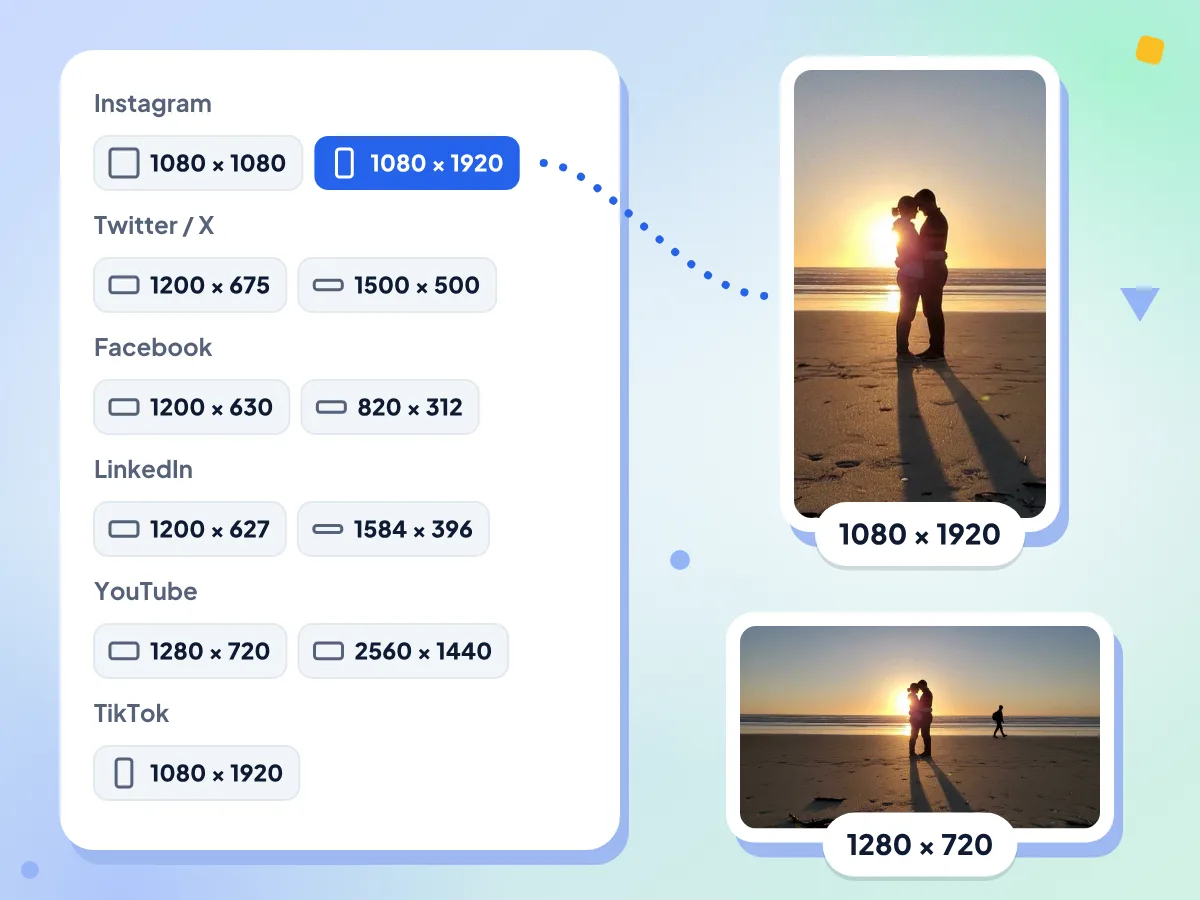
Redimensiona para Instagram, TikTok y YouTube
Elige una plataforma y luego un preajuste, y el ancho y el alto se rellenan solos. Escoge Publicación de Instagram o Story / Reel, portada de TikTok, miniatura o arte de canal de YouTube, además de los tamaños de X, Facebook y LinkedIn.
- 11 preajustes para 6 plataformas
- Story, Reel y portada de TikTok: 1080 × 1920
- Miniatura de YouTube: 1280 × 720
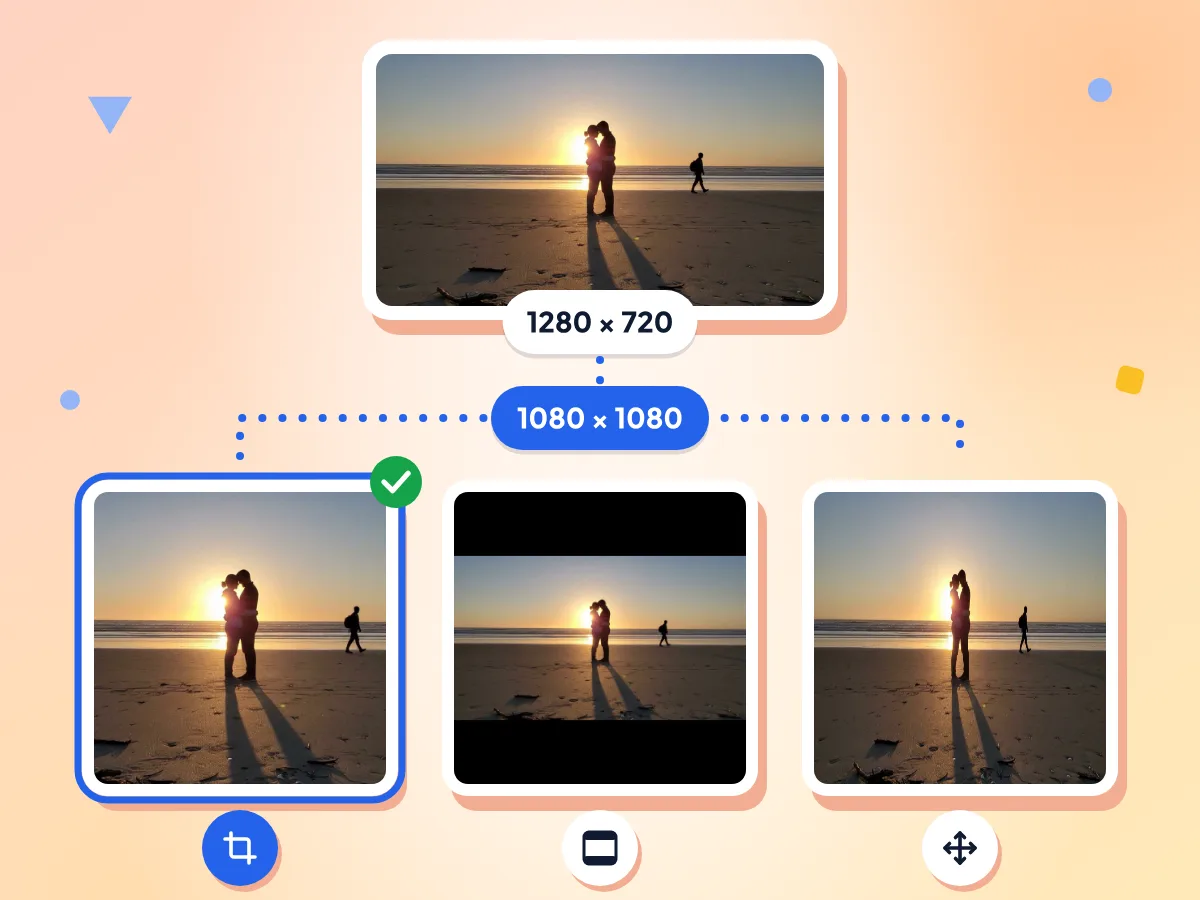
Recorta para llenar o ajusta sin recortar
Cubrir llena el marco y recorta los bordes por igual desde el centro. Letterbox conserva la foto completa y añade bandas negras. Estirar llena el tamaño exacto, aunque la foto quede deformada.
- Cubrir recorta desde el centro
- Las bandas de Letterbox siempre son negras
- Cubrir es el modo de ajuste predeterminado
Mira el resultado antes de guardar
Haz clic en Redimensionar imagen y la vista previa cambia a la nueva versión, con su tamaño en píxeles y el nombre del archivo encima. Cambia el preajuste o el modo de ajuste y redimensiona de nuevo hasta que quede bien.
Salida en PNG, sin marca de agua
Cada resultado se guarda como un PNG con el nombre de tu foto y su nuevo tamaño, como photo-1080x1080.png. El PNG no añade pérdida por compresión, pero los archivos suelen ser más grandes que un JPG.
Cualquier ancho y alto personalizados
Haz clic en Personalizado o escribe en los campos de Ancho y Alto para fijar cualquier tamaño en píxeles, como 1080 × 1350 para una publicación vertical. Los campos admiten de 1 a 8,000 px.
Tu foto se queda en tu dispositivo
El cambio de tamaño ocurre en la pestaña de tu navegador, así que la imagen nunca llega a nosotros. Solo contamos el uso anónimo, como el preajuste, el tamaño y el modo de ajuste que elegiste.
Cómo redimensionar para redes sociales en 3 pasos
Añade una imagen.
Suelta sobre el cuadro un JPG, PNG, WebP u otra foto que tu navegador pueda abrir, o haz clic para elegirla. El editor se abre con tu foto cargada.
Elige un preajuste y un ajuste.
Escoge un tamaño como Publicación de Instagram o miniatura de YouTube, o escribe tu propio ancho y alto. Luego elige Cubrir, Letterbox o Estirar.
Redimensiona y descarga.
Haz clic en Redimensionar imagen, revisa la vista previa y su tamaño, y luego haz clic en Descargar para guardar el PNG. Elige otro preajuste para crear el siguiente tamaño.
Quién usa el redimensionador para redes sociales
Cualquiera que publique en más de una plataforma y esté harto de recortar la misma imagen de seis maneras distintas.
Community managers
Convierte una imagen de campaña en una publicación de Instagram, una de X, una de Facebook y una de LinkedIn. La foto permanece cargada, así que elige cada preajuste por turno y descarga cada tamaño.
- Publicación de Instagram de 1080 × 1080 y publicación de X de 1200 × 675
- Publicación de Facebook de 1200 × 630 y publicación de LinkedIn de 1200 × 627
- Preajuste Story / Reel de 1080 × 1920 para publicaciones verticales
Pequeños negocios y marketing
Crea portadas de página y banners a partir de una foto de producto o de equipo. El modo Cubrir recorta desde el centro, así que mantén el sujeto principal en el medio de tu toma original.
- Portada de Facebook de 820 × 312 para una página de empresa
- Banner de LinkedIn de 1584 × 396 para la cabecera de tu perfil
- Letterbox mantiene un logotipo o producto completo dentro del marco
Creadores de contenido
Reformatea una toma para Stories, Reels y portadas de TikTok verticales, además de una miniatura panorámica de YouTube. Usa Letterbox cuando no se pueda cortar nada del encuadre.
- Preajustes Story / Reel y portada de TikTok de 1080 × 1920
- Miniatura de YouTube de 1280 × 720, un marco 16:9
- Arte de canal de YouTube de 2560 × 1440 para el banner
Preguntas frecuentes
Respuestas a las dudas más habituales sobre cómo redimensionar imágenes para redes sociales.
¿Qué tamaño tiene una publicación de Instagram en este redimensionador?
El preajuste Publicación de Instagram es de 1080 × 1080 píxeles, un cuadrado 1:1. El preajuste Story / Reel es de 1080 × 1920, un marco 9:16. Para una publicación vertical 4:5, escribe 1080 × 1350 en los campos de Ancho y Alto. Consulta las páginas de ayuda de Instagram para ver sus límites actuales.
¿Qué tamaño tiene una miniatura de YouTube en píxeles?
El preajuste Miniatura de YouTube genera una imagen de 1280 × 720 píxeles, un marco 16:9. También hay un preajuste de arte de canal de 2560 × 1440 para el banner. Ambos se guardan como PNG, así que si YouTube dice que el archivo de tu miniatura es demasiado grande, conviértelo primero a JPG.
¿Qué tamaño tiene una imagen de portada de TikTok?
El preajuste Portada de TikTok es de 1080 × 1920 píxeles (9:16), el mismo tamaño que el preajuste Story / Reel de Instagram. Usa el modo Cubrir para llenar el marco y mantén cualquier texto cerca del centro, ya que las apps pueden recortar los bordes en las vistas de cuadrícula.
¿Cómo cambio el tamaño de una foto para Instagram sin recortarla?
Elige Letterbox (Ajustar) en Modo de ajuste. La foto completa se escala para caber dentro del preajuste y se centra, y el espacio sobrante se rellena con bandas negras. Las bandas siempre son negras; no hay opción de blanco, color ni desenfoque.
¿Cuál es la diferencia entre Cubrir, Letterbox y Estirar?
Cubrir (Recortar) escala la foto hasta llenar el marco y recorta el sobrante por igual desde el centro. Letterbox (Ajustar) muestra la foto completa con bandas negras. Estirar la lleva al tamaño exacto, lo que la deforma cuando las proporciones son distintas.
¿Puedo elegir qué parte de la foto se conserva?
No. El modo Cubrir siempre recorta desde el centro y quita la misma cantidad de ambos lados, o de arriba y de abajo. Para conservar un sujeto que no está en el centro, recorta primero la foto con el recortador de imágenes y luego cambia su tamaño aquí, o usa Letterbox.
¿En qué formato guarda el redimensionador para redes sociales?
Siempre en PNG, con un nombre como photo-1080x1080.png. El PNG no añade pérdida por compresión, pero el archivo suele pesar varias veces más que un JPG. Si un sitio te pide JPG o un archivo más pequeño, convierte o comprime después el PNG con el convertidor de imágenes.
¿Puedo cambiar el tamaño de varias imágenes a la vez?
Aquí no. Esta página procesa una foto a la vez, aunque puedes generar todos los preajustes a partir de ella: elige un nuevo tamaño y haz clic en Redimensionar imagen otra vez. Para un lote con un mismo tamaño y descarga en ZIP, usa el redimensionador de imágenes.
¿Por qué mi imagen redimensionada se ve borrosa?
Probablemente tu foto era más pequeña que el preajuste. La herramienta amplía las imágenes pequeñas para llenar el tamaño, y ampliar no puede añadir detalle. Parte del original más grande que tengas, con al menos el ancho del preajuste, como 1280 px de ancho para una miniatura de YouTube.
¿Por qué mi PNG transparente tiene un fondo negro?
El redimensionador pinta todo el marco de negro antes de dibujar tu imagen, así que las zonas transparentes se vuelven negras en todos los modos de ajuste. No hay opción de color de fondo. Para obtener blanco, coloca el logotipo sobre un fondo blanco en otro editor antes de redimensionar.
¿Por qué dice que no pudo redimensionar mi imagen?
Normalmente tu navegador no puede abrir ese tipo de archivo, o un campo de Ancho o Alto está vacío. Es posible que las fotos HEIC del iPhone no se abran fuera de Safari. Primero convierte el HEIC a JPG, comprueba que ambos campos tengan un número e inténtalo de nuevo.
¿Este redimensionador para redes sociales es gratuito y privado?
Sí. Es gratuito, sin registro y sin marca de agua. Tu foto se redimensiona dentro de la pestaña de tu navegador y no se envía a nuestros servidores. La página sí registra un uso anónimo, como el preajuste, el tamaño y el modo de ajuste que usaste y el tamaño aproximado del archivo.
Explora más herramientas
Descubre otras herramientas gratuitas que combinan muy bien con esta
Redimensionador de imágenes
Redimensiona imágenes a las dimensiones exactas
Compresor de imágenes
Reduce el tamaño del archivo sin perder calidad
Recortador de imágenes
Recorta imágenes a mano alzada o en proporciones como 1:1, 16:9 y otras
Convertidor de imágenes
Convierte entre más de 30 formatos de imagen