

Imagen espejo online gratis
Crea una imagen espejo de tu foto gratis: se abre ya volteada de izquierda a derecha. Voltéala boca abajo o gírala también, y luego descárgala a tamaño completo. Tu foto no sale de tu dispositivo.
Suelta tu imagen para crear el espejo
JPG, PNG, WebP, GIF y más. Arrastra y suelta o haz clic para explorar
Voltea imágenes horizontal o verticalmente gratis
Refleja una foto de izquierda a derecha o voltéala boca abajo. No se recorta ni se cambia el tamaño, y Original mantiene los archivos JPG, PNG, WebP y GIF en su formato.
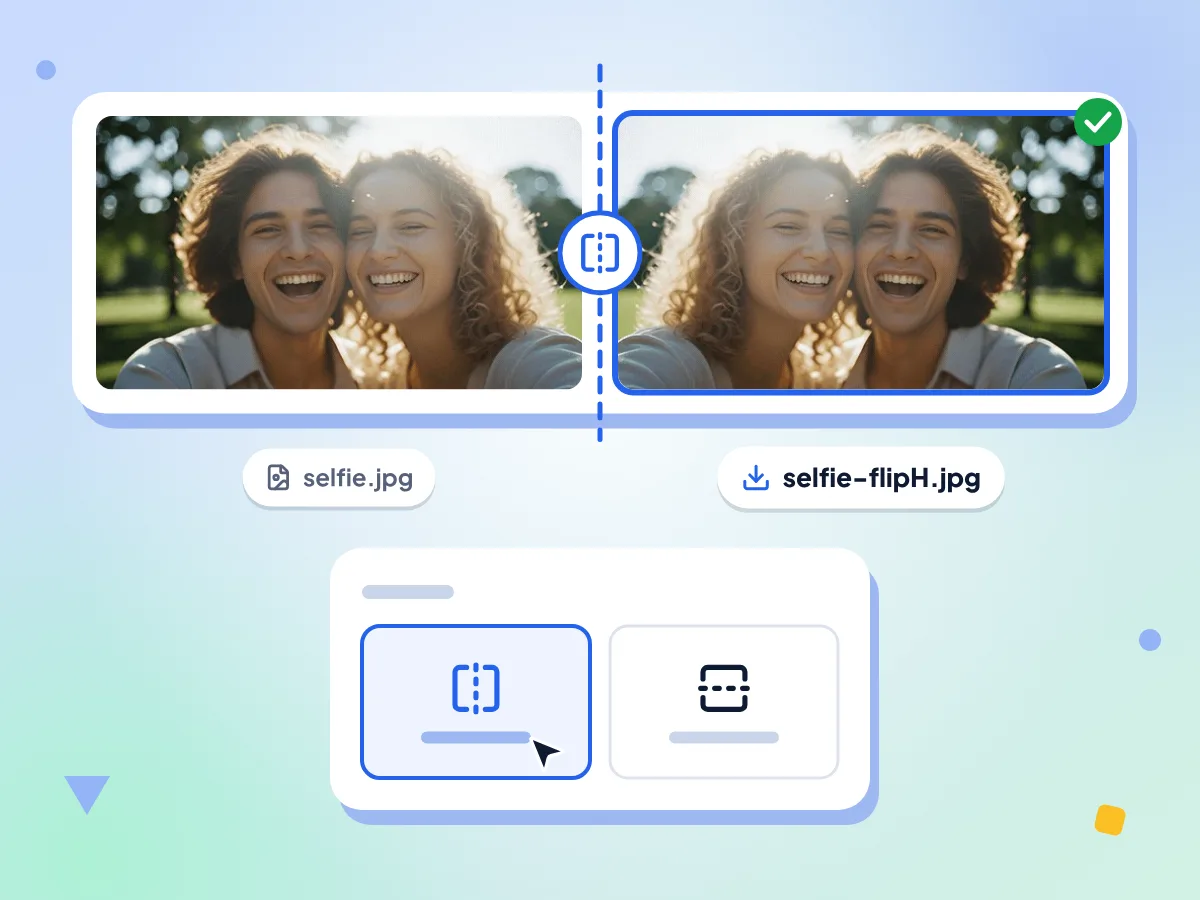
Refleja una imagen de izquierda a derecha
El editor se abre con Voltear horizontalmente ya activado, así que tu foto aparece reflejada de inmediato. Úsalo para corregir una selfie invertida o para que el texto de una foto se lea bien.
- Voltear horizontalmente está activado al abrir el editor
- Haz clic de nuevo para desactivarlo
- El nombre del archivo termina en -flipH
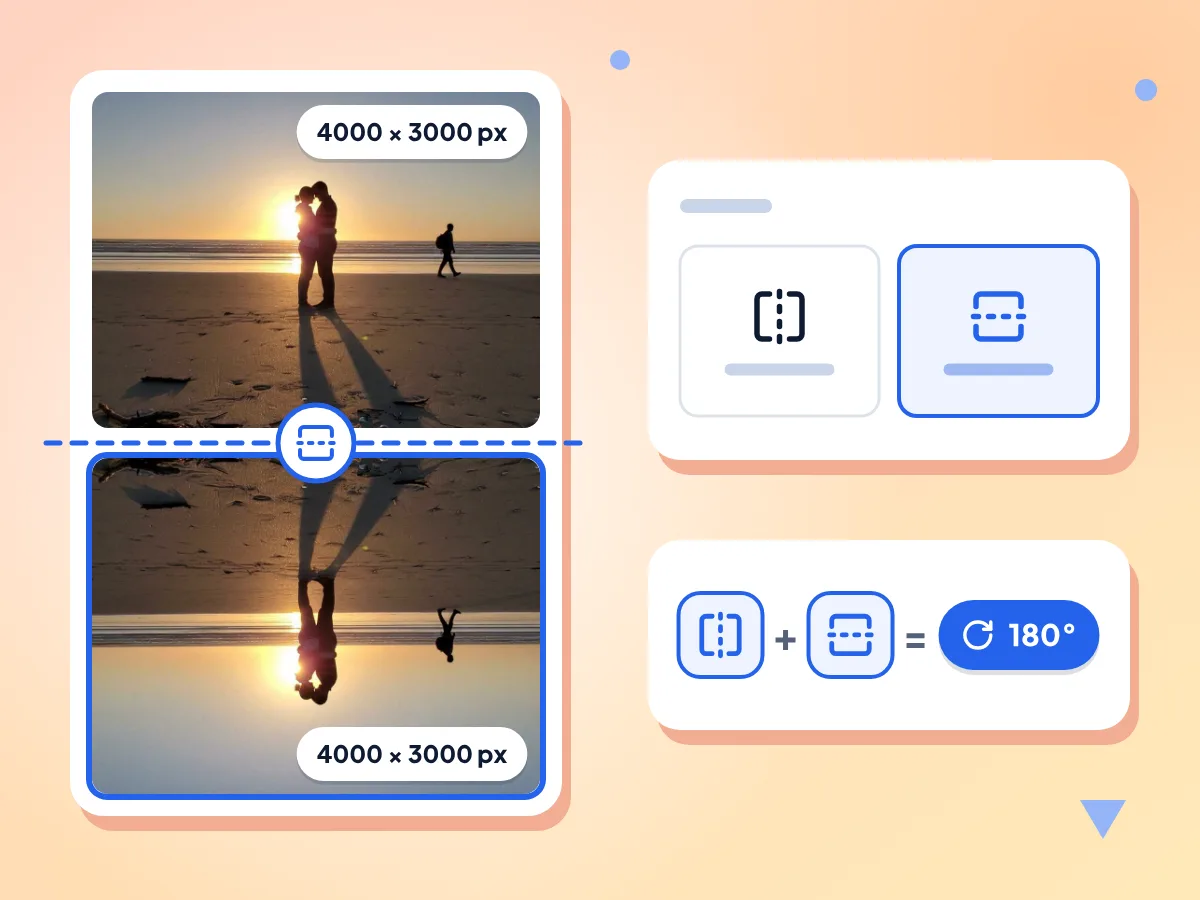
Voltea una imagen verticalmente, boca abajo
Voltear verticalmente da la vuelta a la imagen de arriba abajo, como un reflejo en el agua. Actívalo solo o junto con Voltear horizontalmente, que juntos equivalen a un giro de 180°.
- Botón Voltear verticalmente, activado o desactivado
- Ambos volteos juntos equivalen a 180°
- El ancho y el alto no cambian
Gira en el mismo editor
El mismo editor incluye Girar a la izquierda, Girar a la derecha y los botones de 0°, 90°, 180° y 270°, para que puedas voltear y girar de una sola vez. Si solo quieres corregir una foto de lado, usa el Rotador y volteador de imágenes.
Conserva el formato o cámbialo
Original mantiene un archivo JPG, PNG, WebP o GIF en su propio formato. También puedes cambiar a JPG, PNG o WebP. Con Original, los archivos HEIC, TIFF, BMP, AVIF, SVG e ICO se guardan como PNG.
Los GIF animados siguen en movimiento
Deja el Formato de salida en Original y el GIF se refleja fotograma a fotograma, así que sigue moviéndose cuando lo publiques. El WebP animado se mantiene animado como WebP; JPG o PNG conserva un solo fotograma.
Tu foto se queda contigo
El volteo se dibuja dentro de tu navegador y el archivo terminado va directo a tu carpeta de descargas. Se envían estadísticas de uso anónimas, como qué botones pulsas y un rango de tamaño; la foto no.
Cómo crear una imagen espejo en 3 pasos
Añade tu foto.
Suelta una imagen JPG, PNG, WebP, GIF u otro formato en el cuadro, o haz clic para elegirla. El editor se abre con la imagen ya reflejada.
Elige el volteo que quieras.
Deja activado Voltear horizontalmente para un espejo de izquierda a derecha, añade Voltear verticalmente para ponerla boca abajo, o desactiva cualquiera de los dos. Los botones de giro y la elección del formato de salida están en el mismo panel.
Descarga la imagen reflejada.
Revisa la vista previa y el tamaño en píxeles que aparece debajo, y luego haz clic en Descargar. El archivo guardado conserva el nombre de tu foto con -flipH o -flipV añadido.
¿Cuándo necesitas crear el espejo de una imagen?
Las selfies invertidas, el texto al revés y los diseños de maquetación son los motivos más comunes para voltear una imagen.
Selfies y publicaciones en redes
Algunas cámaras para selfies guardan la foto invertida, por lo que un logotipo o un cartel se lee al revés. Refleja la foto de izquierda a derecha y el texto volverá a leerse con normalidad antes de publicarla.
- Deshaz el efecto espejo de una selfie de la cámara frontal con texto al revés
- Voltea la foto de un producto para que mire hacia el otro lado
- Haz coincidir la dirección de dos fotos mostradas una al lado de la otra
Diseño gráfico
Voltea una flecha, un icono o una ilustración para que apunte hacia el otro lado en tu diseño. La salida en PNG conserva las zonas transparentes, así que el gráfico volteado se integra sobre cualquier fondo.
- Haz que una flecha o una mano que señala apunte hacia el otro lado
- Crea un par izquierdo y derecho a partir de un solo gráfico
- Voltea un PNG transparente y conserva sus zonas vacías
Transferencias con plancha e impresión
El papel de transferencia para plancha y algunas impresiones por sublimación necesitan el diseño invertido para que se lea bien en la camiseta. Refleja la imagen aquí y luego imprime el archivo volteado.
- Invierte un diseño para papel de transferencia con plancha
- Refleja texto para estampar una camiseta o una taza
- Voltea una calcomanía para pegarla por dentro de una ventana
Preguntas frecuentes
Todo lo que necesitas saber sobre cómo crear el espejo y voltear imágenes en línea.
¿Cuál es la diferencia entre espejo y volteo?
Una imagen espejo es un volteo horizontal: la izquierda y la derecha se intercambian, como en un espejo. Un volteo vertical intercambia la parte superior y la inferior, lo que parece un reflejo en el agua. Aquí, Voltear horizontalmente crea la imagen espejo y Voltear verticalmente pone la imagen boca abajo.
¿Cómo reflejo una imagen online?
Suelta tu imagen en esta página. Se abre ya reflejada de izquierda a derecha, porque Voltear horizontalmente empieza activado. Revisa la vista previa, cambia el formato de salida si quieres y haz clic en Descargar. No necesitas una cuenta y no se añade ninguna marca de agua.
¿Cómo corrijo una selfie reflejada?
Abre la selfie aquí y deja activado Voltear horizontalmente. Eso vuelve a intercambiar la izquierda y la derecha, así que lo escrito en una camiseta o en un cartel se lee correctamente. Descarga el resultado; el tamaño en píxeles no cambia, y Original conserva el formato JPG.
¿Cómo volteo una imagen verticalmente?
Haz clic en Voltear verticalmente en el editor y la imagen se da la vuelta de arriba abajo. Si solo quieres el volteo vertical, haz clic en Voltear horizontalmente para desactivarlo, ya que está activado cuando se abre el editor. La vista previa muestra el resultado antes de descargar.
¿Esto crea un efecto de espejo simétrico o mitad y mitad?
No. Voltea la imagen completa, de izquierda a derecha o de arriba abajo, y no copia una mitad sobre la otra. No hay ninguna opción de caleidoscopio ni de mezcla de reflejo.
¿Voltear la imagen reduce su calidad?
No si eliges PNG. Voltear mueve los píxeles sin añadir ni quitar ninguno, y PNG los guarda sin pérdida. Los archivos JPG y WebP se codifican de nuevo con una calidad del 92 %, así que los detalles muy finos pueden suavizarse un poco. Para obtener una copia exacta, establece el Formato de salida en PNG.
¿Qué formatos de imagen puedo reflejar?
JPG, PNG, WebP y GIF funcionan en cualquier navegador, y también se abren BMP, AVIF, SVG, ICO y TIFF. HEIC solo se abre si tu navegador lo reconoce como imagen; si al soltarlo se rechaza, conviértelo con la herramienta de HEIC a JPG. Con la opción Original, JPG, PNG, WebP y GIF conservan su propio formato y el resto se guarda como PNG.
¿Puedo reflejar un GIF animado?
Sí. Deja el Formato de salida en Original y cada fotograma se voltea, así que el GIF sigue en movimiento. Una exportación en JPG o PNG contiene un solo fotograma fijo. Si lo que quieres es girar un GIF de lado, el Rotador y volteador de imágenes se encarga de eso.
¿Cómo reflejo un texto para una transferencia térmica con plancha?
Coloca el diseño o el texto en un archivo de imagen, ábrelo aquí y deja activado Voltear horizontalmente. Descárgalo como PNG e imprímelo en el papel de transferencia, así el texto se leerá correctamente una vez planchado. Revisa las instrucciones de tu papel, ya que algunos tipos no necesitan reflejo.
¿Por qué mi archivo muestra un error después de soltarlo?
La página acepta los archivos que tu navegador reconoce como imágenes, pero solo puede editar lo que el navegador es capaz de dibujar, además de TIFF y HEIC. Archivos como PSD de Photoshop o RAW de cámara pueden ser rechazados o mostrar «Algo salió mal». Conviértelos primero a JPG o PNG.
¿Puedo reflejar varias imágenes a la vez?
No. Imagen espejo voltea una sola imagen por vez y no admite carpetas ni genera archivos ZIP. Después de cada descarga, la flecha de volver te lleva al cuadro de carga para que puedas soltar el siguiente archivo.
¿Es seguro reflejar fotos privadas aquí?
Sí. La imagen se voltea en tu navegador y se guarda directamente en tu dispositivo; nunca se envía a nuestros servidores. Sí se envían estadísticas anónimas, como qué volteo pulsaste, el tipo de archivo y un rango de tamaño, pero no la imagen ni su nombre.
Explora más herramientas
Descubre otras herramientas gratuitas que combinan muy bien con esta
Girar y voltear imágenes
Gira imágenes 90°, 180° o 270° y voltéalas
Recortador de imágenes
Recorta imágenes a mano alzada o en proporciones como 1:1, 16:9 y otras
Recorte circular
Recorta una foto en círculo con fondo transparente
Redimensionador de imágenes
Redimensiona imágenes a las dimensiones exactas
Compresor de imágenes
Reduce el tamaño del archivo sin perder calidad
Eliminador de fondo
Quita el fondo de las imágenes y guarda un PNG transparente