

Generador de box shadow CSS gratis
Crea sombras CSS con este generador de box shadow gratuito. Ajusta desplazamiento, desenfoque, expansión, color y opacidad con controles deslizantes, apila capas o cambia a inset, y copia la regla box-shadow.
Resultado CSS
box-shadow: 0px 4px 12px 0px #00000026;Cómo crear un box shadow
Da forma a la sombra.
Arrastra los controles de desplazamiento X, desplazamiento Y, desenfoque y expansión, o escribe valores exactos en píxeles en los cuadros junto a ellos.
Define el color y las capas.
Elige un color, ajusta la opacidad, marca Sombra interna si lo necesitas y haz clic en Añadir capa de sombra para apilar otra sombra.
Copia la regla.
La tarjeta de vista previa y el código se actualizan a medida que cambias los valores. Haz clic en Copiar CSS y pega la regla box-shadow en tu hoja de estilos.
Preguntas frecuentes
Respuestas sobre valores de sombra, capas, inset, neumorfismo y cómo usar el código.
¿Qué significan los valores de box-shadow?
En orden: inset (opcional), desplazamiento X, desplazamiento Y, radio de desenfoque, radio de expansión y color. Un X positivo mueve la sombra a la derecha y un Y positivo la mueve hacia abajo. Un desenfoque de 0 da un borde nítido. Esta herramienta siempre escribe las cuatro longitudes en px y luego el color.
¿Cómo creo una sombra suave?
Usa un desplazamiento Y pequeño, un desenfoque grande y poca opacidad, con la expansión cerca de 0. Un buen punto de partida aquí es Y 6 px, desenfoque 24 px y opacidad 12 %, lo que da 0px 6px 24px 0px #0000001f. Añade una segunda capa más ajustada para dar más profundidad.
¿Cuál es la diferencia entre desenfoque y expansión?
El desenfoque suaviza el borde de la sombra, y un desenfoque mayor la difumina en un área más amplia. La expansión agranda o reduce la sombra antes del desenfoque: una expansión positiva la hace más grande que la caja y una negativa, más pequeña. Aquí el desenfoque va de 0 a 100 px y la expansión de -50 a 50 px.
¿Cómo añado más de una sombra?
Haz clic en Añadir capa de sombra. Cada capa tiene su pestaña y sus propios ajustes, y el código las une con comas, una por línea. En CSS, la primera sombra de la lista se dibuja encima, así que la Capa 1 queda sobre las demás.
¿Cómo creo una sombra interna?
Selecciona la capa y marca Sombra interna. El código añade la palabra clave inset y la sombra se dibuja dentro de la caja en lugar de fuera. Con inset, una expansión positiva hace más gruesa la sombra interna. Puedes combinar capas internas y externas en una misma regla.
¿Cómo creo una sombra neumorfista?
Usa dos capas con desplazamientos opuestos: una oscura, como #000000 al 15 % con X e Y en 8 px, y otra blanca en -8 px con opacidad total. Dale al elemento y a su contenedor el mismo fondo suave. La tarjeta de vista previa de aquí se mantiene blanca, así que comprueba el resultado en tu página.
¿Cuál es la diferencia entre box-shadow y drop-shadow?
box-shadow sigue la caja del elemento y sus esquinas redondeadas, y admite expansión e inset. El filtro drop-shadow() sigue la forma visible, como un PNG transparente o un icono SVG, pero no tiene expansión ni inset. Esta herramienta solo genera box-shadow.
¿Cambia box-shadow el diseño de la página?
No. Una sombra no ocupa espacio, así que no desplaza otros elementos ni cambia el tamaño de la caja. Un contenedor con overflow: hidden puede recortarla, por eso deja algo de padding alrededor del elemento cuando el desenfoque o el desplazamiento sean grandes.
¿Por qué desaparece la sombra cuando escribo un color?
La herramienta añade la opacidad al color como dos dígitos hexadecimales, así que solo funciona con códigos hex de 6 dígitos como #1e293b. Los códigos cortos como #fff, los nombres de color y rgba() generan CSS no válido y la sombra desaparece. Un desenfoque menor que 0 o una opacidad mayor que 100 producen el mismo efecto.
¿Puedo obtener la sombra como una clase de Tailwind?
No directamente, ya que el resultado es CSS puro. En Tailwind, pon los valores en una clase de sombra arbitraria y cambia cada espacio por un guion bajo, como en shadow-[0px_4px_12px_0px_#00000026], o añade el valor completo como una sombra personalizada en tu tema.
¿Este generador de box shadow es gratuito y privado?
Sí. Es gratuito, sin cuenta y sin límite de sombras ni de capas. Tus valores permanecen en esta pestaña y no se guardan, así que al recargar vuelve la sombra predeterminada. En el sitio en vivo, Google Analytics cuenta los clics en Copiar CSS, nunca los valores de la sombra.
Generador de box shadow: controles, capas y código
Cinco controles deslizantes por capa, sombras inset y de varias capas, una vista previa en vivo de la tarjeta y una regla box-shadow que puedes copiar con un clic.
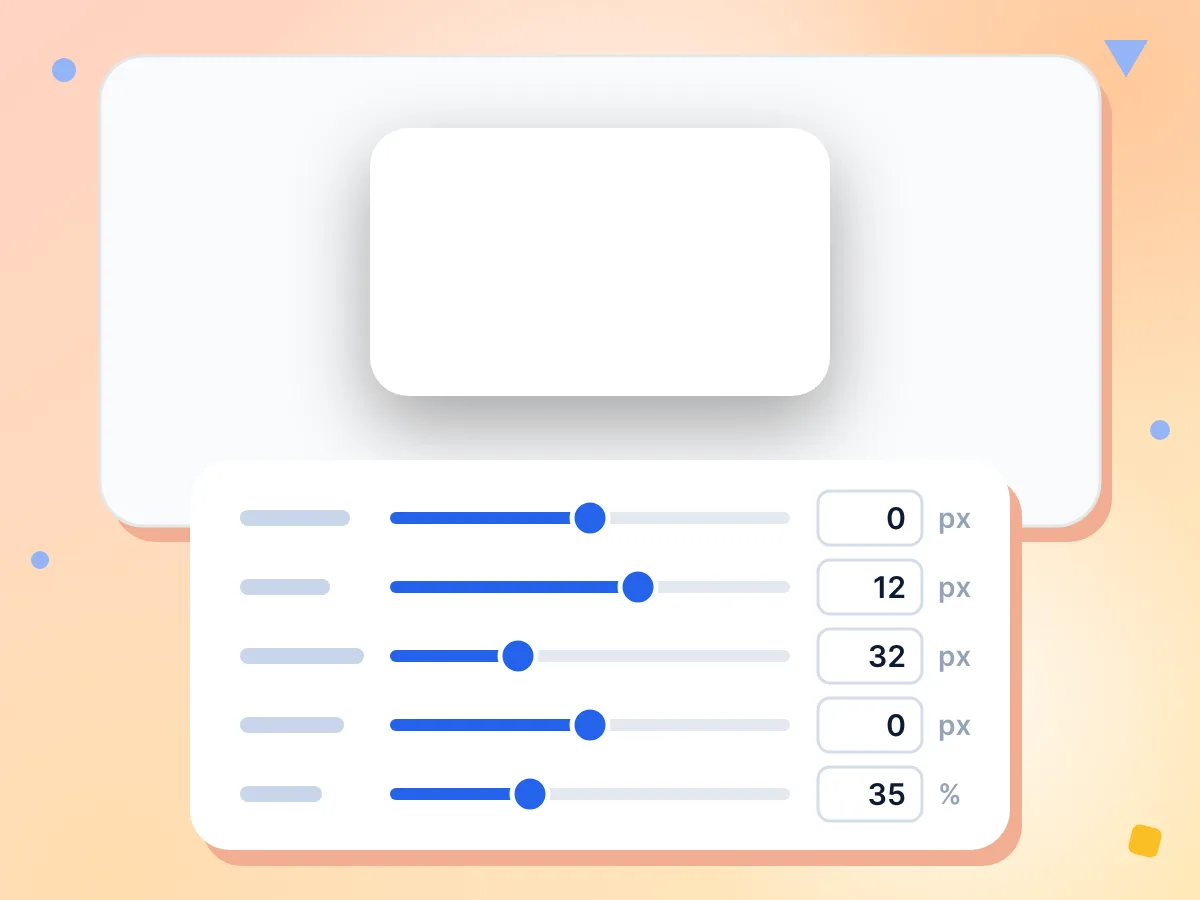
Ajusta desplazamiento, desenfoque y expansión de box shadow
Arrastra los controles para el desplazamiento X e Y de -50 a 50 px, el desenfoque hasta 100 px y la expansión de -50 a 50 px. La vista previa de la tarjeta se redibuja mientras arrastras.
- Desplazamientos de -50 a 50 px
- Desenfoque de 0 a 100 px
- Expansión de -50 a 50 px
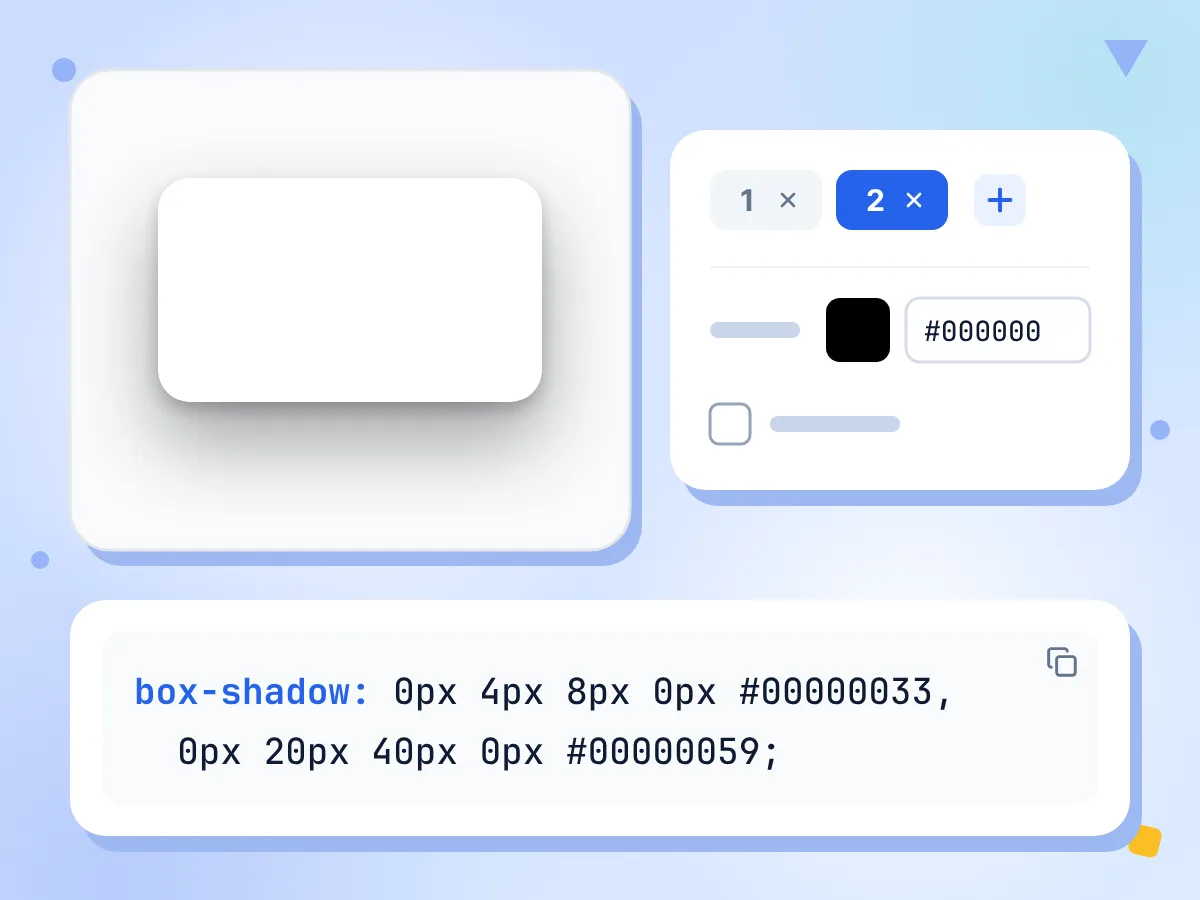
Apila varias capas de box shadow
Añade capas para crear una profundidad suave y en capas o efectos neumorfistas. Cada capa tiene su propio desplazamiento, desenfoque, expansión, color, opacidad e interruptor inset, y el código las enumera en el orden de las pestañas.
- Sin límite de capas de sombra
- Interruptor inset en cada capa
- Una capa por línea en el código
Sombras internas con inset
Marca Sombra interna para dibujar la sombra dentro de la caja, como en un botón presionado o en un campo de entrada hundido. Puedes combinar capas inset y externas en una misma regla.
Color y opacidad de la sombra
Elige el color de la sombra con el selector o escribe un código hex de 6 dígitos, y luego ajusta la opacidad de 0 a 100 %. El código la escribe como un color hex de 8 dígitos, así que el negro al 15 % se convierte en #00000026.
Copia la regla CSS completa
Copiar CSS te da una declaración box-shadow completa, con punto y coma final y cada capa en su propia línea. Pégala en una hoja de estilos, en el estilo de un componente o en un design token.
Gratis y sin cuenta
Crea todas las sombras y capas que quieras sin registrarte. Tus ajustes permanecen en esta pestaña del navegador. En el sitio en vivo, Google Analytics cuenta los clics en Copiar CSS, nunca tus valores.
Casos de uso de box shadow
Las sombras crean profundidad y jerarquía en el diseño de interfaces.
Elevación de tarjetas
Dale a tarjetas, modales y paneles una sensación de altura. Usa una capa pequeña y nítida más otra más grande y suave con poca opacidad para lograr una sombra de aspecto natural.
- Eleva tarjetas y paneles con un desplazamiento Y suave
- Dos capas, una nítida y otra suave, para dar profundidad
- Más desenfoque y desplazamiento para modales y diálogos
Profundidad en botones
Añade una sombra paralela ligera a los botones y una sombra inset para el estado presionado. Crea cada una aquí, cópiala y pega las reglas en tus estilos hover y active.
- Una sombra paralela pequeña para un botón en reposo
- Una sombra inset para el estado presionado o activo
- Un resplandor de color con desplazamiento cero y mucho desenfoque
Neumorfismo
Crea formas de interfaz suaves con dos capas: una sombra oscura hacia abajo y a la derecha, y una blanca hacia arriba y a la izquierda. Dale a tu elemento y a su contenedor el mismo color de fondo.
- Capas oscura y clara con desplazamientos opuestos
- Formas elevadas creadas solo con sombras externas
- Controles hundidos con ambas capas en inset
Explora más herramientas
Descubre otras herramientas gratuitas que combinan muy bien con esta
Generador de degradados CSS
Crea degradados CSS personalizados de forma visual
Verificador de contraste
Comprueba las relaciones de contraste de color según WCAG
Convertidor de color
Convierte códigos de color HEX, RGB y HSL mientras escribes
Extractor de paleta de colores
Extrae los colores principales de una imagen en HEX, RGB o HSL
Formateador de JSON
Formatea, valida y minifica JSON en tu navegador
Probador de regex
Prueba y depura expresiones regulares en vivo