

Generador de recibos online gratis (PDF)
Genera recibos de caja de 80 mm y comprobantes de pago personalizables. Añade tasas de impuestos, porcentajes de descuento y datos del negocio, sin marca de agua.
Crea un recibo profesional
Añade tus artículos, el tipo de impuesto y la forma de pago, y descarga un recibo en PDF al estilo de caja registradora.
- Efectivo, tarjeta, en línea o cheque
- Cálculo automático de impuestos
- Estilo de recibo térmico
- Descarga en PDF, sin marca de agua
Sin registro. Tus datos se quedan en tu navegador.
¿Quién usa nuestro generador de recibos?
Un recibo es la prueba de que se hizo un pago. Entrega uno después de la venta, ya sea que el dinero llegara en efectivo, con tarjeta o en línea.
Pequeños comercios
Entrega a tus clientes en el local un recibo impreso o por correo por las ventas en efectivo y con tarjeta, sin necesidad de un sistema de punto de venta. Añade cada artículo, el impuesto local y una nota de agradecimiento.
- Líneas detalladas con cantidad y total por línea
- Impuesto aplicado a todo el subtotal
- Nota al pie para tu política de devoluciones
Autónomos y proveedores de servicios
Confirma que un cliente ha pagado un trabajo. Si enviaste una factura antes, el recibo cierra el ciclo con la fecha de pago y la forma de pago.
- Cada servicio en su propia línea
- Nombre del cliente en la fila Cliente
- Número de recibo acorde a tus propios registros
Organizadores de eventos
Entrega recibos de entradas, puestos o mercancía el mismo día del evento. Cambia el número de recibo en cada venta para poder cotejarlos después con tu arqueo de caja.
- Varios artículos en un recibo para un paquete
- Tu propia numeración, como EVT-001
- Efectivo o tarjeta indicado en cada recibo
Qué obtienes con este creador de recibos gratis
Líneas detalladas, un tipo de impuesto, cuatro formas de pago y diez monedas. Descarga un recibo en PDF con el ancho del papel de caja, sin marca de agua.
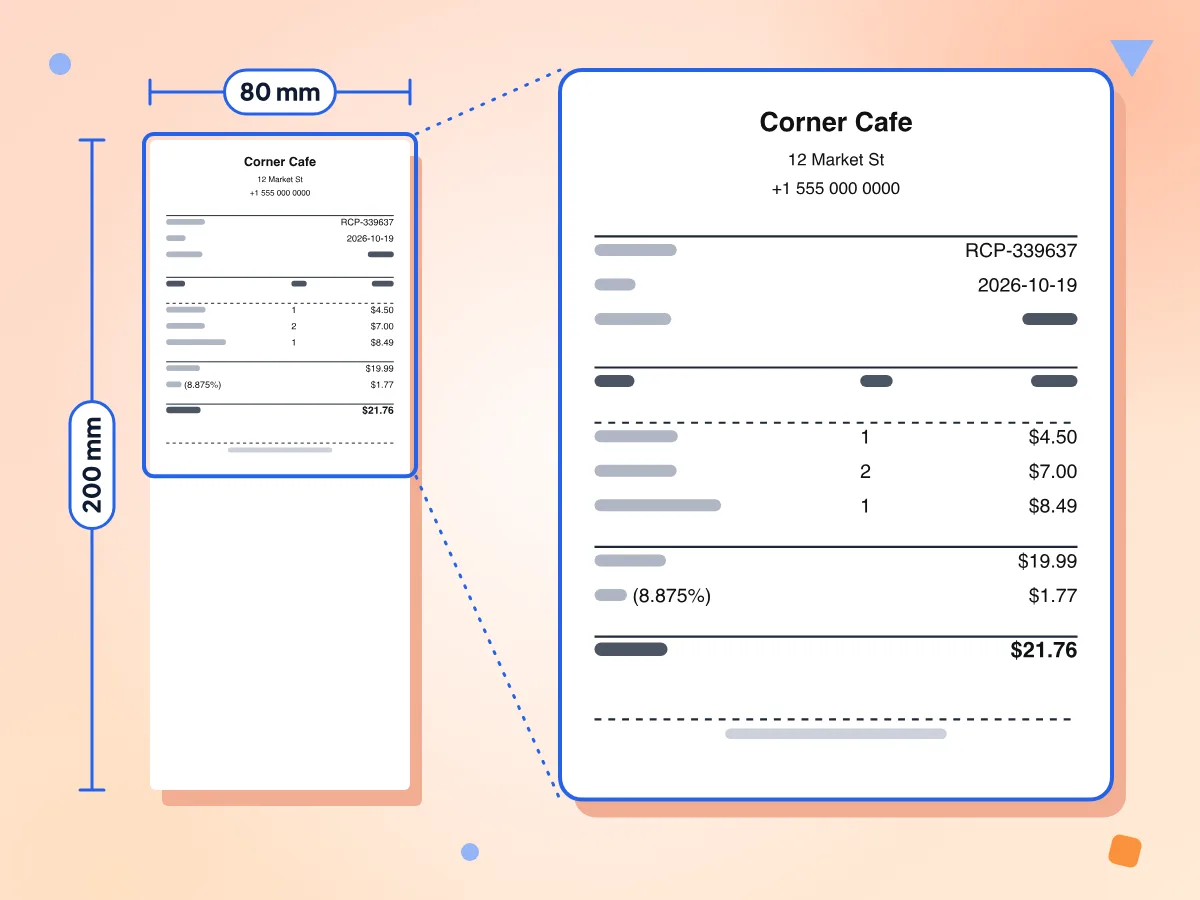
Crea un recibo en PDF de estilo térmico
El PDF mide 80 mm de ancho, como el papel de la caja de una tienda. Arriba va el nombre de tu negocio, luego el número de recibo, la fecha, la forma de pago y el cliente, tus artículos y el total.
- Página de 80 mm de ancho y 200 mm de alto
- Número de recibo, fecha y filas de pago
- Nota al pie para agradecer o indicar devoluciones
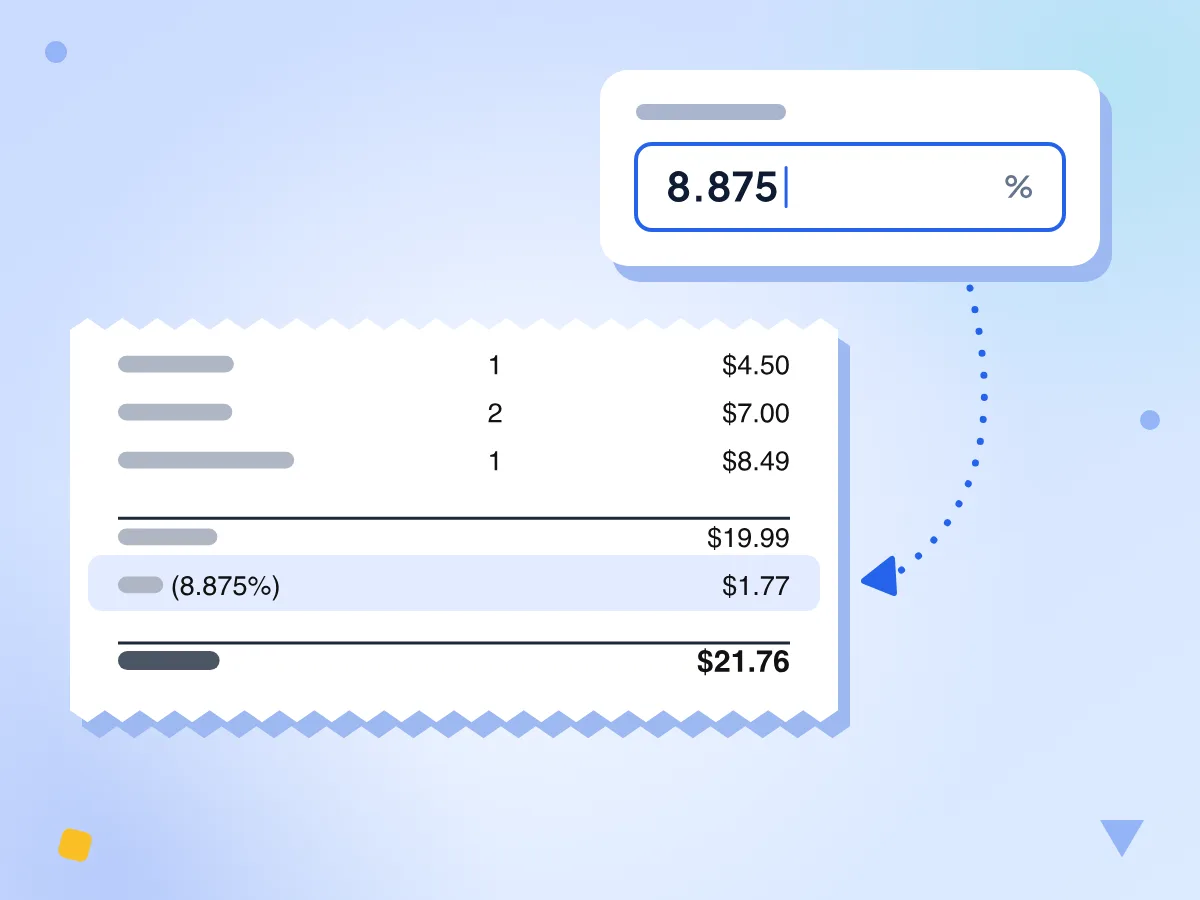
Totales del recibo con impuesto sobre las ventas
Escribe un tipo de impuesto como 8.875 % y el recibo lo suma al subtotal, redondeado al centavo. Los totales por línea son cantidad por precio, y el total se actualiza mientras escribes.
- Un solo tipo de impuesto sobre el subtotal
- Fila de impuesto oculta al 0 %
- Redondeado al centavo
Gratis, sin registro y sin marca de agua
Crea y descarga todos los recibos que necesites, sin cuenta ni prueba. El PDF muestra solo los datos de tu negocio y tus artículos, sin el logotipo de PixConvert.
Cuatro formas de pago
Marca cada recibo como pagado en efectivo, con tarjeta, en línea o con cheque. La forma de pago se imprime en mayúsculas junto a Pago, para que el cliente vea cómo pagó.
Diez monedas
Elige USD, EUR, GBP, CAD, AUD, JPY, INR, BRL, MXN o CHF. Los importes usan el formato numérico de EE. UU. con dos decimales, como $1,234.50 o CA$1,234.50.
Se queda en tu dispositivo
Tu navegador dibuja y guarda el recibo. Los datos del negocio, del cliente y de los artículos nunca llegan a nuestros servidores, y no se conserva nada después de cerrar la pestaña.
Cómo crear un recibo en 3 pasos
Añade los datos de tu negocio.
Haz clic en Crear recibo y escribe el nombre, la dirección y el teléfono de tu negocio. El número de recibo y la fecha de hoy se rellenan por ti, y puedes cambiar ambos.
Indica qué se pagó.
Introduce cada artículo con su cantidad y precio, elige la forma de pago y la moneda, y define un tipo de impuesto si aplicas uno.
Descarga el PDF.
Revisa la vista previa y haz clic en Descargar PDF. El archivo lleva el número de recibo como nombre, listo para imprimir o adjuntar a un correo.
Preguntas frecuentes
Respuestas sobre los campos del recibo, el impuesto, las monedas, la impresión y el PDF que descargas.
¿Cómo hago un recibo en línea gratis?
Abre el editor y escribe el nombre de tu negocio; después añade cada artículo con su cantidad y precio. Elige la forma de pago y el tipo de impuesto, y haz clic en Descargar PDF para guardar el recibo. No hay cuenta, ni marca de agua, ni límite en la cantidad que puedes crear.
¿Necesito un recibo si ya envié una factura?
Normalmente, sí. La factura solicita el dinero, mientras que el recibo demuestra que lo recibiste. Envía el recibo cuando llegue el pago, con la fecha de pago y cómo se pagó. Las tiendas que cobran en el momento suelen omitir la factura y dar solo un recibo. Nuestro generador de facturas cubre el primer paso.
¿Qué debe incluir un recibo?
Un recibo suele mostrar al vendedor, un número de recibo, la fecha, lo que se compró, el importe pagado con impuestos y la forma de pago. Esta herramienta imprime todo eso, además de un nombre de cliente opcional y una nota al pie. No tiene campo para un logotipo, un identificador fiscal ni la hora de la venta.
¿Cómo se calcula el impuesto sobre las ventas en el recibo?
El impuesto es el subtotal por tu tipo, redondeado al centavo, y el total es el subtotal más ese impuesto. Defines un solo tipo, y funcionan decimales como 8.875 %. Con 0 % la línea de impuesto no aparece. No hay campo para descuento, propina ni cargo por servicio.
¿Qué tamaño tiene el PDF del recibo?
El PDF tiene una página de 80 mm de ancho y 200 mm de alto, el ancho de los rollos de recibos de caja más comunes. Imprímelo a tamaño real y recórtalo, o envía el archivo por correo. En una impresora de recibos que acepte PDF, la longitud fija puede dejar papel en blanco debajo de un recibo corto.
¿Cuántos artículos caben en un recibo?
Caben unos 22 artículos de una línea con nombre del negocio, dirección, teléfono, cliente y la nota de agradecimiento predeterminada. El recibo nunca añade una segunda página, así que si la lista es más larga se pierde primero la nota y, a partir de unos 26 artículos, el total. Para un pedido largo, divídelo en dos recibos o usa el generador de facturas.
¿Por qué el nombre de mi artículo aparece cortado en el PDF?
La columna de artículos admite unos 25 caracteres por línea e imprime dos líneas como máximo, así que una descripción más larga pierde el final. La vista previa en pantalla sí la muestra completa. Usa nombres cortos, como «Latte de avena, grande», o pon los detalles en la nota al pie.
¿Qué monedas admite el generador de recibos?
Diez: dólar estadounidense, euro, libra, dólar canadiense, dólar australiano, yen, rupia, real, peso mexicano y franco suizo. Todos los importes usan el formato numérico de EE. UU. con dos decimales, así que el yen también muestra .00. El símbolo de la rupia aún no se imprime correctamente en el PDF, así que revisa el archivo antes de enviarlo.
¿Es legal hacer tu propio recibo?
Sí, si es para una venta real que hiciste. Un recibo registra un pago entre tú y tu cliente. Hacer un recibo de una compra que nunca ocurrió, o copiar un recibo de una tienda para reclamar un reembolso, puede ser fraude. Esta herramienta no incluye logotipos de tiendas ni diseños de marcas, solo tus propios datos.
¿Puedo añadir mi logotipo al recibo?
Todavía no. La parte superior del recibo muestra el nombre de tu negocio en negrita, con la dirección y el teléfono debajo, y no hay carga de imágenes. Un nombre de negocio claro y un número de teléfono bastan para que tus clientes puedan volver a encontrarte.
¿El generador de recibos guarda mis recibos?
No. El formulario solo existe en la pestaña abierta y se vacía al recargar o cerrar la página, así que descarga cada recibo antes de irte. Nada de lo que escribes se nos envía. En el sitio en vivo, Google Analytics cuenta las visitas a las páginas, pero nunca ve el recibo en sí.
¿Puedo cambiar el número y la fecha del recibo?
Sí. El número empieza como RCP más seis dígitos tomados del reloj, y la fecha empieza siendo la de hoy. Ambos se pueden editar, así que puedes seguir tu propia serie, como 2026-014. La herramienta no recuerda tu último número, así que lleva tu propia lista.
Explora más herramientas
Descubre otras herramientas gratuitas que combinan muy bien con esta
Generador de facturas
Crea facturas PDF gratis con impuestos y descuentos
Creador de firmas
Dibuja tu firma y guárdala como PNG o SVG
Compresor de PDF
Reduce el tamaño de tus PDF directamente en el navegador
Imagen a PDF
Convierte imágenes JPG, PNG y WebP en un documento PDF
Generador de códigos QR
Crea y descarga códigos QR gratis con tus colores
Contador de palabras
Cuenta palabras, caracteres, oraciones y tiempo de lectura