

Herramienta online gratis de marca de agua para imágenes
Protege tus fotografías y recursos digitales con marcas de agua de texto o logotipo PNG. Ajusta la transparencia, el ángulo del mosaico y procesa por lotes.
Suelta tu imagen aquí
o haz clic para buscar: JPG, PNG, WebP, GIF y más
Qué hace esta herramienta gratuita de marca de agua para imágenes
Coloca una línea de texto en una imagen a la vez. Ajusta su tamaño, color, opacidad y ángulo, y luego ponla en una de las 9 posiciones o repítela en mosaico.
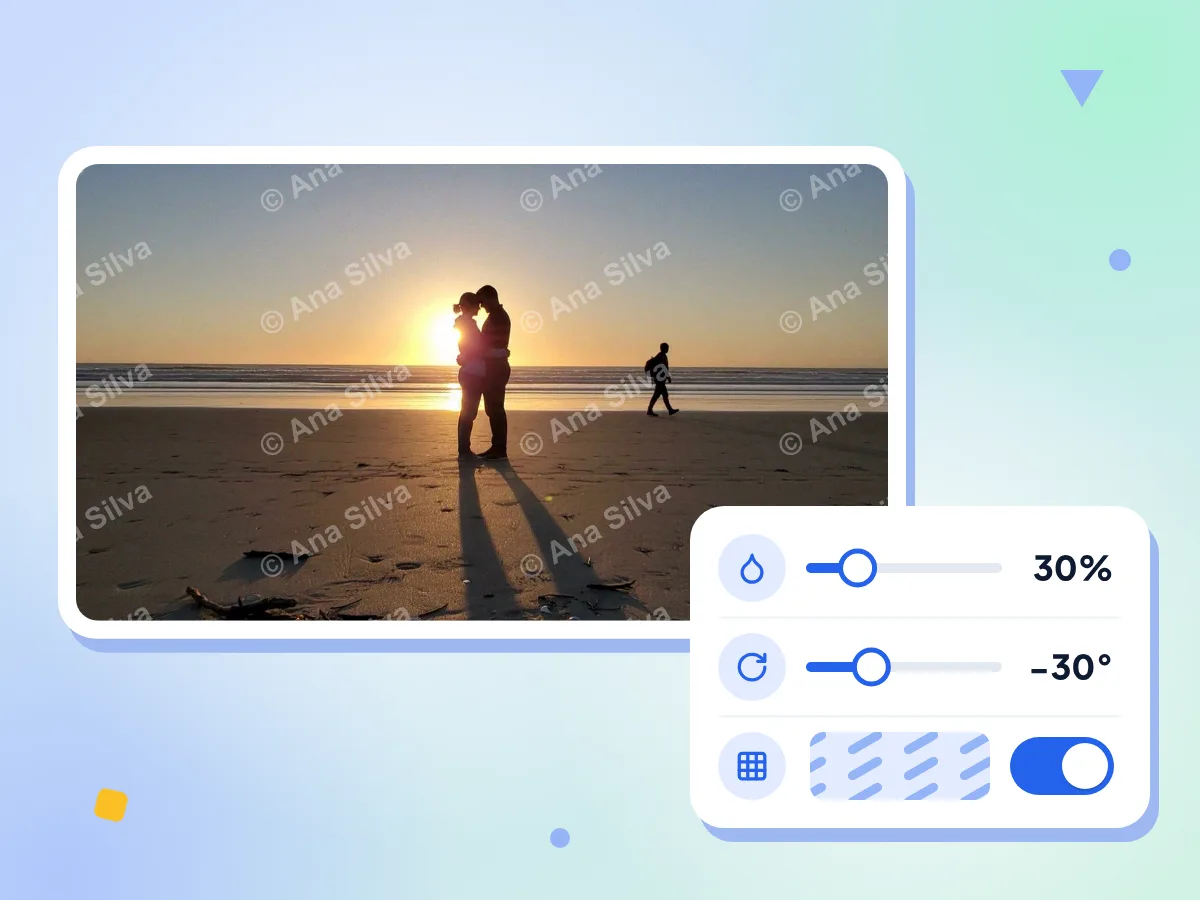
Repite la marca de agua en mosaico por toda la foto
Activa Mosaico para repetir tu texto en filas sobre toda la imagen, con cada copia inclinada al mismo ángulo. Ajusta la rotación de -90° a 90° y la opacidad del 5% al 100%.
- El interruptor Mosaico repite el texto de borde a borde
- Rotación de -90° a 90°, con inicio en -30°
- Opacidad del 5% al 100% en pasos del 5%
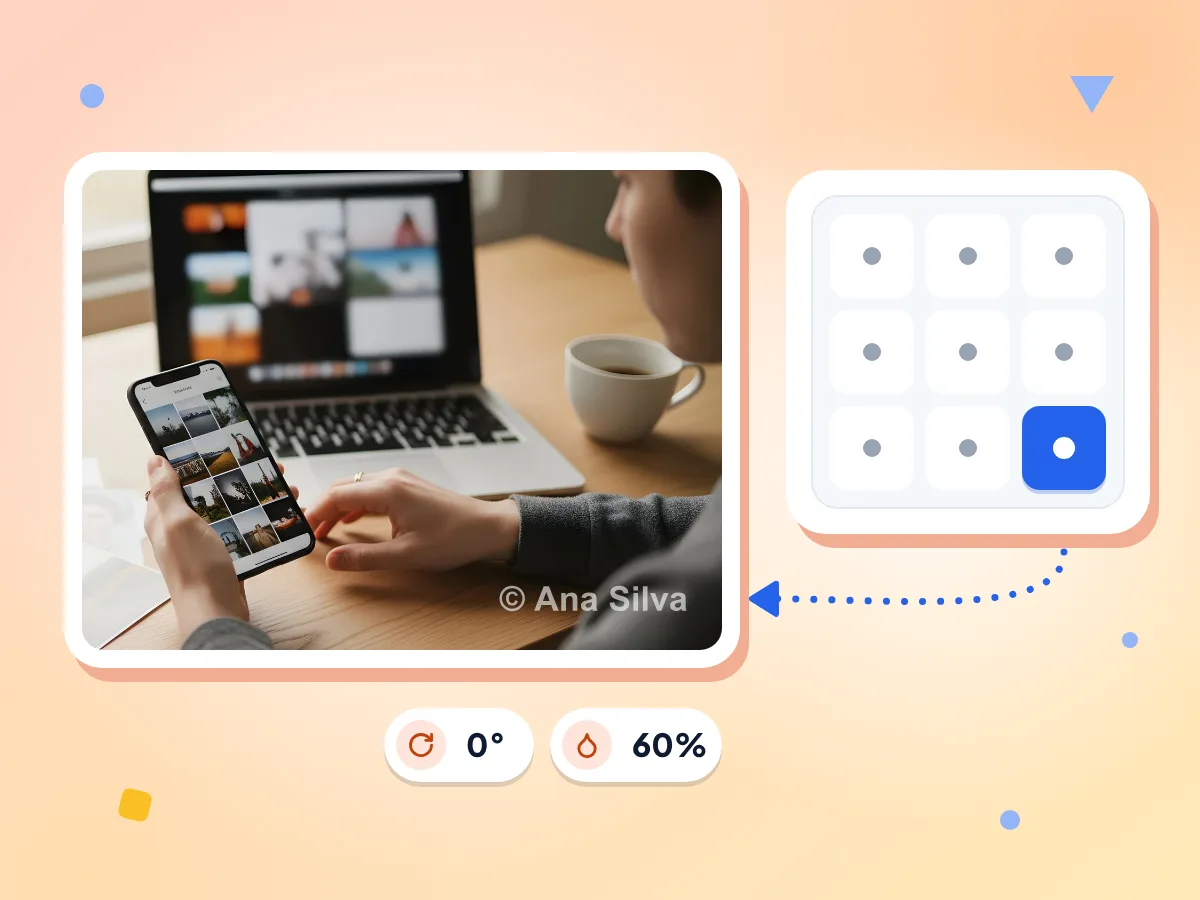
Coloca tu marca de agua en 9 posiciones
Elige un punto en la cuadrícula de 3×3: una esquina, el centro de un borde o el centro. El texto recto mantiene una separación del borde igual al tamaño de fuente, de al menos 20 px.
- Esquinas, centros de los bordes o el centro
- Abajo a la derecha viene seleccionado por defecto
- La cuadrícula se oculta mientras Mosaico está activado
Escribe cualquier texto para la marca de agua
Escribe un aviso de ©, tu nombre, una dirección web o una etiqueta como BORRADOR. La marca de agua es una sola línea de texto sans-serif en negrita y empieza como © Tu nombre.
Elige el tamaño y el color
Escribe un tamaño de fuente en píxeles; el cuadro sugiere de 8 a 300. El tamaño se mide sobre la imagen completa. Elige un color o escribe un código hex. Empieza en 48 px y en blanco.
Descarga en PNG a tamaño completo
La imagen con marca de agua conserva su ancho y alto originales en píxeles y se guarda como PNG, con un nombre del tipo foto-watermark.png. Las fotos que eran JPG suelen salir en archivos más grandes.
Tu foto se queda en tu dispositivo
La marca de agua la dibuja tu navegador, así que tu foto y las palabras que escribes nunca se nos envían. Solo contamos el uso, como el tipo de archivo, la longitud del texto y el tamaño de fuente.
Cómo poner marca de agua a una imagen en 3 pasos
Sube tu imagen.
Arrastra una foto al cuadro o haz clic para elegirla. Funcionan JPG, PNG, WebP y la mayoría de los tipos de imagen que tu navegador pueda abrir.
Configura tu marca de agua.
Escribe tu texto y elige el tamaño de fuente, el color, la opacidad y el ángulo. Elige una de las 9 posiciones o activa Mosaico para repetir el texto por toda la imagen.
Aplica y descarga.
Haz clic en Aplicar marca de agua para ver el resultado en la vista previa. Cambia un ajuste y vuelve a aplicar hasta que se vea bien, y luego haz clic en Descargar para guardar el PNG.
Quién usa la herramienta de marca de agua para imágenes
Personas que publican o envían imágenes y quieren un nombre, una marca o una etiqueta de estado en cada una.
Fotógrafos
Marca las pruebas para clientes y las fotos de tu portafolio con un aviso de © antes de compartirlas. Una marca en mosaico con poca opacidad cubre toda la foto, así que es más difícil de recortar.
- Galerías de pruebas con tu nombre repetido en mosaico en cada foto
- Imágenes de portafolio con un aviso de © en una esquina
- Copias de vista previa enviadas antes de que el cliente apruebe los archivos finales
Creadores y marcas
Pon tu usuario o tu sitio web en capturas de pantalla, tutoriales y publicaciones en redes sociales. Escribe el color de tu marca en el campo hex y baja la opacidad para que la marca no tape tu contenido.
- Publicaciones en redes con tu @usuario en la esquina inferior
- Capturas de tutoriales marcadas con la dirección de tu sitio web
- Fotos de producto con el nombre de tu tienda en el color de tu marca
Empresas y agencias
Estampa BORRADOR, MUESTRA o CONFIDENCIAL en maquetas, pruebas de diseño y páginas escaneadas guardadas como imágenes. El modo Mosaico repite la etiqueta por toda la imagen. Para archivos PDF, usa Marca de agua para PDF.
- BORRADOR estampado sobre maquetas de diseño antes de la aprobación
- MUESTRA repetida en mosaico sobre las vistas previas que envías a clientes
- CONFIDENCIAL en capturas de pantalla de informes internos
Preguntas frecuentes
Respuestas a las dudas más habituales sobre cómo añadir marcas de agua a imágenes online.
¿Cómo añado una marca de agua a una foto gratis?
Sube una foto, escribe tu texto en el cuadro Texto de la marca de agua y ajusta el tamaño de fuente, el color, la opacidad y la rotación. Elige una posición o activa Mosaico. Haz clic en Aplicar marca de agua, revisa la vista previa y luego haz clic en Descargar. No necesitas cuenta y el resultado no lleva el logotipo de PixConvert.
¿Cómo hago una marca de agua en diagonal sobre toda la foto?
Activa Mosaico y ajusta la Rotación entre -30° y -45°. Mosaico repite tu texto en filas por toda la imagen, y cada copia usa el mismo ángulo. Baja la opacidad al 20% o 40% para que la foto se siga viendo y luego haz clic en Aplicar marca de agua.
¿Puedo añadir una marca de agua con logotipo en lugar de texto?
No. Esta herramienta solo añade texto, una línea a la vez, y no permite subir logotipos ni imágenes. Aun así, puedes crear una marca de identidad sencilla: escribe el nombre de tu marca con un símbolo como © o ®, e introduce el código de color hex de tu marca.
¿Qué opacidad debería tener una marca de agua?
Para una marca pequeña en una esquina, del 50% al 70% se lee bien sin tapar mucho. Para una marca en mosaico sobre toda la foto, del 15% al 30% mantiene la imagen clara. El control deslizante avanza en pasos del 5%, del 5% al 100%, y empieza en el 60%.
¿Puedo poner marca de agua a varias imágenes a la vez?
No, procesa una sola imagen a la vez y no hay modo por lotes. Cada imagen nueva se abre con los ajustes predeterminados, así que anota el tamaño de fuente, el color, la opacidad y el ángulo, y vuelve a introducirlos para mantener la coherencia en una serie.
¿Añadir una marca de agua reduce la calidad de la imagen?
No. La descarga mantiene el mismo ancho y alto en píxeles, y PNG se guarda sin pérdida de compresión, así que la foto no se recomprime. Los datos de la cámara, como los EXIF, no se copian al archivo nuevo, así que conserva el original si los necesitas.
¿A qué formatos de imagen puedo ponerles marca de agua?
A cualquier imagen que tu navegador pueda abrir, como JPG, PNG, WebP, GIF y BMP. El resultado siempre es un PNG, y un GIF animado sale como imagen fija. Es posible que las fotos HEIC del iPhone no se abran en Chrome, así que conviértelas antes con el convertidor de HEIC a JPG.
¿Por qué mi imagen con marca de agua pesa más que la original?
Porque el resultado es un PNG. PNG guarda cada píxel con exactitud, mientras que las fotos JPG están comprimidas, así que un JPG de 3 MB puede convertirse en un PNG mucho más grande. Para reducirlo, pasa el archivo por el compresor de imágenes o conviértelo de nuevo a JPG.
¿Por qué mi marca de agua se ve demasiado pequeña en la foto?
El tamaño de fuente cuenta píxeles sobre la imagen a tamaño completo, y la vista previa se reduce para ajustarse a tu pantalla. En una foto de cámara de 6000 × 4000 px, unas letras de 48 px son solo un 1% de la altura de la imagen. Prueba con 150 a 300 px para fotos grandes.
¿Por qué no veo mi marca de agua después de cambiar un ajuste?
La vista previa muestra tu original hasta que vuelvas a hacer clic en Aplicar marca de agua, porque cada cambio borra el último resultado. Si el texto sigue siendo difícil de ver, revisa el color: empieza en blanco, que desaparece sobre cielos y paredes claros.
¿Puedo quitar la marca de agua después de descargar la imagen?
No desde el archivo descargado. El texto pasa a formar parte de los píxeles de la imagen, así que no hay ninguna capa que desactivar. Conserva tu foto original y aplícale una marca de agua nueva cuando quieras otro texto u otros ajustes. Esta herramienta añade marcas de agua, no las borra.
¿Es seguro ponerles marca de agua a fotos privadas aquí?
Sí. Tu navegador dibuja la marca de agua en tu propio dispositivo, y la foto y tu texto nunca se nos envían. Recopilamos estadísticas de uso sencillas, como el tipo de archivo, un rango de tamaño, el tamaño de fuente y cuántos caracteres escribiste.
Explora más herramientas
Descubre otras herramientas gratuitas que combinan muy bien con esta
Compresor de imágenes
Reduce el tamaño del archivo sin perder calidad
Convertidor de imágenes
Convierte entre más de 30 formatos de imagen
Recortador de imágenes
Recorta imágenes a mano alzada o en proporciones como 1:1, 16:9 y otras
Girar y voltear imágenes
Gira imágenes 90°, 180° o 270° y voltéalas