

Conversor de PNG gratis
Este conversor de PNG gratuito convierte JPG, HEIC, WebP, PSD y otras imágenes a PNG, o PNG a JPG, WebP y más. Convierte por lotes sin registrarte, y tus imágenes se quedan en tu dispositivo.
Suelta tus imágenes aquí
JPG, PNG, WebP, GIF, SVG y más
Tamaño máximo de archivo: 100 MB · Admite varios archivos
Cómo convertir imágenes a PNG
Añade tus imágenes.
Arrastra archivos JPG, HEIC, WebP, PSD u otros formatos de imagen al recuadro de arriba, o pulsa Elegir imágenes. Cada archivo puede pesar hasta 100 MB.
Revisa el formato.
PNG ya está configurado para cada archivo, así que puedes ir directo a Convertir todo. ¿Prefieres JPG o WebP? Elígelo en Formato de salida y pulsa Aplicar a todos los archivos.
Descarga los PNG.
Guarda los archivos de uno en uno, o pulsa Descargar todo para obtener un único ZIP. Las fotos pesan más como PNG, porque no se descarta nada.
Acerca del formato PNG
Un formato de compresión sin pérdida que admite transparencia, perfecto para gráficos, logotipos e imágenes que requieren bordes nítidos.
Ventajas
- La compresión sin pérdida mantiene la calidad
- Compatibilidad total con transparencia
- Excelente para gráficos y texto
- Sin pérdida de calidad con ediciones repetidas
Desventajas
- Archivos más grandes que JPG
- No es ideal para fotografías
- Compatibilidad limitada de los navegadores con funciones avanzadas
- No admite animación
Especificaciones técnicas
Mejores casos de uso
¿Por qué usar nuestro conversor de PNG?
Convierte a y desde PNG gratis, directamente en tu navegador. Conserva la transparencia y convierte muchas imágenes a la vez.
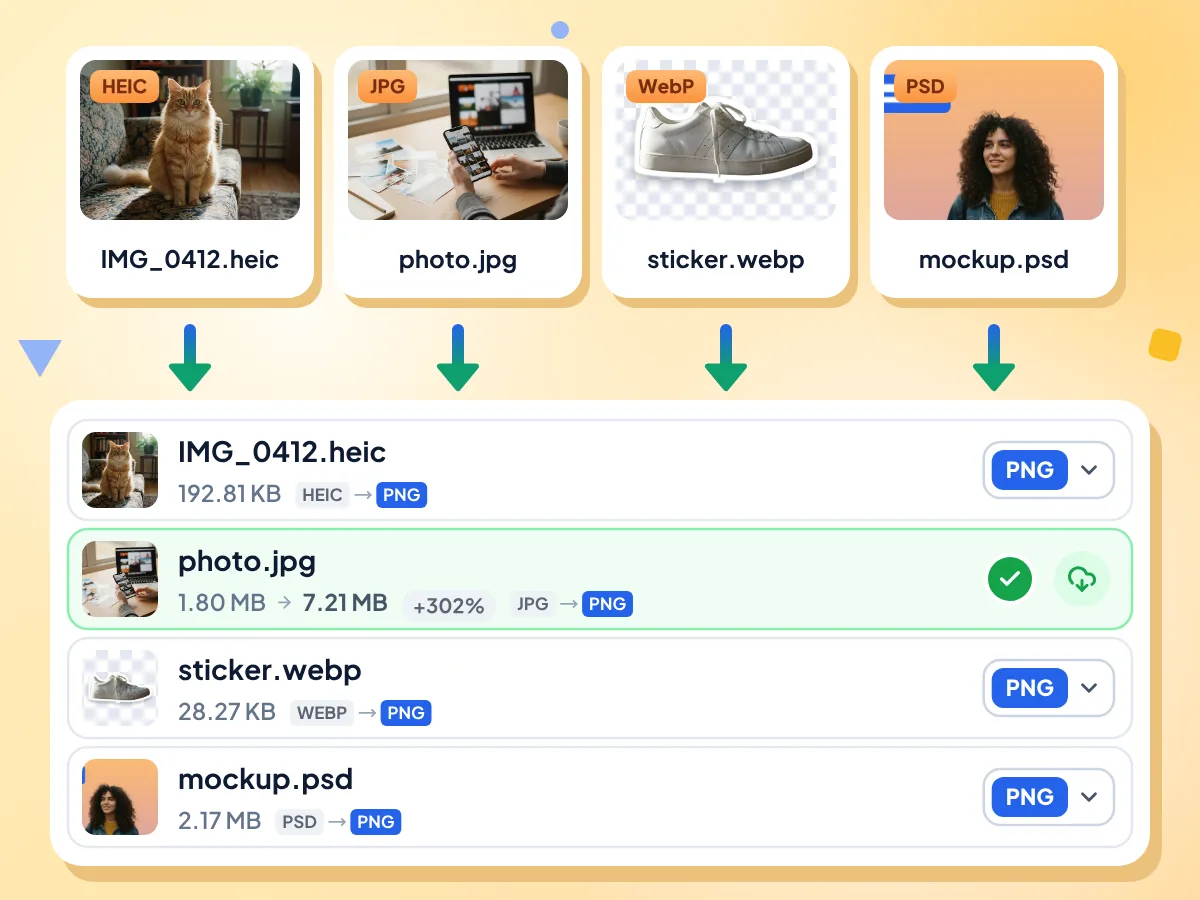
Convierte cualquier imagen en PNG
Suelta archivos JPG, HEIC, WebP, AVIF, PSD o SVG y cada uno queda configurado en PNG. La compresión PNG es sin pérdida, así que cada píxel se conserva tal como se decodificó.
- PNG viene preseleccionado para cada archivo
- Cada página del PDF se convierte en un PNG
- El ancho y el alto se mantienen igual
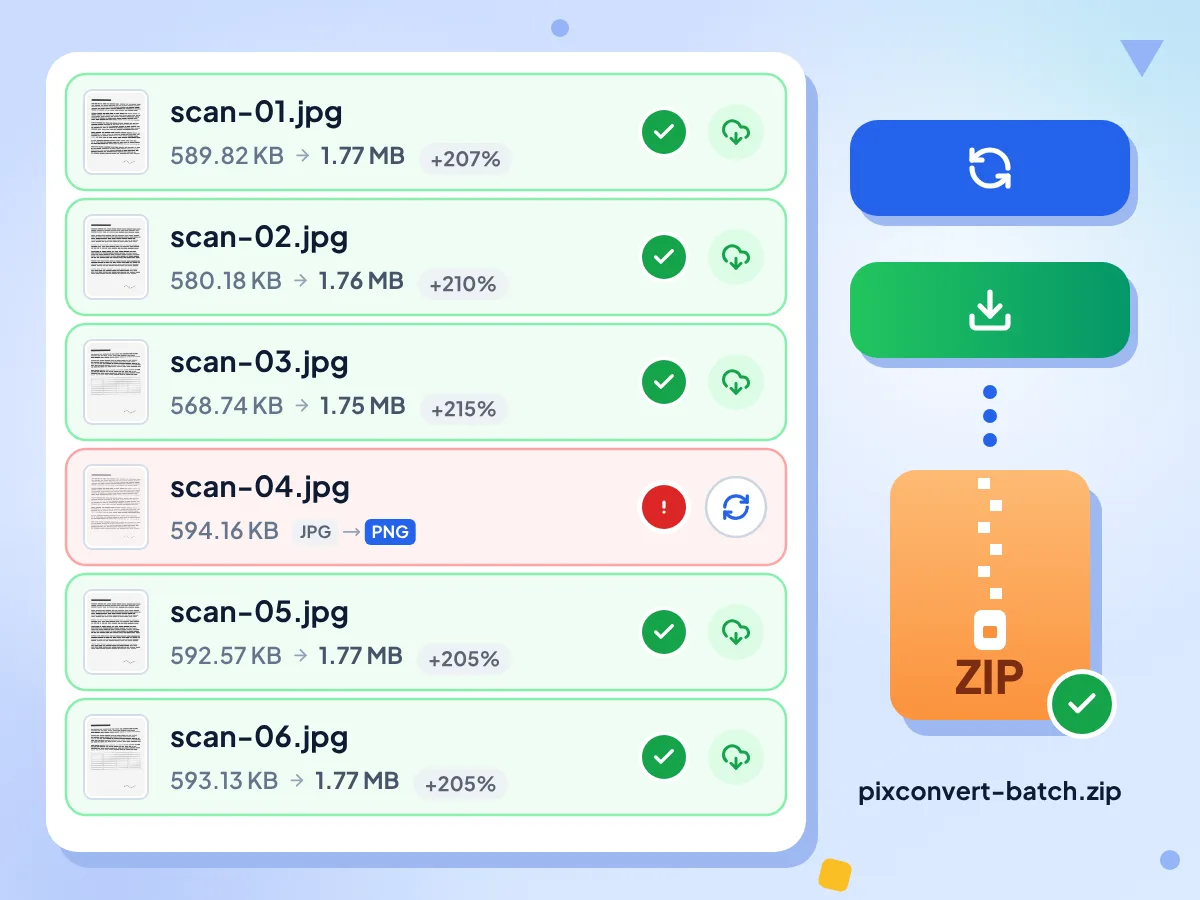
Convierte imágenes a PNG por lotes
Añade un conjunto completo de fotos, escaneos o capturas de pantalla y pulsa Convertir todo una sola vez. Los archivos se guardan como PNG uno tras otro, cada ficha muestra su nuevo tamaño y Descargar todo genera un único ZIP.
- Sin registro y sin límite diario
- Cada imagen puede pesar hasta 100 MB
- Los archivos fallidos se pueden reintentar por separado
Las zonas transparentes se mantienen
Un WebP, AVIF o GIF transparente sigue siendo transparente como PNG. Este conversor conserva la transparencia, pero no puede añadirla; para eso, recorta primero el sujeto con nuestro Eliminador de fondo.
Convierte PNG a JPG o WebP
Abre Formato de salida, elige JPG, WebP, AVIF o uno de los 26 formatos, y pulsa Aplicar a todos los archivos. Nuestro PNG transparente de 1.52 MB se convirtió en un WebP de 64.58 KB con Calidad 90.
Preguntas frecuentes sobre la conversión a PNG
Respuestas a las preguntas más habituales sobre cómo convertir imágenes a y desde PNG.
¿Cómo convierto una imagen a PNG?
Suelta la imagen en el recuadro de la parte superior de esta página. PNG ya viene elegido, así que pulsa Convertir todo y descarga el resultado. Funciona con JPG, HEIC, WebP, AVIF, PSD y más, es gratis y no tienes que crear una cuenta.
¿Guardar una imagen como PNG la hará verse peor?
No. La compresión PNG es sin pérdida, así que los píxeles se almacenan exactamente como se decodificaron; al volver a guardar en PNG, el resultado coincidió con el original píxel por píxel. Eso sí, un PNG no puede deshacer el desenfoque ni los bloques que ya tiene un JPG, y los PNG de 16 bits se guardan como de 8 bits.
¿Qué imágenes pesan más como PNG?
Las fotos. Las fotos JPG, HEIC y WebP crecen, porque PNG conserva cada píxel: un HEIC de 17.37 KB y 640 por 480 píxeles pasó a 78.02 KB. Los gráficos planos se mantienen pequeños, y nuestra captura de pantalla de 54.66 KB quedó en 54.41 KB. Para reducir un PNG y que siga siendo PNG, prueba nuestro Compresor de PNG.
¿Qué número de Compresión da el PNG más pequeño?
El predeterminado, 90. La compresión cambia el tamaño del archivo, nunca la imagen. En nuestras pruebas, 90, 95 y 100 empataron con los archivos más pequeños, y los números más bajos los hicieron más grandes. Nuestra captura de 1440 por 900 pesó 54.41 KB con 90 y 934.08 KB con 1.
¿Puedo convertir PNG a JPG, WebP u otros formatos aquí?
Sí, funciona en ambos sentidos. Después de añadir los PNG, abre Formato de salida, elige JPG, WebP, AVIF o cualquiera de las 26 opciones, y pulsa Aplicar a todos los archivos. Nuestros conversores de PNG a JPG y de PNG a WebP se abren con esa salida ya configurada.
¿Puedo convertir PNG a PDF?
No en esta página, porque el menú de formatos solo incluye formatos de imagen. En su lugar, añade tus archivos PNG a nuestra herramienta gratuita Imagen a PDF; también admite JPG, WebP, AVIF y HEIC, y reúne varias imágenes en un solo PDF.
¿Un GIF o WebP animado seguirá animado como PNG?
No. La salida en PNG conserva solo el primer fotograma, y la ficha del archivo te lo avisa. Los PNG animados (APNG) que sueltes aquí también se convierten en una imagen fija, pero sin ese aviso. Para conservar el movimiento, elige GIF o WebP en el menú de formato.
¿Por qué los colores se ven más apagados después de convertir a PNG?
Con Quitar metadatos activado, el PNG se guarda sin su perfil de color amplio, así que las fotos en Display P3 pueden verse más planas. Desactívalo en Avanzado para conservarlo. La salida en JPG y WebP mantiene el perfil en ambos casos.
¿Puedo convertir muchas imágenes a PNG a la vez?
Sí. Suelta un lote grande de imágenes; no hay límite diario y la cola las guarda una por una. Lo que añadas después con Añadir más archivos puede quedar configurado en JPG, así que revisa el formato de cada ficha antes de convertir.
¿Este conversor de PNG es gratuito y seguro?
Sí. Es gratis, sin registro, sin marca de agua y sin límite diario. Cada PNG se genera con un worker dentro de la pestaña de tu navegador, así que tus imágenes no llegan a nuestros servidores; el motor de imágenes de 14 MB se descarga la primera vez que lo usas. Contamos las visitas y el tiempo en el editor, no tus archivos.
¿Cuáles son las especificaciones técnicas de PNG?
Portable Network Graphics (PNG) tiene compresión: sin pérdida y calidad de salida: excelente. Este formato admite transparencia y no admite animación. Tamaño de archivo habitual: de mediano a grande.
¿Cuándo debería usar el formato PNG?
Cuando necesitas transparencia, calidad sin pérdida o trabajas con gráficos y logotipos. Entre sus mejores casos de uso están: logotipos y gráficos, capturas de pantalla, imágenes que requieren transparencia. Cuando el tamaño del archivo es crítico o trabajas con fotografías complejas.
¿Qué ventajas tiene PNG frente a otros formatos?
Principales ventajas de PNG: La compresión sin pérdida mantiene la calidad. Compatibilidad total con transparencia. Excelente para gráficos y texto. Sin pérdida de calidad con ediciones repetidas. Eso sí, ten en cuenta lo siguiente: archivos más grandes que jpg, no es ideal para fotografías.
¿Quién necesita la conversión a PNG?
Diseñadores y equipos de marca:
- Guardar logotipos e iconos como PNG con sus fondos transparentes intactos
- Convertir maquetas PSD en imágenes PNG planas para entregas y documentación
- Prepara capturas de pantalla para tiendas de apps y gráficos promocionales en PNG de alta calidad
Desarrolladores web:
- Convierte elementos de interfaz y sprites de UI a PNG para fondos y superposiciones en CSS
- Guardar diagramas y gráficos como PNG para que el texto y las líneas se vean nítidos
- Convierte imágenes WebP o AVIF a PNG como alternativa para navegadores antiguos
- Conserva la calidad de tus capturas de pantalla guardándolas en PNG en lugar de JPG con pérdida
Uso cotidiano y personal:
- Convierte tus fotos JPG a PNG antes de editarlas para evitar que pierdan calidad con cada guardado
- Convertir fotos HEIC del iPhone en archivos PNG que se abren en cualquier computadora
- Convierte ilustraciones escaneadas a PNG para mantener una calidad nítida y de archivo
- Convertir stickers WebP en archivos PNG que conservan sus bordes transparentes
Explora más herramientas
Descubre otras herramientas gratuitas que combinan muy bien con esta
Compresor de imágenes
Reduce el tamaño del archivo sin perder calidad
Redimensionador de imágenes
Redimensiona imágenes a las dimensiones exactas
Eliminador de fondo
Quita el fondo de las imágenes y guarda un PNG transparente
Generador de códigos QR
Crea códigos QR gratis con tus colores