

Extractor de miniaturas de video gratis
Extrae gratis una miniatura o cualquier fotograma de tu video y guárdalo como JPG o PNG a resolución completa. El video nunca sale de tu dispositivo, y no necesitas registrarte ni hay marca de agua.
Suelta tu video aquí
o haz clic para buscar. MP4, MOV, WebM o AVI
Extrae fotogramas de un video a resolución completa
Elige un momento en la línea de tiempo, captúralo y guárdalo como JPG o PNG del mismo tamaño que tu video. Saca una sola imagen o un conjunto completo.
Extrae cualquier fotograma de un video
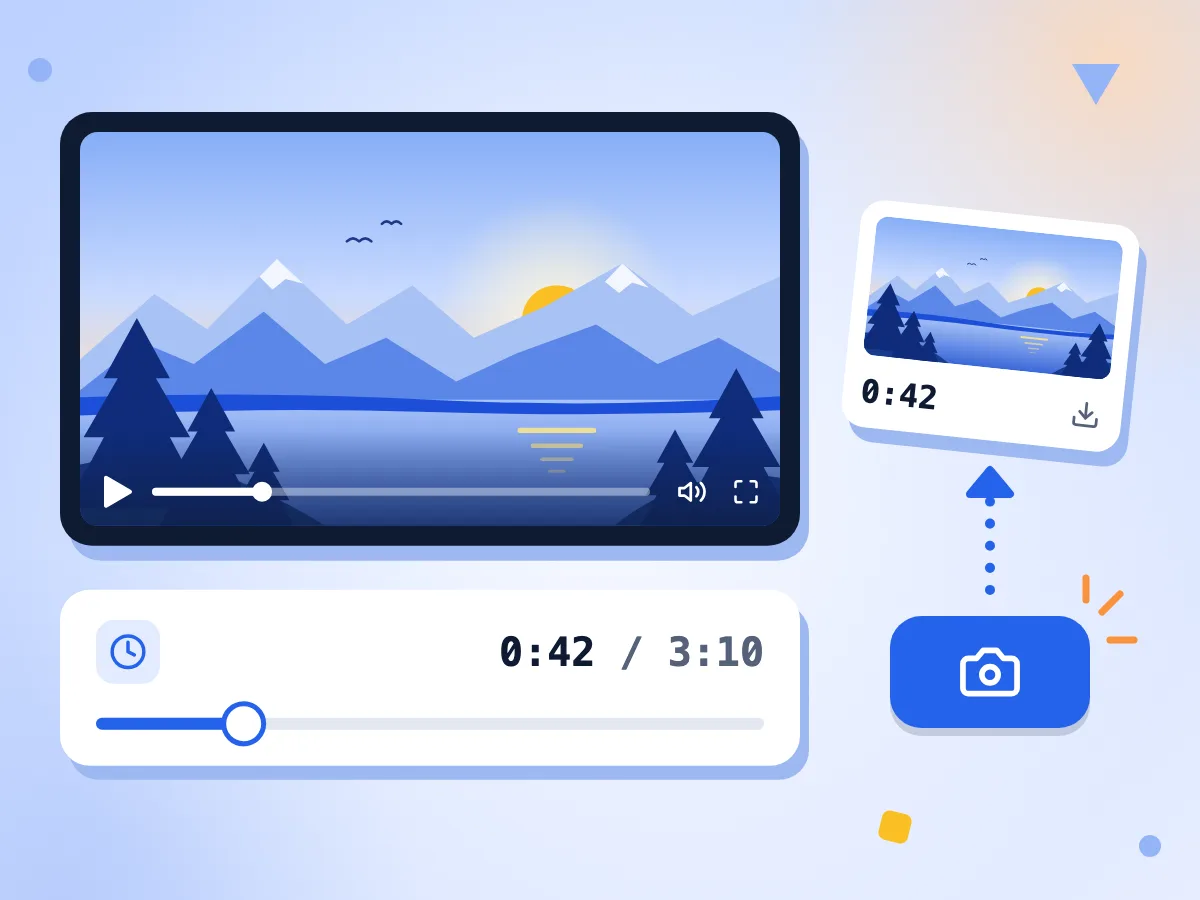
Reproduce o recorre el video y arrastra el control deslizante de marca de tiempo hasta el momento que quieras. Avanza en centésimas de segundo. Haz clic en Capturar fotograma para guardar la imagen en pantalla.
- Control deslizante de marca de tiempo con indicador de tiempo
- Reproductor integrado para reproducir y pausar
- Capturar fotograma guarda la imagen actual
Guarda fotogramas de video como JPG o PNG
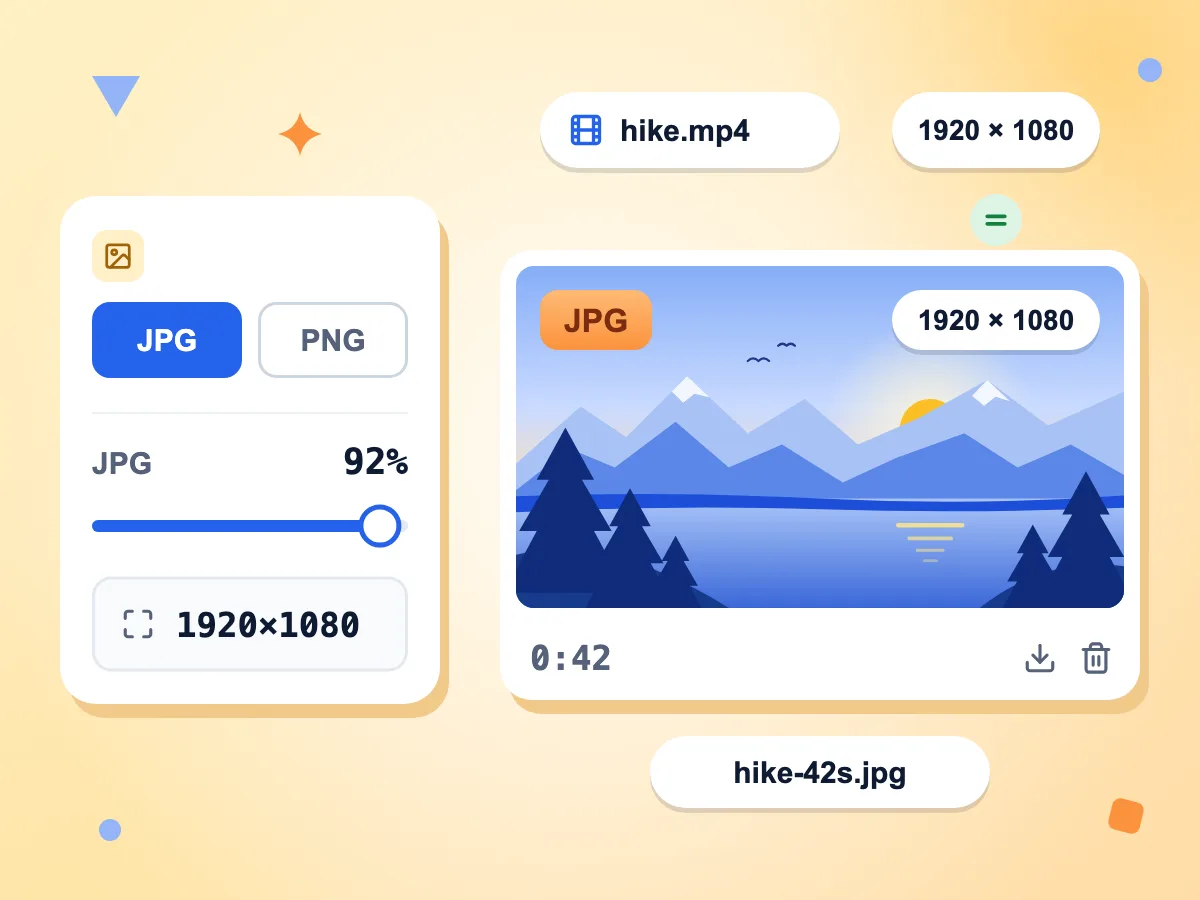
Cada fotograma se guarda con el tamaño en píxeles del propio video, así que un video de 1080p da una imagen de 1920 × 1080. PNG conserva cada píxel. JPG pesa menos, con una calidad del 10 % al 100 %.
- Formato de salida: JPG o PNG
- Calidad JPG del 92 % por defecto
- Misma resolución que el video
Captura muchos fotogramas en un solo ZIP
Haz clic en Capturar fotograma tantas veces como quieras. Cada imagen aparece en una cuadrícula con su marca de tiempo, y Descargar todo las guarda en un solo ZIP. Para un clip en movimiento, prueba Video a GIF.
Tus grabaciones se quedan contigo
El video se abre desde tu propio dispositivo y tu navegador dibuja cada imagen. Recibimos recuentos de uso, como el formato que elegiste, pero nunca el video ni sus fotogramas.
Funciona con MP4, MOV y WebM
Añade un archivo MP4, MOV, WebM o AVI. Si el video se reproduce en el editor, puedes capturar cualquiera de sus fotogramas. AVI rara vez se reproduce en los navegadores, así que conviértelo antes a MP4.
Imágenes limpias, sin nada añadido
La imagen guardada es solo el fotograma del video, sin logotipo, marca de agua ni borde. No hay que crear una cuenta ni hay límite de fotogramas que puedas capturar.
Cómo extraer un fotograma de un video
Añade tu video.
Suelta un archivo MP4, MOV, WebM o AVI en el recuadro o haz clic para elegirlo. El editor se abre con el video en un reproductor.
Encuentra el momento justo.
Reproduce el video o arrastra el control deslizante de marca de tiempo hasta que aparezca el fotograma que quieres. Elige JPG o PNG en los ajustes y haz clic en Capturar fotograma.
Descarga tus imágenes.
Cada captura aparece debajo del reproductor con su marca de tiempo. Guarda una con su botón de descarga o haz clic en Descargar todo para obtener dos o más en un archivo ZIP.
Por qué extraer un fotograma de un video
Miniaturas, capturas de tutoriales e imágenes de referencia son los motivos más habituales.
Miniaturas y portadas de video
Elige el fotograma con el rostro o la acción más claros y guárdalo a tamaño completo. Luego añade texto en un editor de imágenes y súbelo como miniatura o portada de YouTube.
- Saca una imagen de 1920 × 1080 para una miniatura de YouTube
- Baja la calidad JPG si el formulario de subida dice que el archivo es demasiado grande
- Elige una imagen de portada para un Reel o un Short
Documentación y tutoriales
Pausa una grabación de pantalla en el paso que necesites y captúralo. La imagen conserva la nitidez de la grabación, a diferencia de una captura de pantalla hecha sobre un reproductor reducido.
- Captura cada paso de la interfaz desde una grabación de pantalla
- Guarda como PNG los fotogramas con mucho texto para que las letras se vean nítidas
- Descarga un conjunto de pasos juntos en un solo ZIP
Edición y producción de video
Obtén imágenes de referencia para un guion gráfico, una revisión de color o los comentarios de un cliente sin abrir un programa de edición. El nombre de cada archivo incluye el segundo del que proviene.
- Marca los momentos clave de un montaje para un guion gráfico
- Comparte un solo fotograma para señalar una toma en la revisión
- Los nombres de archivo muestran el segundo en que se tomó cada fotograma
Preguntas frecuentes
Dudas comunes sobre cómo extraer fotogramas de videos en línea.
¿Cómo extraigo un fotograma de un video en línea?
Suelta tu video MP4, MOV o WebM en esta página, luego reprodúcelo o arrastra el control deslizante de marca de tiempo hasta el momento que quieras. Haz clic en Capturar fotograma y descarga la imagen como JPG o PNG. Es gratis, sin cuenta y sin marca de agua.
¿Cómo extraigo un fotograma sin perder calidad?
Elige PNG. El fotograma se guarda con la resolución del propio video y PNG no pierde calidad, así que la imagen es tan nítida como el video. JPG con el 92 % por defecto se ve muy parecido y suele pesar menos. El desenfoque que ya tiene el video se mantiene en el fotograma.
¿Qué resolución tiene la imagen extraída?
La misma que el video. Un video de 1080p da una imagen de 1920 × 1080 y uno de 4K da una de 3840 × 2160. El cuadro Resolución de los ajustes muestra el tamaño antes de capturar. No hay opción para cambiar el tamaño, así que usa después el Redimensionador de imágenes para obtener una imagen más pequeña.
¿Es mejor que hacer una captura de pantalla del video?
Normalmente, sí. Una captura de pantalla copia lo que ves en tu pantalla, por lo que está limitada al tamaño del reproductor y puede incluir los controles o el cursor. Capturar fotograma toma la imagen del propio video a resolución completa, sin nada dibujado encima.
¿Puedo avanzar por el video fotograma a fotograma?
Casi. El control deslizante de marca de tiempo avanza en pasos de 0,01 segundos, que es más fino que un fotograma de un video de 30 fps, así que algunos movimientos pequeños pueden mostrar el mismo fotograma. No hay botones de fotograma siguiente, y el indicador de tiempo muestra segundos completos.
¿Puedo extraer varios fotogramas de un mismo video?
Sí, con un clic cada vez. Cada clic en Capturar fotograma añade el fotograma actual a una cuadrícula debajo del reproductor, sin límite. Descargar todo los guarda en un solo ZIP, con nombres según el número de fotograma y el segundo. No hay opción para exportar todos los fotogramas ni uno por segundo de forma automática.
¿Qué formatos de video puedo usar?
El cargador acepta archivos MP4, MOV, WebM y AVI, de uno en uno. Además, el video debe reproducirse en tu navegador: MP4 (H.264) y WebM se reproducen casi en todas partes, pero AVI y algunos archivos MOV con HEVC de iPhone pueden no hacerlo. Convierte esos archivos a MP4 antes con el Convertidor de video.
¿Por qué el reproductor se ve negro o por qué Capturar fotograma no hace nada?
Puede que tu navegador no logre decodificar ese video, así que no hay imagen que capturar y no aparece la línea de tiempo. Los archivos AVI y algunos videos HEVC suelen ser los culpables. Convierte el archivo a MP4 con el Convertidor de video y vuelve a añadirlo.
¿Puedo sacar una miniatura de un Short o un Reel de YouTube?
Solo si tienes el archivo de video. Esta página abre archivos de tu teléfono o computadora, no páginas web, así que abre aquí tu copia guardada del Short o del Reel. Luego arrastra el control deslizante hasta el momento que quieras y captúralo como tu portada.
¿Debo guardar el fotograma como JPG o PNG?
Elige JPG para fotos y miniaturas que vayas a subir, ya que el archivo pesa menos; su control de calidad va del 10 % al 100 % y empieza en el 92 %. Elige PNG para grabaciones de pantalla con texto o si vas a seguir editando. Elige el formato antes de hacer clic en Capturar fotograma.
¿Puedo extraer un fotograma de un video en iPhone o Android?
Debería funcionar en el navegador del teléfono. Añade un video desde tu galería o tus archivos y usa el mismo control deslizante de marca de tiempo y el botón Capturar fotograma. La imagen guardada va a donde tu navegador guarda las descargas.
¿Se sube mi video cuando extraigo un fotograma?
No. El video se lee desde tu dispositivo y cada imagen se dibuja dentro de la pestaña de tu navegador, sin motor ni modelo que descargar. La página sí envía estadísticas de uso, como el formato elegido, la calidad JPG y un rango aproximado de tamaño, pero nunca el video, sus fotogramas ni el nombre del archivo.
Explora más herramientas
Descubre otras herramientas gratuitas que combinan muy bien con esta
Recortador de video
Recorta y corta clips de video en el navegador
Compresor de video
Reduce el tamaño de videos MP4, MOV y WebM con tres ajustes de calidad
Video a GIF
Convierte cualquier clip de video en un GIF animado en tu navegador
Convertidor de video
Convierte videos entre los formatos más populares
Compresor de imágenes
Reduce el tamaño del archivo sin perder calidad
Redimensionador de imágenes
Redimensiona imágenes a las dimensiones exactas