

Invertir audio online gratis
Invierte audio online gratis y escucha cualquier canción, nota de voz o efecto de sonido al revés. Suelta un archivo MP3, WAV, M4A u OGG, y tu audio se queda en tu dispositivo.
Suelta tu audio aquí
o haz clic para buscar. MP3, WAV, M4A, OGG, FLAC y más
Reproduce cualquier archivo de audio al revés
Un clic da la vuelta a todo el archivo de principio a fin. La duración y el tono se mantienen, y el resultado conserva el formato con el que empezaste.
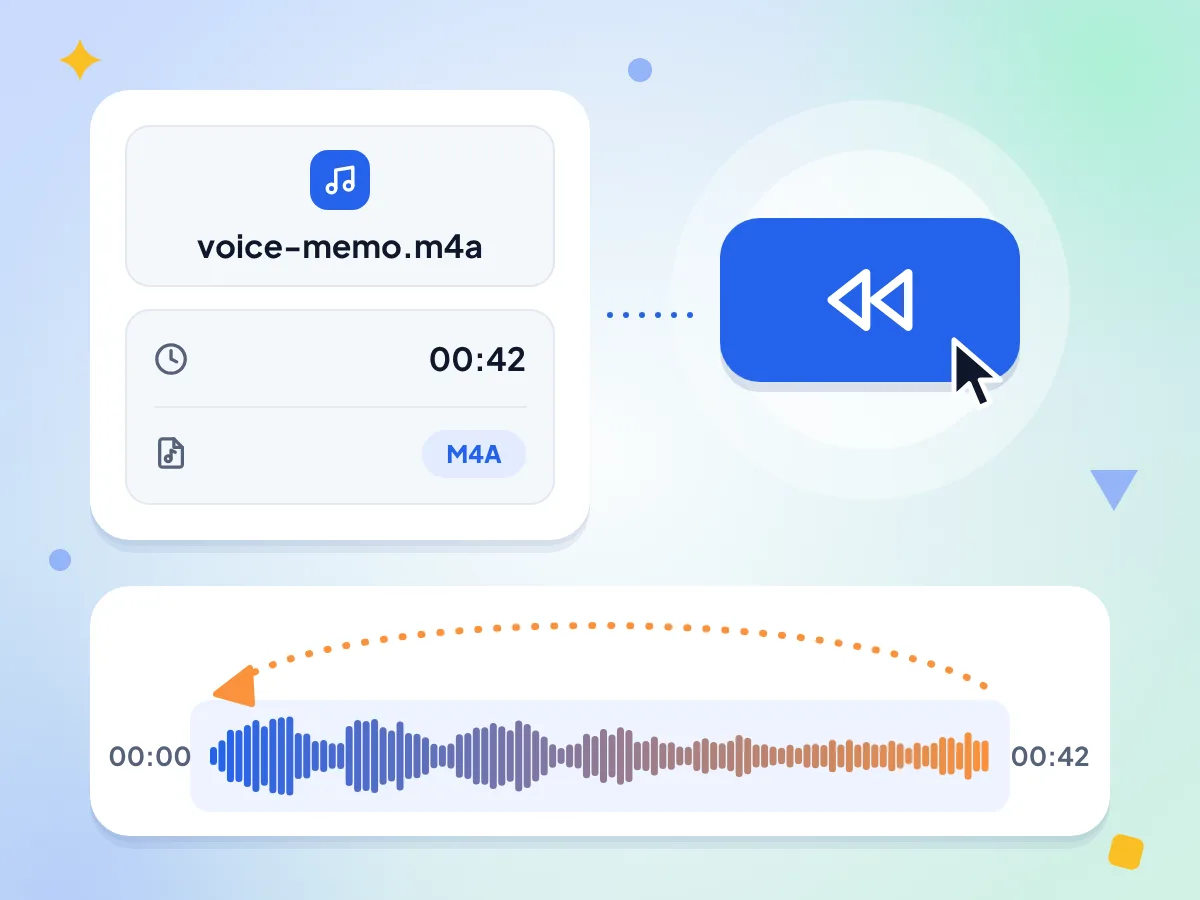
Invierte audio con un clic
No hay ajustes que aprender. Pulsa Invertir audio y toda la grabación se da la vuelta: el último segundo suena primero y el primero suena al final.
- Un solo botón Invertir audio, sin ajustes
- El panel muestra la duración y el formato
- Da la vuelta a todo el archivo de una sola vez
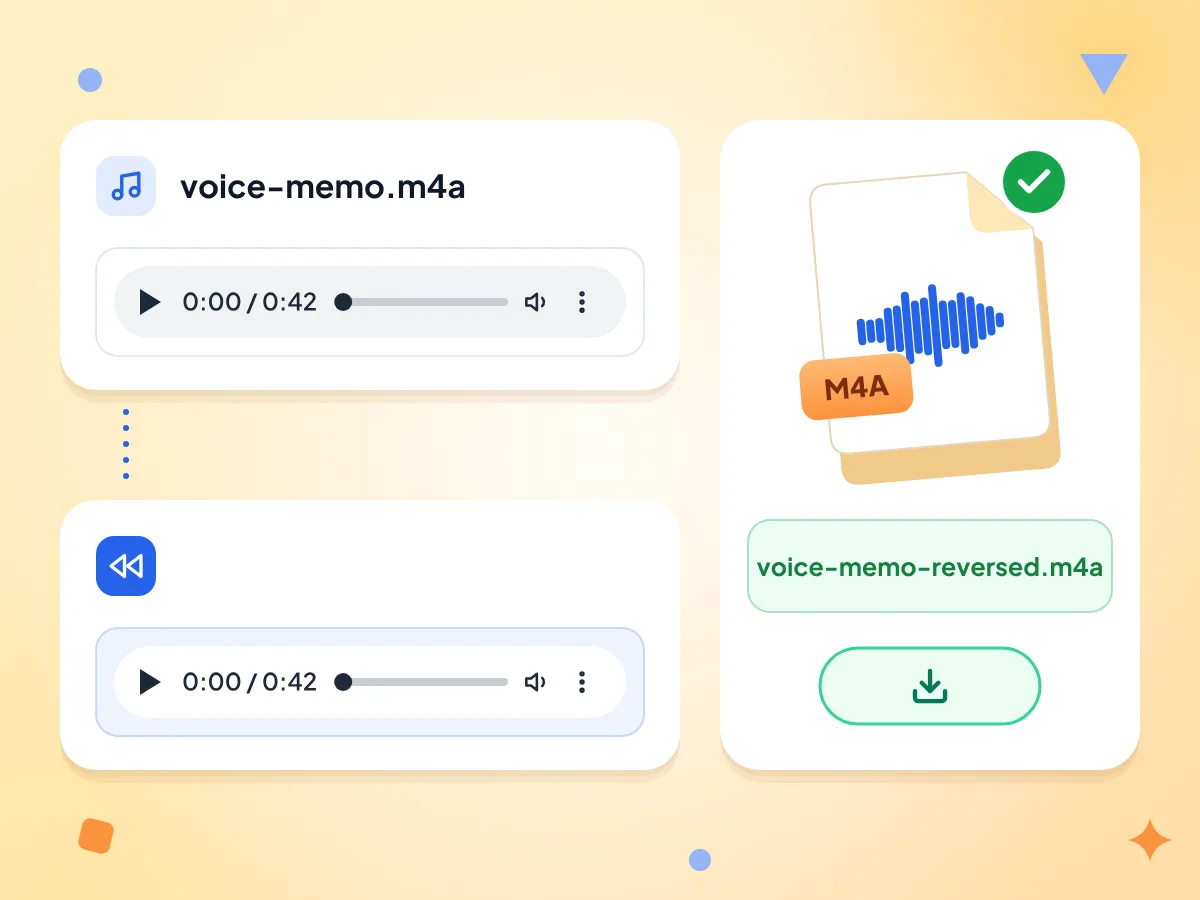
Escucha el audio invertido antes de descargarlo
El reproductor original se queda en la página y, cuando el archivo está listo, aparece un segundo reproductor llamado Audio invertido. Escucha ambos y pulsa Descargar para guardarlo.
- Reproductores del original y del invertido juntos
- Se guarda como voice-memo-reversed.m4a
- El mismo formato que tu archivo
Invierte MP3, M4A y WAV
Canciones en MP3, notas de voz del iPhone en M4A, grabaciones WAV, y archivos FLAC, AAC, OGG y Opus se abren aquí si tu navegador los reconoce como audio. La copia invertida mantiene el mismo formato.
¿Necesitas invertir solo una parte del archivo?
La herramienta da la vuelta a todo el archivo. Para invertir solo una sección, córtala primero con el Recortador de audio, invierte ese fragmento aquí y luego vuelve a ponerlo en tu proyecto.
Sin registro y sin marca de agua
Usa el inversor tantas veces como quieras, sin cuenta y sin límite diario. La descarga no lleva marca de agua, ni sonidos añadidos, ni clip de introducción.
Tu grabación se queda contigo
La inversión se hace en esta pestaña una vez que la página ha obtenido su motor de audio. La página envía recuentos anónimos, como lo que tardó un trabajo, pero no el sonido ni el nombre del archivo.
Cómo invertir audio en 3 pasos
Elige una grabación.
Arrastra una canción, una nota de voz o un efecto de sonido al cuadro de carga, o haz clic en él para buscar. El editor muestra el nombre, la duración y el formato del archivo.
Pulsa Invertir audio.
El botón dice Cargando procesador de audio mientras se carga el motor y luego Invirtiendo audio hasta que el archivo esté listo. Los archivos más largos tardan más.
Escucha y guarda.
Reproduce el reproductor Audio invertido para comprobar el resultado y luego pulsa Descargar. El archivo mantiene su formato y termina en -reversed, como song-reversed.mp3.
Por qué la gente invierte audio
El diseño de sonido, los juegos de canciones al revés y la simple curiosidad son los motivos más habituales.
Productores musicales y DJs
Da la vuelta a un golpe de platillo, una frase vocal o una nota de piano para crear el efecto ascendente que lleva a un drop. Un archivo WAV sigue siendo WAV, listo para tu software de música.
- Convierte un platillo crash en un swell invertido
- Crea una voz al revés para la intro de una canción
- Invierte una muestra corta y luego recórtala para que encaje
Juegos y retos
Reproduce un fragmento de una canción al revés y pide a tus amigos que adivinen cuál es. Para el reto de cantar al revés, grábate con el teléfono imitando el fragmento invertido y luego invierte también esa grabación.
- Crea un quiz de adivinar la canción al revés para una fiesta
- Invierte una nota de voz del iPhone en formato M4A
- Escucha cómo suena tu nombre al revés
Creadores y oyentes curiosos
Añade un efecto de sonido invertido a la intro de un video, o revisa una canción en busca de palabras que solo parecen aparecer al revés. Reproduce ambas versiones en la página antes de descargar.
- Crea un sonido de rebobinado para una transición de video
- Busca palabras ocultas en una pista invertida
- Invierte un efecto de sonido corto para un cierre
Preguntas frecuentes
Dudas habituales sobre cómo invertir archivos de audio online.
¿Cómo invierto un archivo de audio online gratis?
Añade el archivo en esta página y pulsa Invertir audio. Cuando aparezca el reproductor Audio invertido, escúchalo y pulsa Descargar. No hace falta registrarse, no hay marca de agua ni límite diario.
¿Puedo invertir solo una parte de una canción?
Aquí no. El inversor siempre da la vuelta al archivo completo. Corta la parte que quieras con el Recortador de audio o el Cortador de MP3, guárdala, invierte ese fragmento más corto en esta página y colócalo de nuevo en tu editor.
¿Invertir cambia el tono o la duración del audio?
No. Los mismos sonidos se reproducen en el orden opuesto, así que la duración y el tono de cada nota se mantienen. En una prueba con el mismo filtro, un clip de 5 segundos con un tono en el primer segundo salió con 5 segundos de duración, con el mismo tono de 440 Hz en el último segundo.
¿Invertir el audio reduce la calidad?
La inversión en sí no pierde nada, pero después el archivo se vuelve a guardar, normalmente con la calidad estándar de su formato. Un MP3 de alta tasa de bits o un WAV de 24 bits puede acabar con una calidad ligeramente inferior a la original.
¿Puedo invertir una nota de voz del iPhone o un archivo M4A?
Sí. Las notas de voz son archivos M4A, y el M4A se abre aquí igual que MP3, WAV y otros archivos que tu navegador reconoce como audio. La nota invertida se guarda de nuevo como M4A. Guarda la nota en la app Archivos o envíala a tu computadora y luego añádela aquí.
¿Puedo invertir el audio de un video MP4?
No directamente. Esta página solo acepta archivos de audio, así que un MP4 o un MOV se rechaza. Extrae primero el sonido con Video a MP3 y luego invierte el MP3 aquí. La pista invertida no se vuelve a añadir al video.
¿Puedo grabar mi voz e invertirla aquí?
No. No hay un botón de grabación, así que la página solo funciona con un archivo que ya tengas. Graba una nota de voz en tu teléfono o computadora, guárdala, añade ese archivo aquí y pulsa Invertir audio.
¿Cómo deshago un archivo de audio invertido?
Invírtelo otra vez. Si pasas el archivo invertido por la herramienta una segunda vez, el sonido vuelve a su orden normal. Cada pasada vuelve a guardar el audio, así que conserva tu original si necesitas la máxima calidad.
¿Por qué falla la inversión de una grabación larga?
Para invertir hace falta tener toda la grabación en memoria a la vez, así que los archivos muy largos pueden quedarse sin espacio en la pestaña del navegador y mostrar «Algo salió mal». Divide el archivo en partes más cortas con el Recortador de audio, o cierra otras pestañas e inténtalo de nuevo.
¿Se sube mi audio cuando lo invierto?
No. La inversión la hace tu propio navegador, y la descarga también se genera allí. Dos cosas sí viajan por la red: el motor de audio que la página obtiene de una biblioteca de código pública y estadísticas anónimas, como el tiempo del trabajo y el rango de tamaño. Tu sonido y el nombre del archivo no se incluyen.
Explora más herramientas
Descubre otras herramientas gratuitas que combinan muy bien con esta
Recortador de audio
Corta y recorta archivos de audio directamente en tu navegador
Cambiador de velocidad de audio
Cambia la velocidad de reproducción del audio sin alterar el tono
Unir audio
Une varias pistas de audio en un solo archivo
Convertidor de audio
Convierte archivos de audio a cualquier formato