

Elimina datos EXIF en lote de muchas fotos gratis
Elimina los datos EXIF de hasta 50 fotos JPG, PNG y WebP de una sola vez, incluidos la ubicación GPS, el modelo de cámara y la fecha de captura. Descárgalas todas en un único ZIP creado en tu dispositivo.
Suelta las imágenes aquí
o haz clic para explorar: hasta 50 fotos JPG, PNG o WebP
Eliminación de EXIF en lote para hasta 50 fotos
Configura tus opciones una vez, limpia una carpeta entera y descarga un solo ZIP. Cada archivo tiene su propio estado, así que los errores son fáciles de detectar y reintentar.
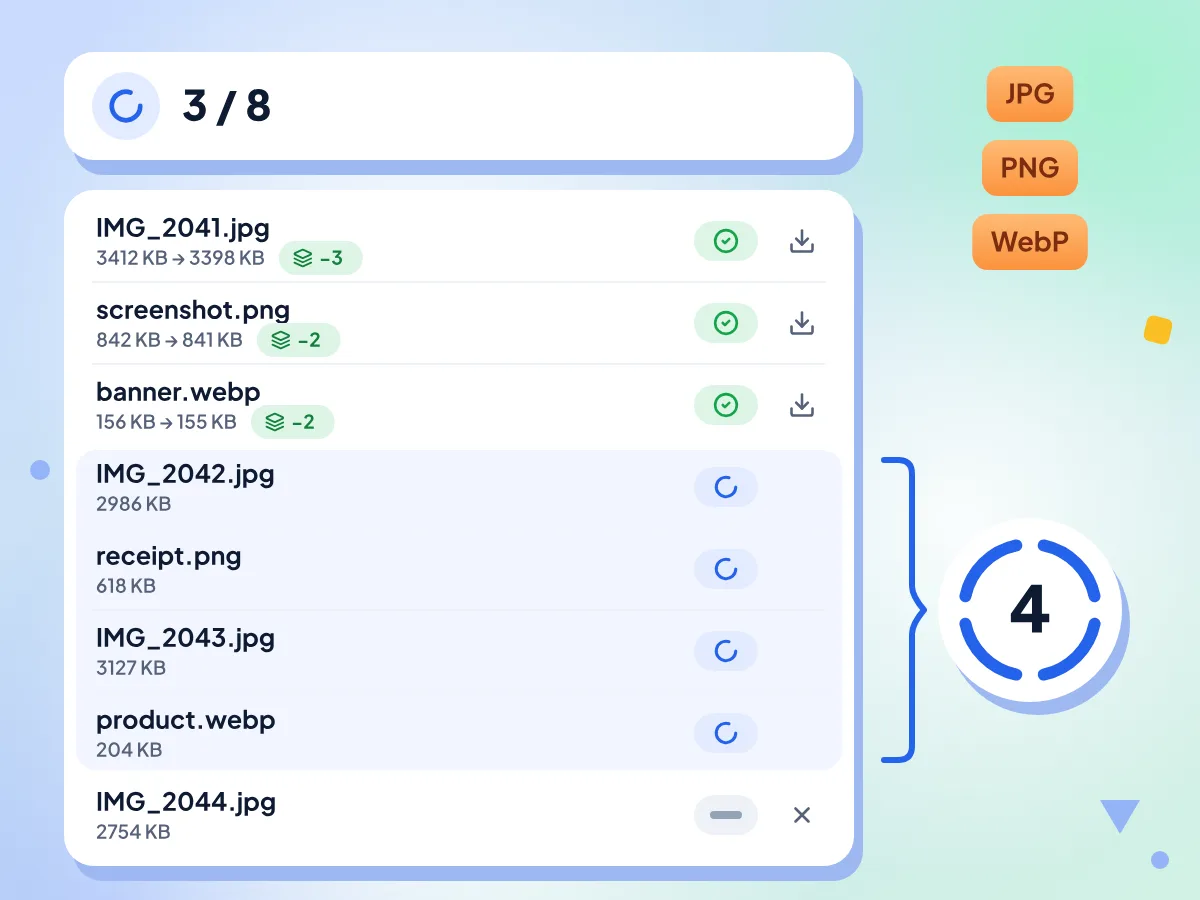
Elimina datos EXIF de 50 fotos en lote
Suelta hasta 50 fotos a la vez y haz clic en Limpiar todo. Se limpian hasta cuatro archivos a la vez y puedes mezclar JPG, PNG y WebP en el mismo lote.
- Hasta 50 archivos por lote
- JPG, PNG y WebP en un mismo lote
- Hasta cuatro archivos limpiados a la vez
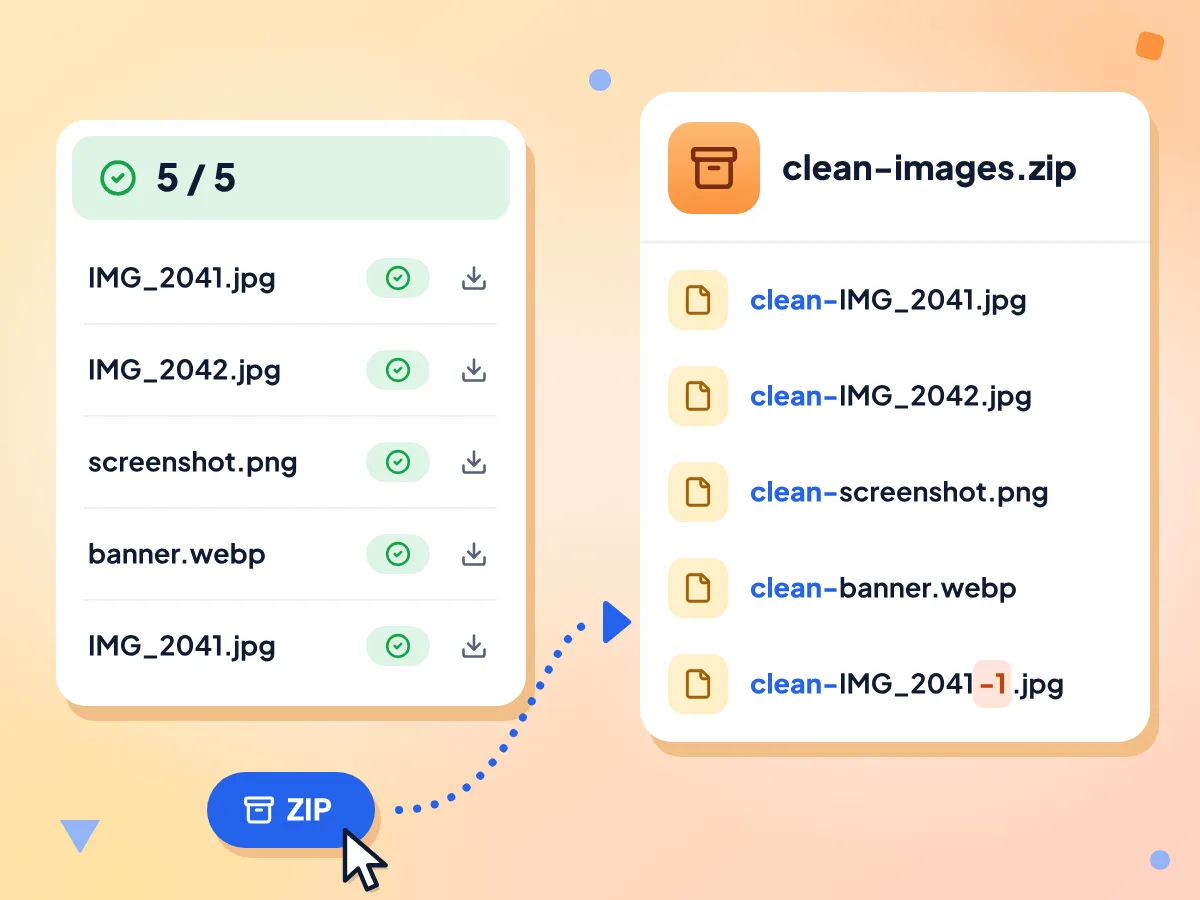
Descarga todas las fotos limpias en un ZIP
Cuando termina el lote, Descargar ZIP guarda todas las fotos limpiadas en clean-images.zip. Los archivos JPG, PNG y WebP mantienen su formato y se llaman clean- más el nombre original.
- Se guarda como clean-images.zip
- Cada archivo se llama clean- más su nombre
- Los nombres repetidos reciben -1, -2
Un único conjunto de opciones para todas
Ambas opciones se aplican a todos los archivos. Con Conservar orientación activada, los JPG que están de lado se enderezan y se vuelven a guardar con una calidad del 95 %. Los demás archivos JPG, PNG y WebP solo pierden sus metadatos, no los datos de la imagen.
Sigue el resultado de cada archivo
Cada fila muestra una insignia de estado, el tamaño antes y después, y un recuento de lo que se eliminó. Un icono de descarga en cada fila terminada guarda ese archivo por separado.
Reintenta, quita o detén archivos
Las filas con error muestran qué salió mal. Haz clic en Reintentar fallidos para ejecutarlos de nuevo, quita cualquier archivo en espera o fallido con su botón X, o haz clic en Detener para parar los archivos que siguen en espera.
Fotos limpiadas en tu propio dispositivo
Tu navegador limpia cada archivo y crea el ZIP en este dispositivo, así que las fotos no se nos envían. Las estadísticas de uso registran el número de archivos, las opciones y los tiempos, nunca nombres ni imágenes.
Cómo eliminar datos EXIF por lotes
Añade tus fotos.
Suelta hasta 50 archivos JPG, PNG o WebP en el recuadro, o haz clic para elegirlos. El editor se abre con todos los archivos en estado En espera.
Elige las opciones y limpia.
Deja activadas Conservar orientación y Conservar perfil de color, y luego haz clic en Limpiar todo. Se limpian hasta cuatro archivos a la vez y cada fila se actualiza al terminar.
Descarga el ZIP.
Haz clic en Descargar ZIP para guardar clean-images.zip, o usa el icono de cualquier fila para guardar un solo archivo. Si una fila muestra Fallido, usa primero Reintentar fallidos.
¿Cuándo necesitas eliminar EXIF por lotes?
Limpiar las fotos de una en una se vuelve lento a partir de unas pocas. Estas tareas requieren limpiar un conjunto entero de una vez.
Entrega de una sesión de fotos
Elimina el GPS y los datos de la cámara de una sesión completa antes de enviarla a un cliente o publicar una galería. Los JPG verticales se mantienen derechos con Conservar orientación activada.
- Limpia hasta 50 fotos de un evento por lote
- Quita los datos de la cámara y las fechas antes de enviarlas a clientes
- Entrega un solo ZIP en lugar de cincuenta archivos sueltos
Borrar la ubicación de las fotos del móvil
Las cámaras de los móviles etiquetan cada foto con el lugar donde se tomó. Elimina esos datos GPS de un álbum entero antes de publicarlo en internet. Las fotos en movimiento pueden conservar bloques adicionales, así que revisa una después.
- Elimina las etiquetas GPS de un álbum completo de vacaciones
- Limpia de una sola vez las fotos de anuncios tomadas en casa
- Mezcla JPG del móvil, capturas PNG y archivos WebP en un solo lote
Preparar imágenes para publicar
Antes de que un conjunto de imágenes vaya a un sitio web o a un programador de redes sociales, elimina las marcas de fecha, las etiquetas del software de edición y las notas de texto guardadas en los archivos PNG.
- Elimina las notas de prompts de IA de un conjunto de archivos PNG
- Quita las etiquetas del software de edición y del autor de tus exportaciones
- Para una sola foto, usa el eliminador de EXIF de un archivo
Preguntas frecuentes
Respuestas sobre cómo eliminar los datos EXIF de muchas fotos a la vez.
¿Cómo elimino los metadatos de varias fotos a la vez?
Suelta hasta 50 fotos en esta página y haz clic en Limpiar todo. Cada archivo pierde sus datos EXIF, GPS y XMP, y Descargar ZIP los guarda todos en clean-images.zip. Tus originales no se modifican, ya que cada foto limpiada es una copia nueva. Pueden quedar algunos bloques en los JPG, como el vídeo de una foto en movimiento.
¿Cuántas fotos puedo limpiar en un solo lote?
Hasta 50 por lote. Si sueltas más, solo se añaden las primeras 50 y el resto se omite sin aviso, así que divide las carpetas más grandes en grupos de 50. No hay límite diario, por lo que puedes ejecutar tantos lotes como quieras.
¿Puedo mezclar archivos JPG, PNG y WebP en un lote?
Sí. Cada archivo se limpia según las reglas de su propio formato, y los archivos JPG, PNG y WebP mantienen su formato. Los archivos TIFF se aceptan, pero fuera de Safari fallan, y en Safari el resultado son datos JPEG guardados con un nombre .tif. Las fotos HEIC no se aceptan. Convierte ambos formatos a JPG primero.
¿Qué contiene el archivo ZIP?
Todas las fotos que terminaron, con el nombre clean- más su nombre de archivo original. Los archivos JPG, PNG y WebP mantienen su formato. Si dos archivos tienen el mismo nombre, se añade -1, -2 antes de la extensión. Los archivos fallidos y detenidos no se incluyen en el ZIP.
¿Puedo descargar las fotos limpiadas de una en una?
Sí. Cada fila terminada tiene un icono de descarga que guarda esa foto por separado, con el nombre clean- más su nombre de archivo. Así te ahorras descomprimir un archivo completo cuando solo necesitas unas pocas fotos.
¿Qué pasa si algunas fotos fallan?
El lote sigue adelante. Una fila con error muestra el texto del error y una insignia Fallido, y el resumen cuenta los fallos. Haz clic en Reintentar fallidos para ejecutarlos de nuevo, o quítalos con el botón X. Las causas más comunes son un archivo dañado o un TIFF fuera de Safari.
¿Puedo detener un lote a mitad de proceso?
Sí, haz clic en Detener mientras se ejecuta. Los archivos que ya se están limpiando terminan y el resto se marca como Detenido. Aun así puedes descargar los terminados en un ZIP. Para limpiar los archivos detenidos, vuelve atrás y añádelos como un lote nuevo.
¿Las opciones se aplican a todas las fotos del lote?
Sí, una sola elección cubre todo el lote. Conservar orientación endereza las fotos JPG que están de lado y no hace nada en otros formatos. Conservar perfil de color solo modifica los archivos PNG por ahora. JPG y WebP mantienen su perfil en cualquier caso, aunque un JPG enderezado puede perderlo.
¿Eliminar el EXIF en lote reduce la calidad de las fotos?
No, en la mayoría de los archivos. El lote recorta los metadatos de cada archivo y copia los datos de la imagen tal cual. Solo las fotos JPG que están de lado se vuelven a guardar, con una calidad del 95 %, y únicamente cuando Conservar orientación está activada.
¿Necesito una cuenta o pagar para usarlo?
No. El eliminador por lotes es gratuito, no requiere registro y no tiene límite diario. El único tope es de 50 fotos por lote, y la página del editor muestra un espacio publicitario mientras trabajas.
¿El eliminador por lotes envía mis fotos a algún sitio?
No. Tu navegador lee, limpia y comprime en ZIP cada foto en este dispositivo. Las estadísticas de uso de Google Analytics registran el número de archivos, tus dos ajustes de opciones, los tiempos y el tipo de descarga, pero ningún nombre de archivo, imagen ni metadato.
¿Cómo puedo comprobar que los metadatos han desaparecido?
Abre un JPG o PNG ya limpiado en nuestro visor de metadatos de imagen. Las tarjetas de cámara, fecha y GPS deberían haber desaparecido. En los JPG pueden quedar algunos bloques, como el perfil de color, los comentarios y el vídeo de una foto en movimiento. El visor todavía no puede abrir WebP.
Explora más herramientas
Descubre otras herramientas gratuitas que combinan muy bien con esta
Eliminar datos EXIF
Elimina los datos de GPS, cámara y fecha de tus fotos
Visor de EXIF
Consulta los datos de la cámara, la exposición y el GPS de una foto
Compresor de imágenes
Reduce el tamaño del archivo sin perder calidad
Eliminador de fondo
Quita el fondo de las imágenes y guarda un PNG transparente
Convertidor de imágenes
Convierte entre más de 30 formatos de imagen
Redimensionador para redes sociales
Cambia el tamaño de imágenes para Instagram, Twitter y más