

Generador de certificados online gratis
Diseña certificados de finalización, agradecimiento y logro. Personaliza los datos del destinatario, añade firmas y descarga PDF A4 en horizontal.
Diseña certificados profesionales
Crea certificados de finalización, logro o agradecimiento con tu propio texto y dos líneas de firma. Descarga un PDF A4 horizontal.
- 3 plantillas de color
- PDF A4 horizontal
- Dos líneas de firma
- Descarga en PDF, sin marca de agua
Sin necesidad de registrarte. Tus datos nunca salen de tu navegador.
¿Quién usa nuestro generador de certificados?
Para quien quiere agradecer, premiar o confirmar que alguien terminó algo, y necesita una página imprimible en lugar de un proyecto de diseño.
Docentes y formadores
Entrega certificados de cursos y talleres al final de una clase. Pon el nombre del curso en el texto del cuerpo y firma sobre el nombre impreso del instructor.
- Título de Certificado de finalización listo para usar
- Nombre del curso y horas en el cuerpo
- Líneas de firma para el instructor y el director
RR. HH. y dirección
Reconoce al empleado del mes, un aniversario laboral o una capacitación terminada. Cambia el título a Certificado de logro y mantén una sola plantilla de color para todos los reconocimientos.
- Premios al empleado del mes o por años de servicio
- Nombre de la empresa en la banda de encabezado de color
- Un PDF por persona, con su nombre
Organizadores de eventos
Agradece a voluntarios y ponentes o premia a los ganadores de un concurso. Crea el primer certificado, luego cambia solo el nombre del destinatario y descarga de nuevo para cada persona.
- Certificados de participación, agradecimiento o primer lugar
- Fecha escrita como prefieras
- Morado y dorado elegantes para eventos formales
Qué hace este creador de certificados gratis
Tres plantillas de color, todas las líneas de texto editables, dos líneas de firma y un PDF A4 horizontal sin marca de agua.
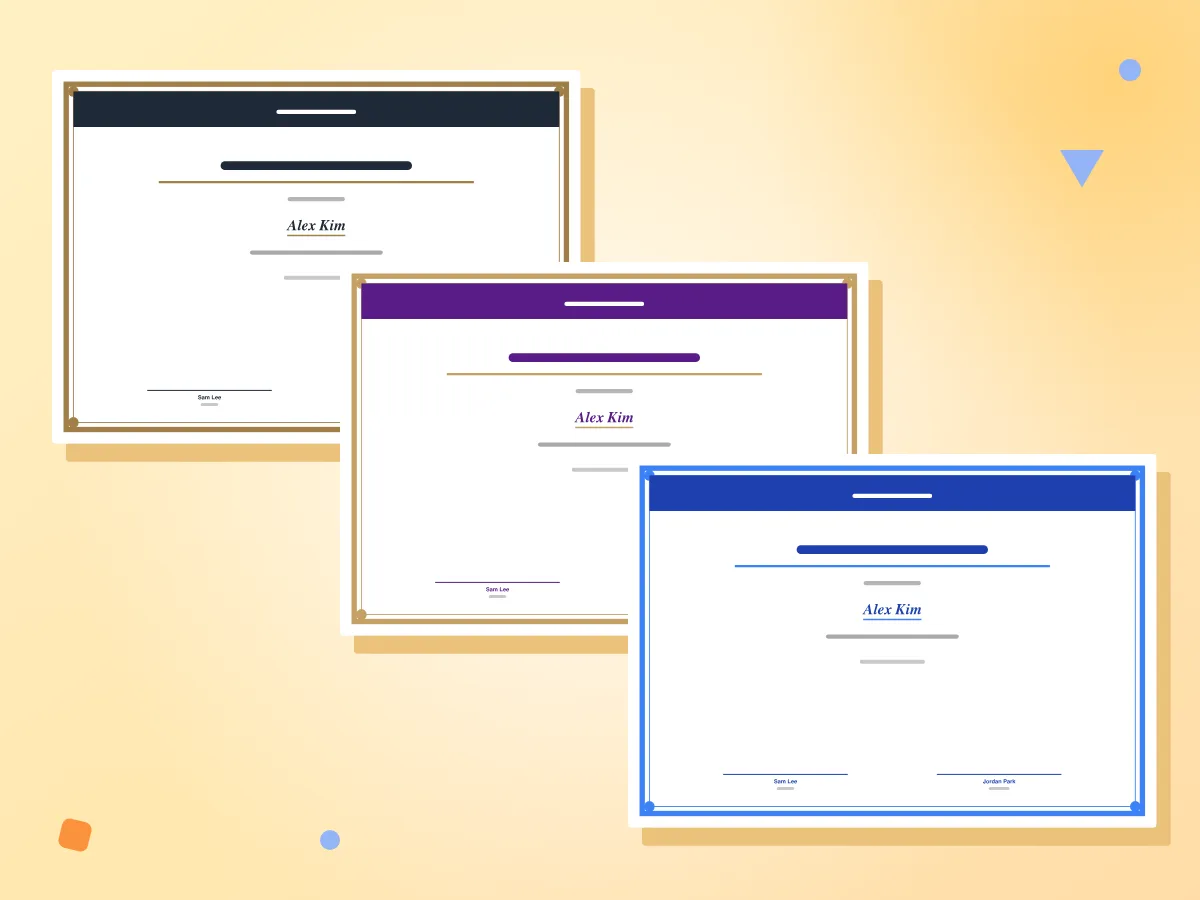
Elige el color de la plantilla del certificado
Clásico es carbón con dorado, Elegante es morado con dorado y Moderno son dos tonos de azul. Las tres comparten el mismo borde doble, los puntos en las esquinas y la banda de encabezado.
- Colores Clásico, Elegante y Moderno
- Título y nombre del destinatario con tipografía serif
- Mismo borde, puntos y banda de encabezado
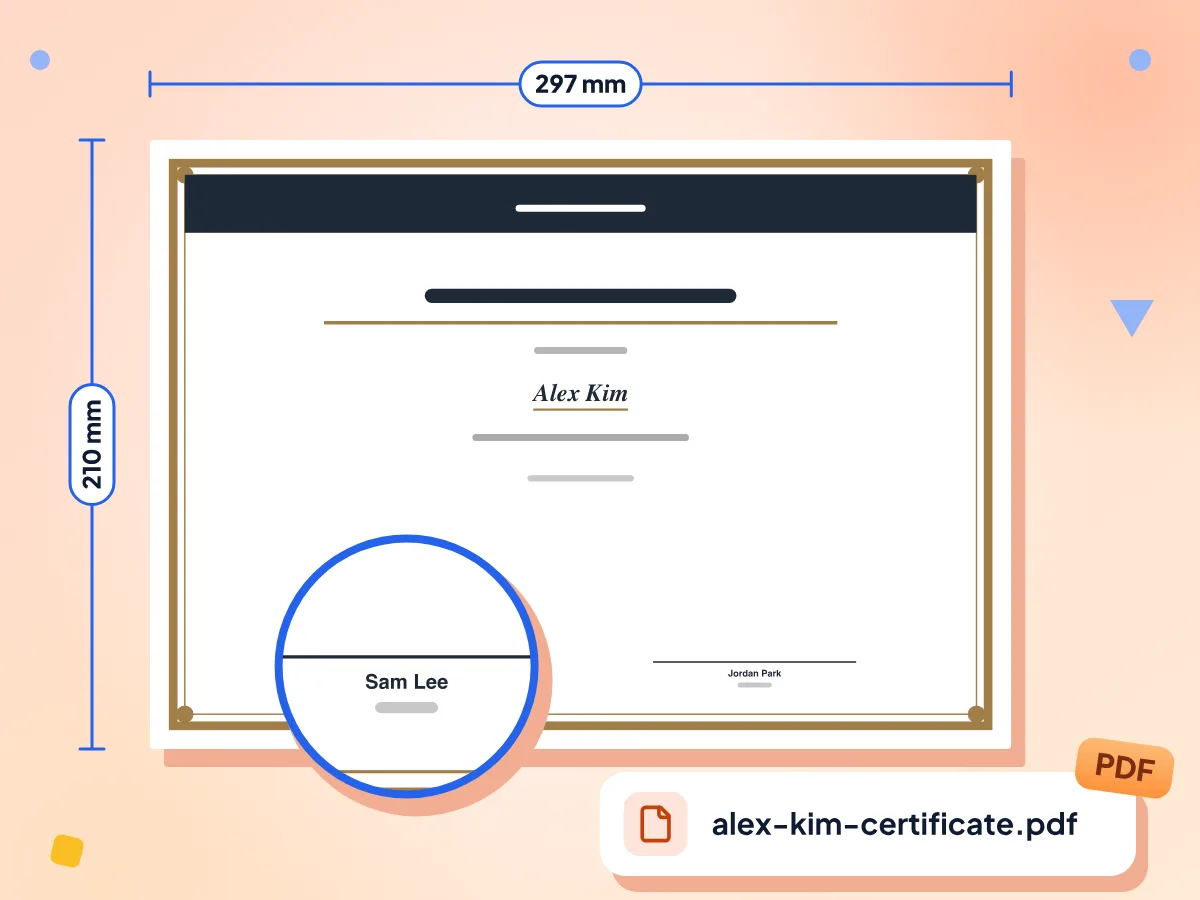
Descarga un certificado A4 horizontal
Haz clic en Descargar PDF para guardar una página de 297 × 210 mm, el tamaño A4 horizontal. El texto, el borde y las líneas son vectoriales, por lo que el certificado se imprime nítido a cualquier tamaño.
- Una página A4 horizontal
- Dos líneas de firma con cargos
- Con el nombre del destinatario en el archivo
Gratis y sin necesidad de cuenta
Crea un certificado o toda una pila sin registrarte ni pagar. Cada PDF lleva solo tu texto y tu borde, sin ninguna marca de PixConvert en la esquina.
Edita cada línea de texto
Cambia el título, la línea sobre el nombre y el texto del cuerpo. Escribe Certificado de logro, de agradecimiento o de participación, y agrega el curso o el motivo en el cuerpo.
Dos líneas de firma
Agrega el nombre y el cargo de hasta dos personas, como un director y un instructor. Cada una tiene una línea para firmar a mano después de imprimir. Borra ambos campos para quitar una.
Creado en tu dispositivo
El certificado se arma en tu navegador y se guarda directamente en tus descargas. Los nombres que escribes no se nos envían, y el formulario vuelve a sus valores predeterminados después de recargar.
Cómo crear un certificado en 3 pasos
Completa el encabezado.
Haz clic en Crear certificado y escribe el nombre de tu organización, el título del certificado y la frase corta que va sobre el nombre del destinatario.
Agrega el destinatario y los firmantes.
Escribe el nombre del destinatario, el texto del cuerpo y la fecha, y luego el nombre y el cargo de hasta dos personas que firmarán.
Elige un color y descarga.
Selecciona Clásico, Elegante o Moderno, revisa la vista previa y haz clic en Descargar PDF para guardar un certificado A4 horizontal con el nombre del destinatario.
Preguntas frecuentes
Respuestas sobre plantillas, firmas, tamaño de papel y cómo hacer muchos certificados.
¿Cómo creo un certificado online gratis?
Abre el editor, escribe la organización, el título, el destinatario y la fecha, y agrega hasta dos firmantes. Elige Clásico, Elegante o Moderno y haz clic en Descargar PDF. No necesitas una cuenta, el archivo no tiene marca de agua y puedes descargar tantos certificados como quieras.
¿Puedo crear certificados en masa a partir de una lista o un archivo de Excel?
No. La herramienta crea un certificado a la vez y no tiene importación de CSV ni de hojas de cálculo. Para un grupo, crea el primero, luego cambia solo el nombre del destinatario y haz clic en Descargar PDF de nuevo. Cada archivo lleva el nombre de la persona, así que el conjunto es fácil de ordenar.
¿Puedo agregar una firma real o un logotipo?
No. No hay carga de imágenes, así que no se puede agregar un logotipo, un sello ni una firma escaneada. Cada firmante tiene una línea con su nombre y cargo impresos debajo. Imprime el certificado y firma con un bolígrafo sobre cada línea, como se firman la mayoría de los certificados en papel.
¿Qué tamaño tiene el certificado?
El PDF es una página A4 en horizontal, de 297 × 210 mm. Todavía no hay opción de tamaño Carta de EE. UU. ni de orientación vertical. El papel Carta mide 279 × 216 mm, así que al imprimir en él, elige Ajustar a la página en la ventana de impresión y el certificado se reducirá un poco para encajar.
¿Qué plantillas de certificado puedo elegir?
Tres: Clásico (carbón con borde dorado), Elegante (morado con dorado) y Moderno (azul oscuro con azul claro). Solo se diferencian en el color. El diseño, el borde doble, los puntos en las esquinas y las letras serif son iguales en las tres, y no hay color personalizado ni imagen de fondo.
¿Qué debe incluir un certificado de finalización?
La mayoría muestra quién lo emite, el título Certificado de finalización, el destinatario, el curso o programa, la fecha y una firma. Esta herramienta tiene un campo para cada uno. Puedes agregar las horas o una calificación en el texto del cuerpo. No hay un campo para un ID de certificado ni para un código QR.
¿Por qué un nombre o título largo se sale del borde?
Los nombres y los títulos se imprimen en una sola línea con un tamaño fijo y no se reducen. Dentro del borde caben unos 70 caracteres de nombre y 56 de título, así que el texto más largo se desborda. Acorta el título o pasa los detalles adicionales al texto del cuerpo, que sí se ajusta en varias líneas.
¿Puedo hacer un certificado en otro idioma?
En parte. Puedes escribir cada línea en cualquier idioma, y las letras occidentales con acento, como é y ñ, se imprimen bien. El PDF usa las fuentes estándar Times y Helvetica, por lo que las letras cirílicas, chinas, árabes y polacas como la Ł salen distorsionadas, aunque la vista previa se vea correcta.
¿El generador de certificados es gratis y sin marca de agua?
Sí. No hay registro, prueba ni versión de pago, y el PDF no lleva el logotipo ni el texto de PixConvert. Tu certificado muestra solo las palabras, el borde y los colores que elegiste. El sitio se financia con anuncios, que aparecen alrededor del editor y nunca dentro de tu archivo.
¿Se guardan o se comparten los datos de mi certificado?
No. El formulario solo existe en tu pestaña abierta, y tu navegador crea el PDF a partir de él y guarda el archivo en tu dispositivo. No se conserva nada después de recargar. Nuestro sitio en línea cuenta las visitas a las páginas con Google Analytics, que nunca recibe los nombres que escribes.
¿Puedo editar el certificado después de descargarlo?
No una vez que sales de la página. Mientras la pestaña esté abierta, cambia cualquier campo y haz clic en Descargar PDF de nuevo para obtener una copia corregida. Al recargar se restablece el formulario, así que crea todas las versiones que necesites en una sola visita y mantén la pestaña abierta hasta terminar.
¿Puedo imprimir el certificado en casa?
Sí. Abre el PDF e imprímelo en horizontal sobre cartulina o papel grueso A4, a tamaño real. El borde exterior queda a unos 8 mm del borde de la página, y algunas impresoras domésticas dejan un margen en blanco más ancho, así que revisa antes la vista previa de impresión.
Explora más herramientas
Descubre otras herramientas gratuitas que combinan muy bien con esta
Creador de currículum
Crea un currículum en PDF a partir de tu experiencia y tus habilidades
Generador de facturas
Crea facturas PDF gratis con impuestos y descuentos
Generador de tarjetas de presentación
Crea y descarga tarjetas de presentación profesionales en PDF
Creador de firmas
Dibuja tu firma y guárdala como PNG o SVG
Imagen a PDF
Convierte imágenes JPG, PNG y WebP en un documento PDF
Generador de códigos QR
Crea y descarga códigos QR gratis con tus colores