

Extractor de paleta de colores gratis
Obtén 4, 6, 8 o 12 colores de una imagen JPG, PNG o WebP con este extractor de paleta de colores gratuito. Copia códigos HEX, RGB o HSL, o variables CSS. Tu imagen se queda en tu dispositivo.
Suelta tu imagen aquí
o haz clic para explorar. JPG, PNG o WebP
Convierte una imagen en una paleta de colores lista para usar
Elige 4, 6, 8 o 12 colores, cambia entre HEX, RGB y HSL, y copia códigos individuales o toda la paleta como variables CSS.
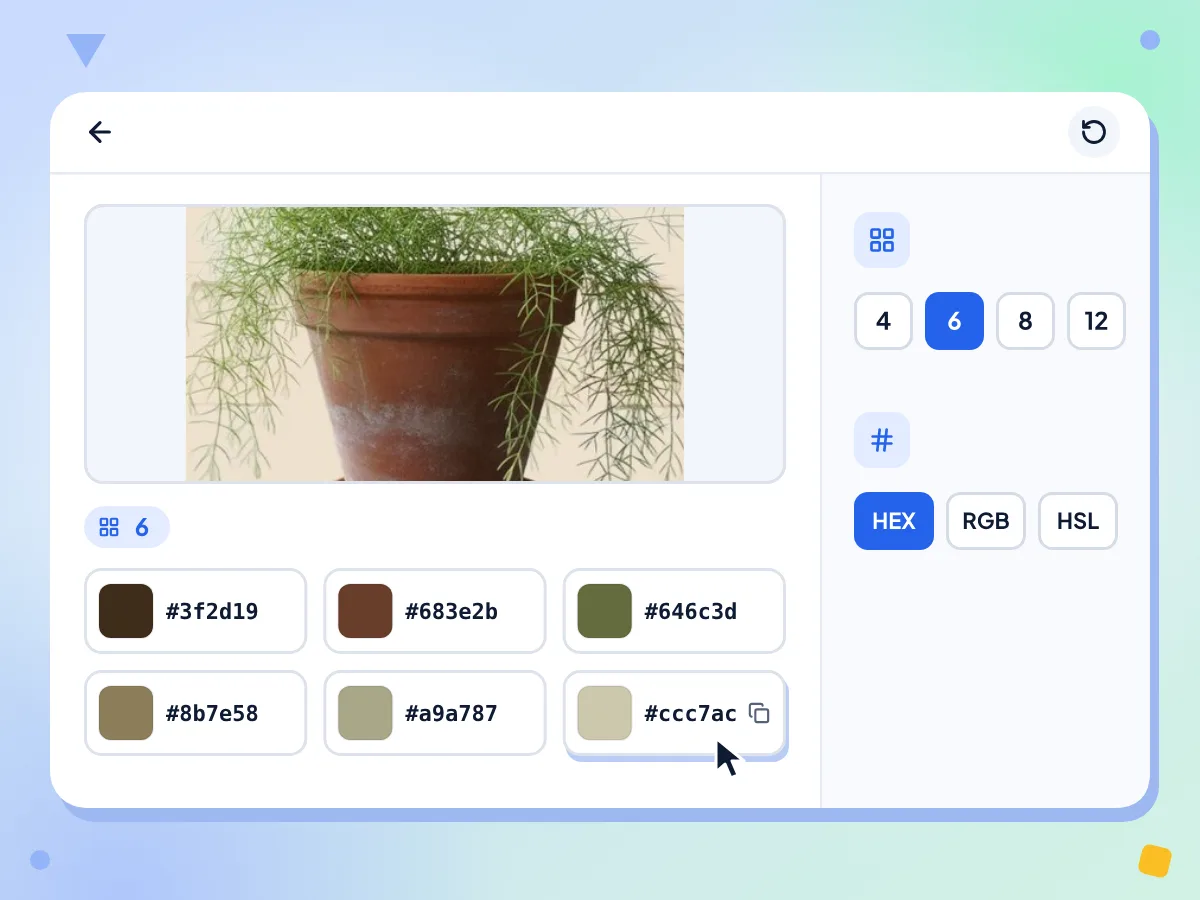
Extrae los colores de una imagen
Suelta una foto, un logotipo o una captura de pantalla y la paleta aparece sola. Cada muestra es el color promedio de un grupo de píxeles, obtenido con el método de corte por mediana.
- Acepta imágenes JPG, PNG y WebP
- La paleta aparece en cuanto se carga
- Elige 4, 6, 8 o 12 colores
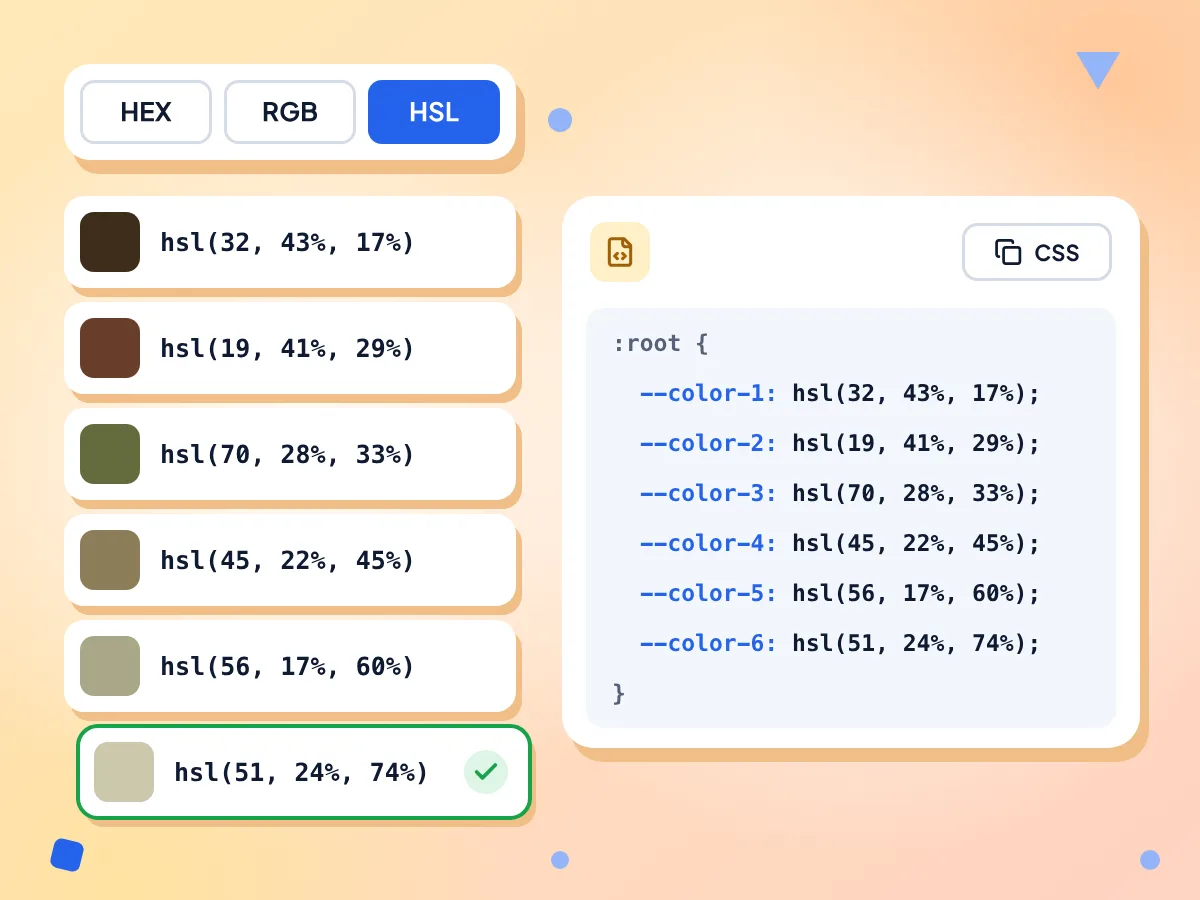
Copia códigos de color HEX, RGB y HSL
Cambia cada muestra entre HEX, RGB y HSL con un clic y toca una muestra para copiar su código. El cuadro Variables CSS contiene la paleta completa, lista para una hoja de estilos.
- Códigos HEX, RGB o HSL
- Copia todo como variables CSS
- Con nombres de --color-1 a --color-12
Elige el tamaño de tu paleta
Usa 4 colores para una paleta de marca compacta, o 6, 8 o 12 para ver más tonos. La paleta se actualiza al instante cuando cambias el tamaño, sin necesidad de volver a subir la imagen.
Tu imagen se queda en tu dispositivo
Los colores se calculan dentro de la pestaña de tu navegador y la imagen nunca se nos envía. Solo contamos un uso anónimo, como el tamaño de paleta elegido y cuánto tardó.
Paletas limpias a partir de logotipos transparentes
Los píxeles que son transparentes en más de la mitad se omiten. La zona vacía alrededor de un logotipo o icono PNG no añade ninguna muestra negra o blanca perdida a tu paleta.
Fotos grandes reescaladas para el análisis
Antes de contar los colores, la herramienta reduce una copia de la imagen a 256 píxeles en su lado más largo. Las fotos grandes de cámara se tratan igual que las capturas de pantalla, aunque los detalles diminutos se mezclan con los colores cercanos.
Cómo extraer una paleta de colores de una imagen
Añade tu imagen.
Suelta un archivo JPG, PNG o WebP en el cuadro, o haz clic para elegirlo. Se abre el editor y genera enseguida una paleta de 6 colores.
Define el tamaño de la paleta.
Haz clic en 4, 6, 8 o 12 en Tamaño de la paleta para cambiar cuántos colores obtienes. Elige HEX, RGB o HSL en Formato de color.
Copia tus colores.
Haz clic en cualquier muestra para copiar su código, o en Copiar todo como variables CSS para llevarte toda la paleta. Pégala en tu hoja de estilos o en tu app de diseño.
Quién usa el extractor de paleta de colores
Diseñadores, desarrolladores y profesionales del marketing que necesitan sacar códigos de color utilizables de recursos visuales.
Diseño de interfaces y web
Obtén colores de las fotos, maquetas o imágenes principales de un cliente y pégalos como variables CSS. Así tienes un conjunto inicial de tokens de diseño que combina con las imágenes.
- Convierte una imagen principal en variables de --color-1 a --color-N
- Combina los colores de botones y enlaces con las fotos del producto
- Copia valores RGB o HSL para ajustarlos en tu código
Logotipos y kits de marca
Suelta un logotipo PNG para obtener sus colores de marca como códigos HEX. Las zonas transparentes se omiten, así que la paleta sale del propio logotipo y no del fondo vacío.
- Encuentra los códigos HEX del logotipo de un cliente
- Combina presentaciones y publicaciones sociales con los colores de la marca
- Crea un kit de marca sencillo a partir de fotos de producto
Arte e ilustración
Muestrea una paleta limitada de una foto de referencia, una pintura o un moodboard. Usa 4 o 6 colores para mantener un estudio sencillo y luego pinta con esos valores.
- Obtén una paleta limitada de tus fotos de referencia
- Muestrea los colores de una pintura para un estudio de color
- Reúne conjuntos de colores a juego para un moodboard
Preguntas frecuentes
Respuestas sobre cómo extraer paletas de colores y códigos HEX de imágenes.
¿Cómo extraigo una paleta de colores de una imagen?
Suelta una imagen JPG, PNG o WebP en esta página. Se abre el editor y muestra una paleta de 6 colores en cuanto se carga la imagen. Cambia la cantidad en Tamaño de la paleta y luego haz clic en una muestra para copiar su código.
¿Cómo obtengo códigos hexadecimales de una imagen?
Sube la imagen y deja el Formato de color en HEX, que es el predeterminado. Cada muestra muestra un código de seis dígitos como #3a7bd5. Haz clic en una muestra para copiar ese código, o pulsa Copiar todo como variables CSS para copiar todos los códigos a la vez.
¿Cuántos colores puedo extraer de una imagen?
Puedes elegir 4, 6, 8 o 12 colores, y el valor predeterminado es 6. Cuatro sirven para una paleta de marca sencilla. Con cantidades mayores verás más muestras, pero una zona grande, como un cielo, suele llenar varias de ellas con tonos muy parecidos.
¿Cómo elige los colores la herramienta?
Usa corte por mediana. Una copia de la imagen se reduce a 256 píxeles en su lado más largo y sus píxeles se dividen en grupos iguales según sus valores de rojo, verde y azul. Cada muestra promedia un grupo, así que puede ser una mezcla que ningún píxel tiene por sí solo. Con 6 o 12 colores, se dejan fuera los grupos más claros.
¿Puedo copiar la paleta como variables CSS?
Sí. El cuadro Variables CSS muestra tus colores dentro de un bloque :root, con los nombres --color-1, --color-2 y así sucesivamente, en el formato que hayas elegido. Haz clic en Copiar todo como variables CSS y pégalo en una hoja de estilos. El código se copia al portapapeles; no se descarga ningún archivo.
¿Puedo obtener una paleta de un archivo HEIC, GIF o SVG?
No directamente. El cargador solo admite JPG, PNG y WebP, y rechaza los archivos HEIC, GIF, AVIF, SVG y TIFF. Si tienes una foto HEIC o TIFF, conviértela primero a PNG con el Convertidor de imágenes gratuito y luego suelta el PNG aquí para obtener su paleta.
¿Funciona con logotipos PNG transparentes?
Sí. Los píxeles que son transparentes en más de la mitad se omiten, así que el fondo vacío de un logotipo no añade muestras negras ni blancas. Si una imagen es casi totalmente transparente, no aparece ninguna muestra; en ese caso, prueba con una copia del logotipo sobre un fondo sólido.
¿Por qué falta en la paleta un color de mi imagen?
Hay dos motivos por los que un color puede quedar oculto. Cada muestra promedia una parte igual de los píxeles, por lo que un acento pequeño se mezcla con los colores vecinos. Con 6 y 12 colores, la herramienta además descarta los últimos grupos, que suelen contener los píxeles más claros, así que las zonas blancas pueden desaparecer. Elige 4 u 8 para cubrir todos los píxeles.
¿Puedo elegir el color de un punto concreto de la imagen?
Con esta herramienta no. Crea una paleta de toda la imagen y no tiene cuentagotas para un solo píxel. Para muestrear una zona pequeña, recorta primero la imagen hasta ese punto y la paleta se generará solo con lo que quede.
¿Puedo extraer una paleta de colores de un sitio web o una URL?
No directamente. La herramienta lee archivos de imagen, no direcciones web. Haz una captura de pantalla del sitio web, guárdala como PNG y suéltala aquí para obtener los colores principales de la página como códigos HEX, RGB o HSL.
¿El extractor de paleta de colores es gratuito y privado?
Sí. Es gratuito, no requiere registro y no tiene límite diario. Tu imagen se lee dentro del navegador y nunca se envía a nuestros servidores. Registramos estadísticas anónimas, como el tamaño de la paleta y el tiempo empleado, pero nunca la imagen ni sus colores.
Explora más herramientas
Descubre otras herramientas gratuitas que combinan muy bien con esta
Convertidor de color
Convierte códigos de color HEX, RGB y HSL al instante
Compresor de imágenes
Reduce el tamaño del archivo sin perder calidad
Convertidor de imágenes
Convierte entre más de 30 formatos de imagen
Eliminador de fondo
Quita el fondo de las imágenes y guarda un PNG transparente
Recortador de imágenes
Recorta imágenes a mano alzada o en proporciones como 1:1, 16:9 y otras
Redimensionador de imágenes
Redimensiona imágenes a las dimensiones exactas