

Conversor de GIF a JPG gratis
Convierte GIF a JPG gratis, un archivo o un lote completo. Cada GIF se convierte en un JPG estático de su primer fotograma para documentos, formularios y apps de fotos, y tus archivos se quedan en tu dispositivo.
Suelta tus imágenes aquí
GIF
Tamaño máximo de archivo: 100 MB · Admite varios archivos
Cómo convertir GIF a JPG online
Añade tus archivos GIF.
Arrástralos al área de carga o usa Elegir imágenes. Funcionan tanto los GIF estáticos como los animados, de hasta 100 MB cada uno y tantos como quieras.
Revisa los ajustes.
JPG ya está definido como salida para todos los archivos. Mantén la Calidad en 90 o mueve el control deslizante, añade un tamaño en Redimensionar si lo necesitas y pulsa Convertir todo.
Descarga tus JPG.
Guarda cada archivo con su propio botón o usa Descargar todo para obtener un solo ZIP. Un GIF animado genera un JPG solo de su primer fotograma.
GIF vs JPG/JPEG: qué cambia
Entender las diferencias entre GIF y JPG/JPEG te ayuda a elegir el formato adecuado para lo que necesitas.
| Especificación | GIF | JPG/JPEG |
|---|---|---|
| Compresión | Sin pérdida | Con pérdida |
| Calidad | Buena para gráficos simples | De buena a excelente |
| Transparencia | Sí | No |
| Animación | Sí | No |
| Tamaño de archivo | Pequeño para gráficos simples, grande para complejos | De pequeño a mediano |
¿Por qué convertir desde GIF?
- Limitado a 256 colores
- Archivos grandes para imágenes complejas
- Compresión con pérdida para fotografías
¿Por qué elegir JPG/JPEG?
- Excelente compresión para fotografías
- Compatibilidad universal con navegadores y dispositivos
- Archivos de tamaño reducido
Cuándo usar GIF
Cuando necesitas animación o trabajas con gráficos simples de pocos colores.
Cuándo usar JPG/JPEG
Cuando necesitas archivos pequeños para fotografías o imágenes complejas con muchos colores.
Características de la conversión de GIF a JPG
Convierte GIF en imágenes JPG a su tamaño original, un archivo o varios a la vez. Sin cuenta, sin marca de agua y sin tope diario.
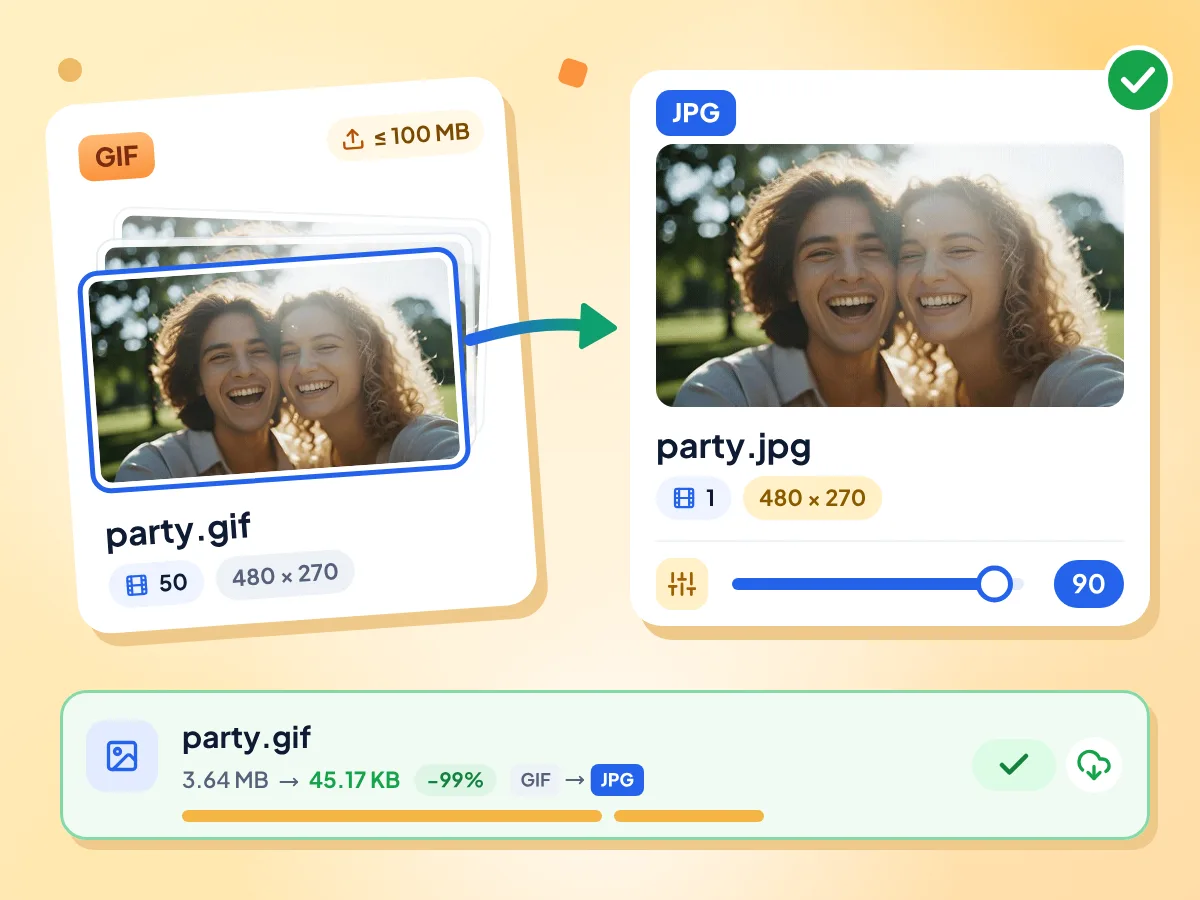
Convierte un GIF en un JPG estático
Suelta un GIF y obtén un JPG con el mismo ancho y alto. Un GIF animado genera una imagen fija de su primer fotograma, y la ficha del archivo te lo indica antes de convertir.
- Acepta archivos .gif de hasta 100 MB
- Mantiene el ancho y el alto del GIF
- Control deslizante de calidad de 1 a 100
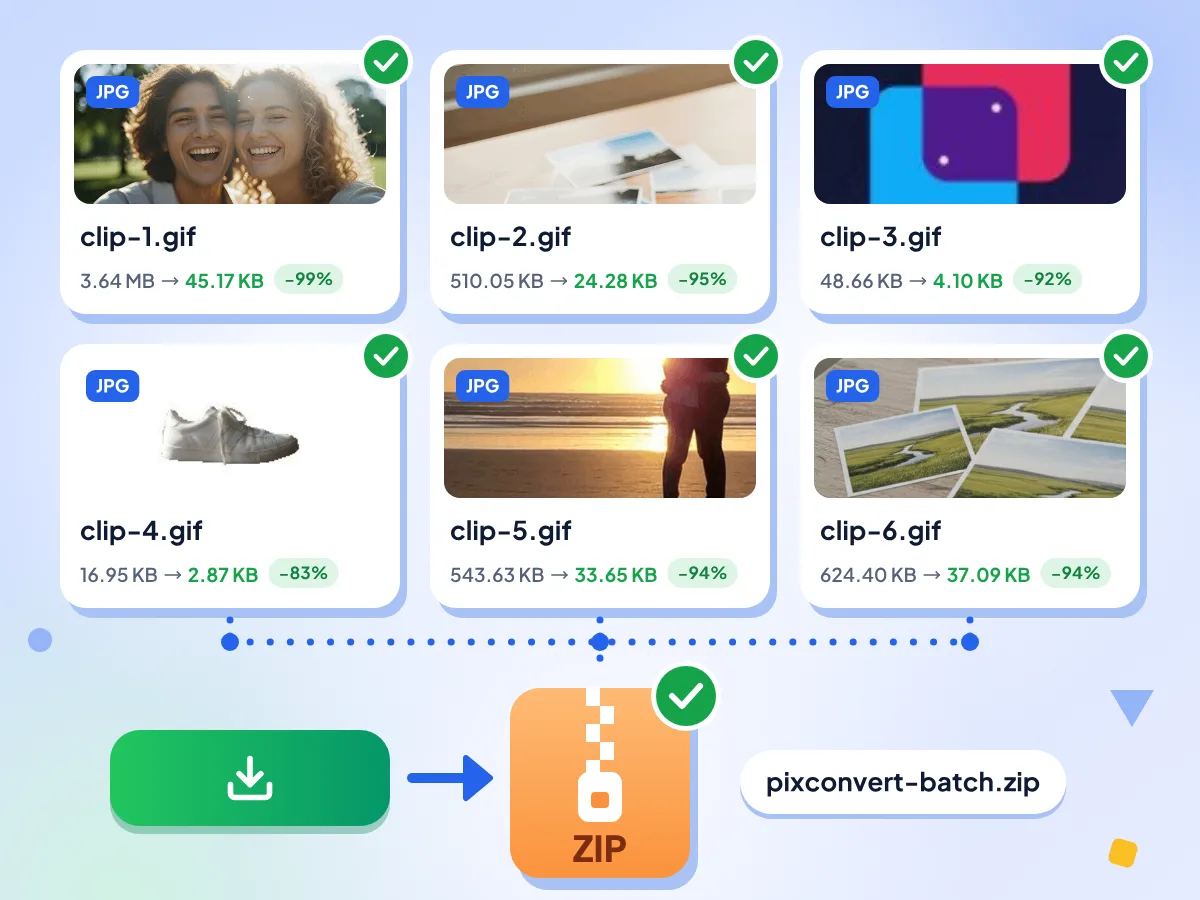
Convierte GIF a JPG en lote
Selecciona muchos GIF a la vez y pulsa Convertir todo. Cada GIF se guarda como JPG por turnos, su ficha muestra el nuevo tamaño y Descargar todo los reúne en un solo ZIP.
- Sin tope diario ni límite de archivos
- Con dos o más archivos, la descarga es un ZIP
- Tamaño y porcentaje por archivo
Los píxeles transparentes se vuelven blancos
Un JPG no admite píxeles transparentes, así que las zonas transparentes de un GIF se rellenan de blanco. Aquí Avanzado se abre solo, con un selector de color por si prefieres negro u otro tono.
Preguntas frecuentes sobre la conversión de GIF a JPG
Respuestas a las dudas más habituales sobre cómo convertir archivos GIF al formato JPEG
¿Cómo convierto un GIF a JPG gratis?
Deja JPG como salida, suelta tus archivos .gif en el recuadro de arriba y pulsa Convertir todo. No cuesta nada y no necesita cuenta. Guarda cada JPG por separado o pulsa Descargar todo para obtener un solo ZIP.
¿Se puede convertir un GIF animado a JPG?
Sí, pero obtienes una sola imagen fija. JPG no admite animación, así que el conversor guarda el primer fotograma del GIF, y una nota ámbar en el archivo te lo avisa. Para conservar el movimiento, cambia ese archivo a WebP o GIF en su menú de formato.
¿Por qué mi GIF se ve negro al convertirlo a JPG?
Puede aparecer negro cuando los píxeles transparentes se descartan sin un relleno. Esta herramienta los rellena de blanco, ya que JPG no admite transparencia. Elige otro Color de fondo en Avanzado o guarda como PNG para conservar las zonas transparentes.
¿Puedo convertir GIF a JPG sin perder calidad?
Casi, pero no del todo, porque JPG siempre comprime un poco. Sube la Calidad de 90 a 100 para obtener el resultado más limpio; en nuestra prueba, el JPG pasó de 24 KB a 124 KB. Para una copia exacta del fotograma, elige PNG.
¿Por qué el JPG pesa mucho menos que el GIF?
Un GIF animado almacena todos los fotogramas, mientras que el JPG conserva solo el primero. En nuestra prueba, un GIF de 10 fotogramas y 510 KB generó un JPG de 24 KB con la Calidad predeterminada de 90. Un GIF estático se reduce menos, y un GIF sencillo de un logotipo incluso aumentó un 17 % como JPG.
¿El JPG conserva los colores del GIF?
Casi. Un GIF tiene como máximo 256 colores y JPG puede almacenar muchos más, así que los colores se mantienen, aunque la compresión JPG los desplaza ligeramente. También puede suavizar bordes nítidos y textos pequeños, así que para pixel art, iconos o capturas de pantalla, PNG conserva el fotograma exactamente.
¿Puedo obtener cada fotograma de un GIF como JPG independientes?
No, todavía no. Cada GIF genera un JPG a partir de su primer fotograma, así que aquí no es posible obtener una secuencia de JPG ni un ZIP con todos los fotogramas. Si quieres toda la animación en un archivo más ligero, convierte el GIF a WebP, que conserva todos los fotogramas.
¿Puedo convertir GIF a JPG en lote?
Sí. Elige todos los GIF que quieras, de hasta 100 MB cada uno, y pulsa Convertir todo una sola vez. Los archivos se convierten uno por uno, así que un lote muy grande depende de la memoria de tu dispositivo. Si hay dos o más JPG, se descargan en un solo ZIP.
¿Puedo cambiar el tamaño de los GIF mientras los convierto a JPG?
Sí. Abre Redimensionar y escribe un ancho o un alto en píxeles, con el candado activado para mantener la proporción. Si defines ambos lados y el candado está desactivado, puedes elegir Contener, Cubrir, Estirar o Rellenar. El tamaño se aplica a todos los archivos del lote.
¿Es seguro convertir GIF a JPG aquí?
Sí. No hay que crear ninguna cuenta ni se añade marca de agua, y las estadísticas de uso, como el tiempo en el editor, nunca incluyen nombres de archivo ni imágenes. El GIF se convierte en JPG dentro de tu propia pestaña del navegador, así que nunca pasa por nuestros servidores.
¿Por qué convertir GIF a JPG?
Creadores de contenido y bloggers:
- Usa el primer fotograma de un GIF como miniatura JPG para una entrada de blog
- Crea vistas previas estáticas en JPG de stickers GIF para los listados de tu tienda
- Publica una imagen fija de un GIF donde no se permiten imágenes animadas
Desarrolladores y equipos de producto:
- Genera miniaturas de vista previa en JPG para los recursos GIF que se muestran en una biblioteca multimedia
- Reemplaza los marcadores de posición con GIF animados por pequeñas imágenes JPG en páginas web
- Convierte las capturas en GIF de los informes de errores en imágenes JPG estáticas para la documentación
Usuarios cotidianos:
- Convierte un GIF en una foto de perfil JPG para sitios que rechazan los GIF
- Convierte una tarjeta de felicitación en GIF a JPG para imprimirla en un quiosco de fotos
- Reduce un GIF grande a un JPG pequeño para adjuntarlo a un correo
Explora más herramientas
Descubre otras herramientas gratuitas que combinan muy bien con esta
Compresor de imágenes
Reduce el tamaño del archivo sin perder calidad
Redimensionador de imágenes
Redimensiona imágenes a las dimensiones exactas
Eliminador de fondo
Quita el fondo de las imágenes y guarda un PNG transparente
Generador de códigos QR
Crea códigos QR gratis con tus colores