

Creador gratis de fondo de pantalla verde
Crea gratis un fondo de pantalla verde para cualquier foto: la IA recorta el sujeto y lo coloca sobre verde liso, listo para aplicar croma en tu editor de vídeo. No necesitas ningún telón.
Suelta tu imagen aquí
JPG, PNG o WebP, hasta 50 MB
¿No tienes una foto a mano? Prueba una de estas:
Mira un recorte real sobre fondo verde
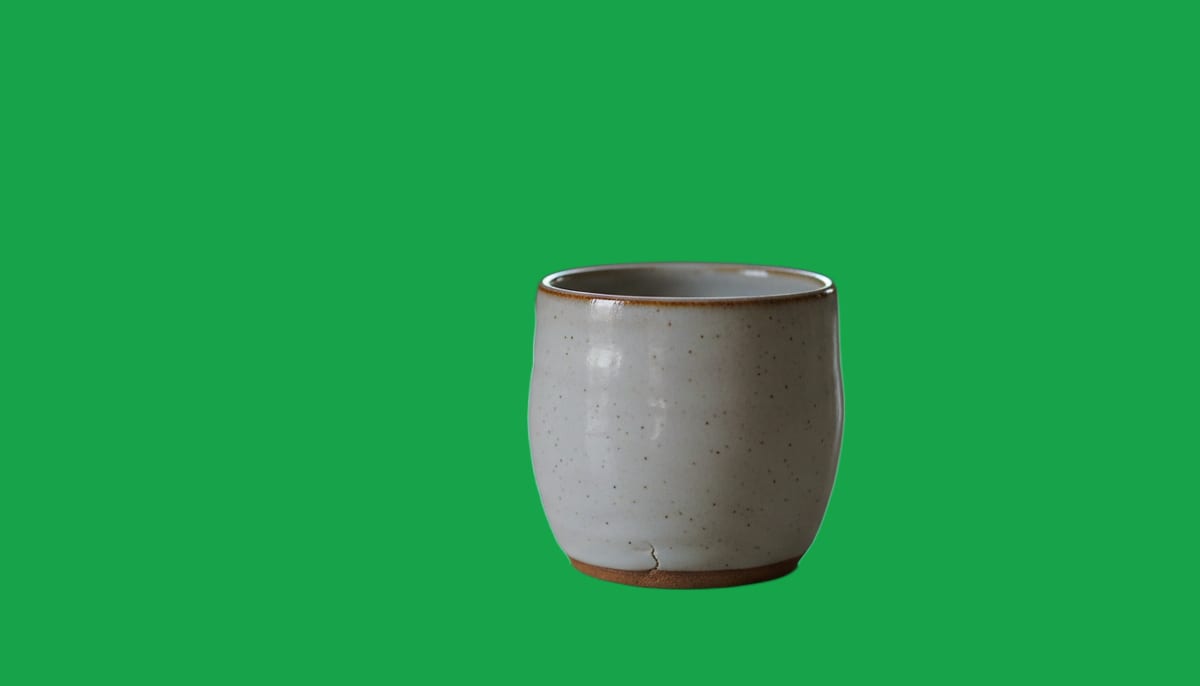
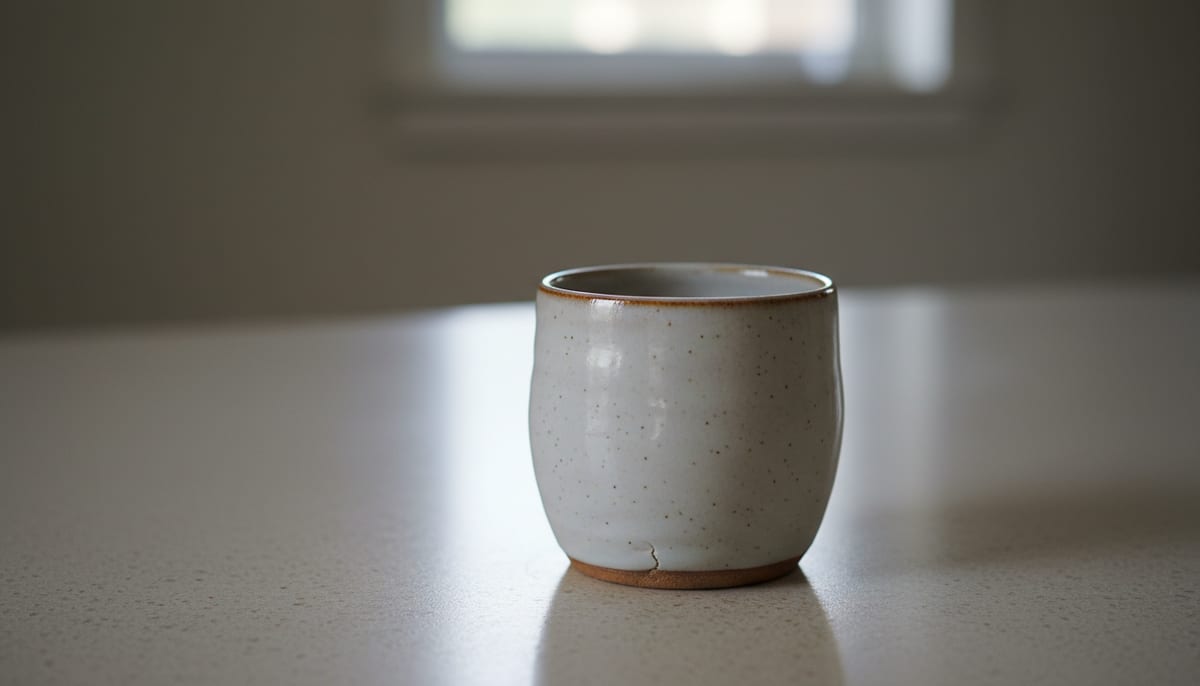
Arrastra el divisor para comparar. Cada foto está recortada y colocada sobre verde liso, #16a34a.
Ver otro ejemplo:
Cómo crear un fondo de pantalla verde
Sube tu foto.
Arrastra un JPG, PNG o WebP de hasta 50 MB, o prueba con una foto de muestra. El editor se abre con el verde ya seleccionado.
Espera el recorte.
La IA encuentra el sujeto y lo pone sobre verde por sí sola. La primera vez, tu navegador descarga el modelo antes de empezar.
Elige PNG y descarga.
Ajusta #00B140 con la muestra personalizada si tu herramienta de croma lo necesita, elige PNG para un color exacto y descarga el archivo.
- Acepta
- JPG, PNG, WebP
- Verde preajustado
- #16a34a
- En tu navegador
- Gratis, ilimitado
El ajuste preestablecido es #16a34a. Para el verde croma estándar, ajusta #00B140 con la muestra personalizada. El recorte se ejecuta en tu dispositivo hasta 1920 px y cambiar el color no vuelve a ejecutar la IA.
Qué hace este creador gratuito de fondo de pantalla verde
Recorta el sujeto, rellena el resto con verde liso y guarda un JPG, PNG o WebP al que podrás aplicar croma después. Una foto cada vez.
Pon cualquier foto sobre una pantalla verde
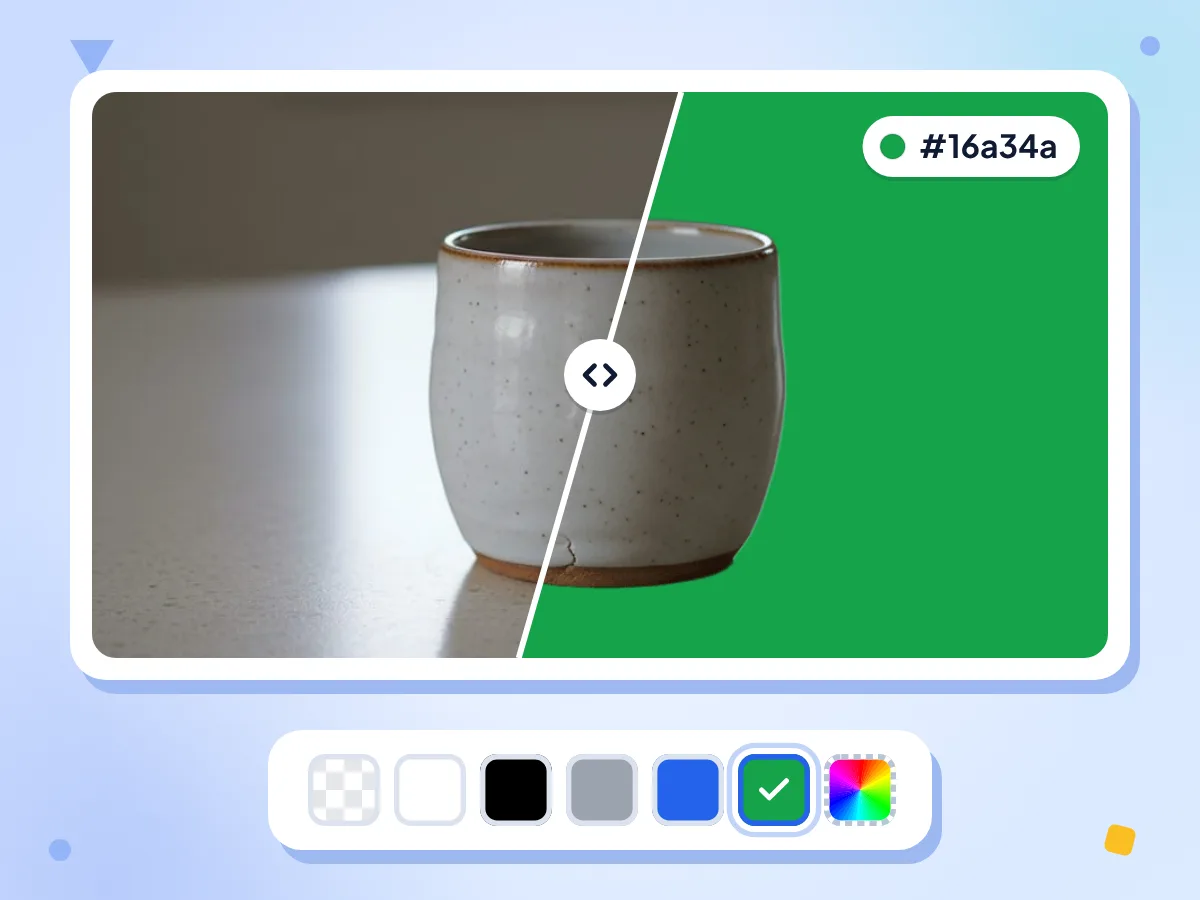
Sube una foto tomada en cualquier lugar y la IA recorta a la persona o el objeto. El fondo se vuelve verde liso, #16a34a, de borde a borde, de modo que la herramienta de croma solo tiene un color que quitar.
- El verde liso #16a34a viene preajustado
- No hace falta una pantalla verde física
- Un color uniforme y sin sombras
Ajusta tú mismo el verde croma #00B140
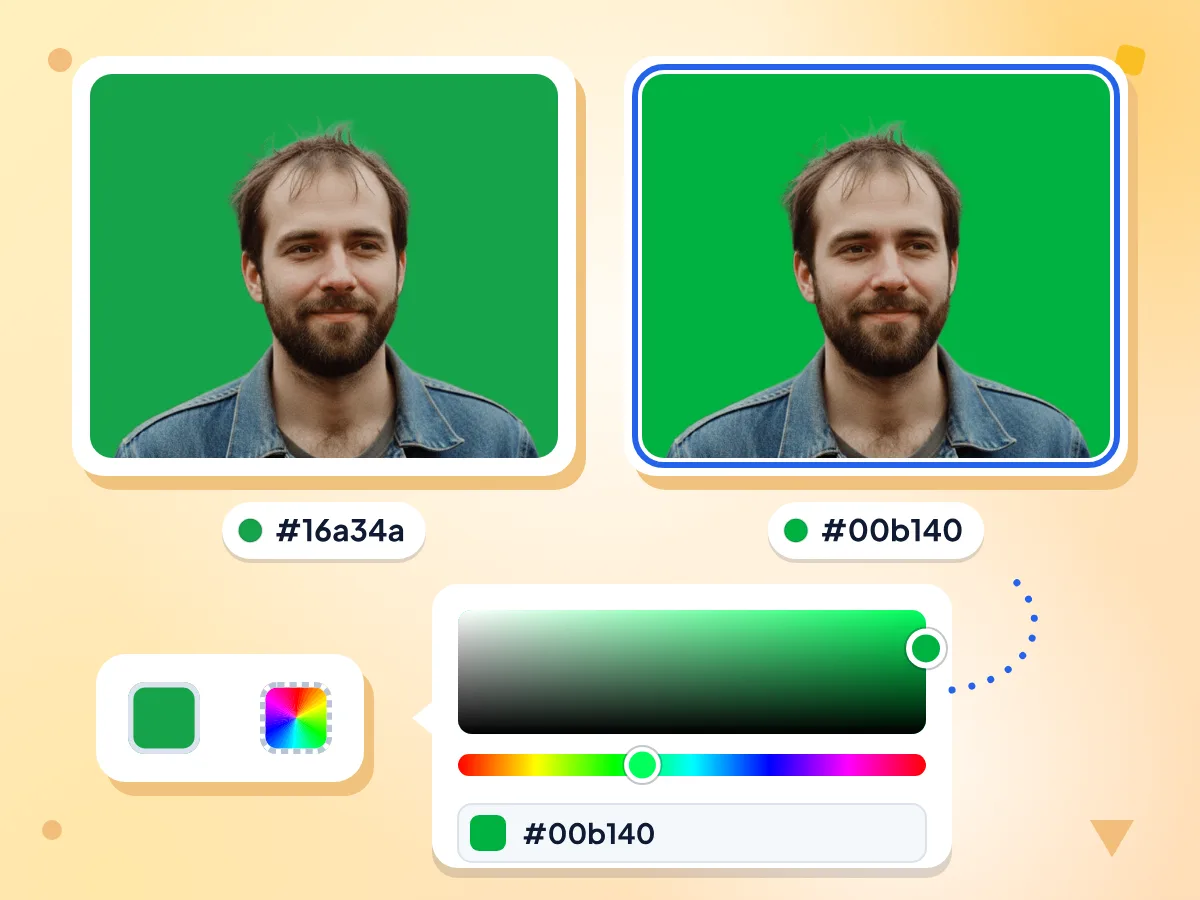
Los editores de vídeo suelen aplicar croma con el verde estándar, #00B140. Abre la muestra personalizada y ajústalo, o elige el tono que prefiera tu herramienta de croma. El nuevo color se pinta sobre el mismo recorte sin ejecutar la IA otra vez.
- Acepta cualquier color hexadecimal de 6 dígitos
- También hay ajustes de azul, negro y blanco
- Al cambiar el color se mantiene el mismo recorte
Guarda en PNG para un croma limpio
JPG se elige primero porque pesa menos, pero su compresión añade un ruido leve al color liso. Elige PNG y cada píxel del fondo conserva exactamente el mismo verde, lo que facilita el croma.
Sin reflejo verde en el sujeto
El verde se pinta detrás del recorte, no se refleja sobre él, así que la piel y el cabello no adquieren un tono verdoso. Los mechones sueltos pueden conservar un fino borde del fondo original.
Sin registro y sin marca de agua
Crea todas las fotos de pantalla verde que quieras sin cuenta, tarjeta ni límite diario. No se estampa nada en la imagen salvo tu sujeto y el verde.
Las fotos se quedan en tu navegador
Tu foto se recorta en tu propio dispositivo y no se envía a PixConvert. Solo se descarga el modelo de IA, además de estadísticas de uso sencillas como el tipo de archivo y el formato de salida.
Quién usa este creador de fondo de pantalla verde
Editores de vídeo, streamers y diseñadores que necesitan un sujeto sobre verde liso, sin colgar un telón ni comprar luces.
Edición de vídeo y composición
Pon sobre verde una imagen fija de una persona o un producto, llévala a la línea de tiempo de tu vídeo y quita el verde con croma para colocarla sobre metraje nuevo.
- Ajusta #00B140 si tu herramienta de croma espera el verde croma estándar
- Una descarga en PNG mantiene el verde en un color exacto
- Imágenes fijas de hasta 1920 px en el lado más largo
Overlays para streaming y webcam
Crea una foto tuya o un logotipo con fondo verde para una escena de streaming o un overlay de webcam y quítale el fondo con croma en tu software de streaming.
- Sin telón físico ni iluminación de estudio
- Funciona con fotos de rostro, medio cuerpo y cuerpo completo
- PNG transparente si tu software admite canal alfa
Miniaturas, memes y maquetas
Los diseñadores ponen un sujeto sobre verde para entregárselo a un editor o animador que le aplicará croma después. Úsalo para miniaturas, memes de reacción y maquetas de producto.
- Archivos de entrega para un editor que trabaja con verde
- Fotos de reacción para plantillas de memes y miniaturas
- Cualquier otro color cuando el verde no sea el objetivo
Explora más herramientas
Descubre otras herramientas gratuitas que combinan muy bien con esta
Creador de fondo transparente
Haz transparente el fondo de una imagen y descárgala como PNG
Creador de fondo blanco
Coloca un producto o un retrato sobre un fondo blanco limpio
Creador de fondo negro
Coloca una foto o un producto sobre un fondo negro sólido
Creador de fondo gris
Coloca una foto o un producto sobre un fondo gris neutro
Creador de fondo azul
Coloca una foto sobre un fondo azul sólido para fotos de identificación y escolares
Desenfocar fondo
Desenfoca el fondo detrás de tu sujeto, como en el modo retrato
Eliminador de fondo
Quita el fondo de las imágenes y guarda un PNG transparente
Redimensionador de imágenes
Redimensiona imágenes a las dimensiones exactas
Compresor de imágenes
Reduce el tamaño del archivo sin perder calidad
Recorte circular
Recorta una foto en círculo con fondo transparente
Preguntas frecuentes
Respuestas a las dudas más comunes sobre cómo crear online una foto con fondo de pantalla verde.
¿Cómo pongo un fondo verde a una foto sin una pantalla verde?
Sube la foto aquí y la IA recorta el sujeto de lo que tenga detrás, así que no hacen falta telones ni luces de estudio. El editor se abre con verde liso y descargas un JPG o PNG listo para aplicar croma.
¿Cuál es el código hexadecimal del verde croma?
El verde croma más habitual es #00B140, o RGB 0, 177, 64. El ajuste de esta página es un verde ligeramente distinto, #16a34a, o RGB 22, 163, 74. Se puede aplicar croma a cualquier verde liso y uniforme, así que ajusta #00B140 con la muestra personalizada solo si tu equipo lo espera.
¿Cómo quito el fondo verde en un editor de vídeo?
Importa la foto descargada, añade el efecto de croma o pantalla verde de tu editor y elige el verde con su cuentagotas. Sube un poco la tolerancia si queda una línea verde en el borde. Aquí funciona mejor una descarga en PNG, porque su verde es un valor exacto.
¿Por qué usar verde en lugar de azul para el croma?
El verde está lejos de los tonos de piel y es menos común en la ropa, por lo que la herramienta de croma puede separarlo con limpieza. El azul va mejor si el sujeto lleva ropa verde. Este editor genera cualquiera de los dos: aquí el verde viene preajustado y el azul está a una muestra de distancia sobre el mismo recorte.
¿Cómo evito los bordes ásperos alrededor del cabello en una pantalla verde?
Deja Calidad en Alta calidad, la opción por defecto, el modelo indicado para cabello y detalles finos. Empieza con una foto en la que el cabello destaque sobre un fondo liso y uniforme. Puede quedar algo del color del fondo original en los mechones sueltos, y un ligero ajuste de borde en tu herramienta de croma lo disimula.
¿La foto para pantalla verde debe ser JPG o PNG?
PNG, si piensas aplicarle croma. PNG guarda cada píxel verde con el mismo valor, mientras que la compresión de JPG añade un ruido leve que la herramienta de croma puede interpretar como motas. JPG pesa menos y sirve para compartir. Ambos se descargan hasta 1920 px en el lado más largo.
¿Puedo cambiar el verde por otro color más adelante?
Sí, mientras la foto siga abierta en el editor. Todos los colores, incluida la muestra personalizada, se pintan sobre el mismo recorte, así que cambiar no cuesta nada y la IA no vuelve a ejecutarse. Cuando salgas o pulses Empezar de nuevo, el recorte desaparece.
¿Qué archivos puedo convertir en una foto de pantalla verde?
Sirve cualquier foto individual en JPG, PNG o WebP de menos de 50 MB. Si tu teléfono guardó un HEIC, cámbialo a JPG con el conversor de HEIC a JPG antes de empezar. Lo que supere los 1920 px de ancho o de alto se reduce a ese tamaño antes del recorte.
¿Mi foto de pantalla verde se mantiene privada?
Tu foto se procesa en tu navegador y no se envía a PixConvert. Dos cosas sí usan la red: la descarga del modelo de IA la primera vez y las estadísticas de uso, como el tipo de archivo, el rango de tamaño y el formato que elijas.