

Convertidor HEIC gratis
Este convertidor HEIC gratuito transforma fotos de iPhone y iPad en JPG, PNG, WebP y muchos otros formatos de imagen. Convierte una foto o un lote completo sin registrarte, y tus fotos se quedan en tu dispositivo.
Suelta tus imágenes aquí
JPG, PNG, WebP, GIF, SVG y más
Tamaño máximo de archivo: 100 MB · Admite varios archivos
Cómo usar el convertidor HEIC
Añade tus fotos HEIC.
Suéltalas en el recuadro de arriba o toca Elegir imágenes. Puedes añadir archivos .heic y .heif, incluso mezclados con imágenes PNG o WebP, de hasta 100 MB cada uno.
Elige el formato de salida.
JPG ya viene seleccionado. Cámbialo en el menú de una foto o presiona Aplicar a todos los archivos, ajusta Calidad o Redimensionar si quieres, y luego presiona Convertir todo.
Descarga tus fotos.
Guarda cada archivo con su propio botón, o presiona Descargar todo para obtener todas las fotos convertidas en un solo ZIP. Tus originales HEIC no se modifican.
Acerca del formato HEIC/HEIF
Un formato de imagen moderno desarrollado por el grupo MPEG que usa compresión HEVC para ofrecer una excelente calidad con aproximadamente la mitad del tamaño de un archivo JPEG.
Ventajas
- Eficiencia de compresión excepcional
- Admite compresión con pérdida y sin pérdida
- Almacena varias imágenes, mapas de profundidad y datos HDR
- Admite transparencia y secuencias de imágenes
Desventajas
- Compatibilidad limitada con navegadores aparte de Safari
- Códec HEVC sujeto a patentes
- Sin compatibilidad nativa en Windows sin extensiones
- Compatibilidad limitada con plataformas web
Especificaciones técnicas
Mejores casos de uso
¿Por qué usar nuestro convertidor HEIC?
Cambia tus fotos HEIC a formatos que se abren en cualquier computadora o teléfono, en resolución completa, una por una o en lote, sin marca de agua ni límite diario.
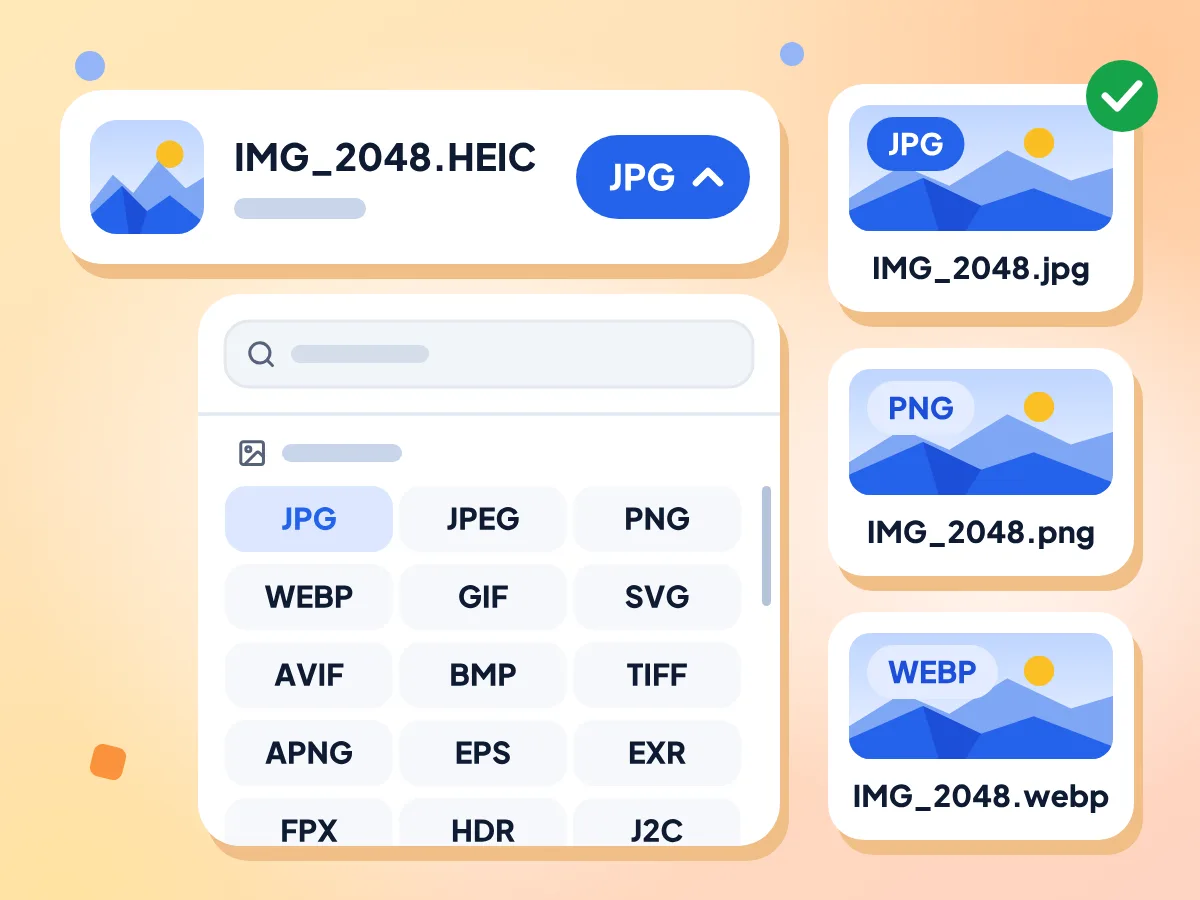
Elige JPG, PNG, WebP y más
JPG viene seleccionado para cada foto, porque casi cualquier teléfono, computadora o sitio web lo abre. Abre el menú de formato de una foto para elegir PNG, WebP, AVIF, TIFF, GIF u otro formato.
- JPG viene preseleccionado para cada foto
- Más de 20 formatos de imagen en el menú
- Lee archivos .heic y .heif
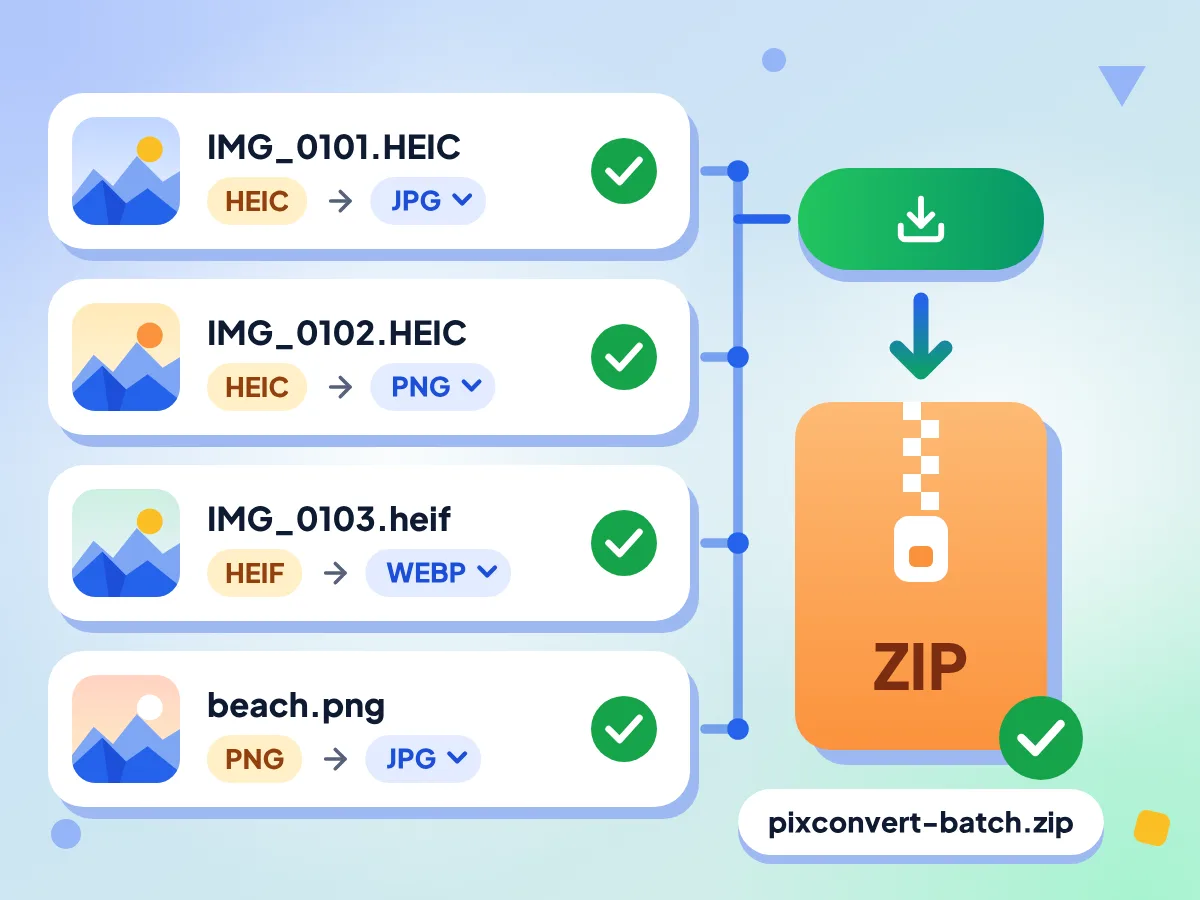
Convierte fotos HEIC por lotes de una sola vez
Añade un lote de fotos del teléfono, incluso mezcladas con archivos PNG o WebP. Se convierten una tras otra, cada una puede tener su propio formato, y Descargar todo las guarda en un solo ZIP.
- Cada foto puede tener su propio formato
- Hasta 100 MB por archivo
- Reintenta una foto fallida por separado
Sin apps ni extensiones
El motor de conversión se carga en tu navegador la primera vez que presionas Convertir todo, unos 14 MB desde nuestro sitio, y las siguientes visitas lo reutilizan. No hay nada que instalar en Windows, Mac o Android.
Tamaño completo y colores fieles
Las fotos conservan su resolución completa, salvo que definas un tamaño en Redimensionar. El perfil de color se mantiene, así que los colores del iPhone no se ven apagados, mientras que la ubicación GPS y los datos de la cámara se eliminan.
Preguntas frecuentes sobre el convertidor HEIC
Respuestas a las preguntas más habituales sobre el formato de foto HEIC de Apple y cómo convertirlo.
¿Qué es un archivo HEIC?
Un archivo HEIC es una foto guardada en el formato High Efficiency Image Container, que los iPhone y iPad usan para las fotos de la cámara. Suele ocupar cerca de la mitad que un JPG, pero muchas PC con Windows, apps de Android y sitios web no pueden abrirlo.
¿A qué formatos puede guardar este convertidor HEIC?
Guarda en más de 20 formatos de imagen, incluidos JPG, PNG, WebP, AVIF, TIFF, GIF y BMP, y JPG viene seleccionado al inicio. HEIC y PDF no están disponibles como salida. Para poner fotos HEIC en un PDF, usa la herramienta gratuita Imagen a PDF.
¿Qué formato debo elegir para mis fotos HEIC?
Elige JPG para compartir y subir archivos, ya que casi todos los dispositivos lo abren. Elige PNG cuando vayas a editar la foto y no quieras más pérdida de calidad, aunque el archivo pesa bastante más. WebP es ideal para sitios web, y su control deslizante de Calidad y el interruptor Sin pérdida te permiten equilibrar tamaño y detalle.
¿Cómo abro un archivo HEIC en Windows o Android?
Conviértelo aquí a JPG o PNG y luego abre la copia en cualquier visor de fotos. Windows solo muestra HEIC por sí mismo después de que añades las extensiones HEIF y HEVC de Microsoft. Esta página lee la foto con su propio motor, así que no necesitas instalar nada en tu PC ni en tu teléfono.
¿Cómo evito que mi iPhone tome fotos en HEIC?
Abre Ajustes, toca Cámara, luego Formatos y elige Más compatible. Las fotos y videos nuevos se guardarán entonces en JPEG y H.264 en lugar de HEIF y HEVC. Las fotos que ya tomaste siguen siendo HEIC, así que añádelas aquí y conviértelas en un solo lote.
¿Puedo convertir HEIC a TIFF o AVIF?
Sí. Ambos están en el menú de formatos, junto con JPG, PNG y WebP. TIFF es ideal para impresión y editores de fotos, y AVIF es un formato web más reciente que genera archivos pequeños. Cada uno tiene un control deslizante de Calidad de 1 a 100 que empieza en 90.
¿Puedo convertir una Live Photo HEIC en un video MP4?
Con esta herramienta no. Genera imágenes fijas, por lo que MP4 no está en su menú, y el HEIC de una Live Photo se convierte en una sola imagen fija. Si tienes la parte en movimiento como un archivo .MOV aparte, el Convertidor de video gratuito puede pasar ese clip a MP4.
¿Este convertidor HEIC envía mis fotos a un servidor?
No. Tus fotos se decodifican y se vuelven a guardar mediante un worker dentro de la pestaña del navegador, por lo que los archivos y sus nombres se quedan en tu dispositivo. La primera conversión descarga desde nuestro sitio el motor de conversión de 14 MB. Contamos un uso sencillo, como el tiempo en el editor, nunca el contenido de las fotos.
¿Por qué se rechaza mi archivo HEIC o no se convierte?
La página acepta archivos que terminan en .heic o .heif, así que las fotos HEIF guardadas como .hif por algunas cámaras Canon y Fujifilm se rechazan. Puedes mezclar HEIC con PNG, WebP y otras imágenes en un mismo lote, y cada foto fallida tiene su propio botón de reintento.
¿Cuáles son las especificaciones técnicas de HEIC?
High Efficiency Image Container (HEIC) tiene compresión: con pérdida/sin pérdida y calidad de salida: excelente. Este formato admite transparencia y admite animación. Tamaño de archivo habitual: pequeño.
¿Cuándo debería usar el formato HEIC?
Cuando trabajas dentro del ecosistema Apple y necesitas excelente calidad con archivos pequeños. Entre sus mejores casos de uso están: fotografía con iphone y ipad, flujos de trabajo del ecosistema apple, bibliotecas de fotos que ahorran espacio. Cuando necesitas amplia compatibilidad web o multiplataforma.
¿Qué ventajas tiene HEIC frente a otros formatos?
Principales ventajas de HEIC: Eficiencia de compresión excepcional. Admite compresión con pérdida y sin pérdida. Almacena varias imágenes, mapas de profundidad y datos HDR. Admite transparencia y secuencias de imágenes. Eso sí, ten en cuenta lo siguiente: compatibilidad limitada con navegadores aparte de safari, códec hevc sujeto a patentes.
¿Cuándo necesitas un convertidor HEIC?
Para compartir fotos de iPhone:
- Envía fotos a amigos que usan PC con Windows o teléfonos Android
- Sube fotos a formularios web que solo aceptan JPG o PNG
- Adjunta fotos a correos que se abren en Windows y Android
Para sitios web y trabajos de diseño:
- Guarda fotos de productos como WebP para una tienda en línea
- Convierte HEIC a PNG antes de editar o recortar un fondo
- Exporta fotos de iPhone como TIFF para imprimir o usar en un editor de fotos
- Deja todas las fotos de un lote con el mismo ancho usando Redimensionar
Para Windows, Android y ofimática:
- Mira imágenes HEIC en una PC sin compatibilidad con HEIF
- Añade fotos del teléfono a archivos de Word, PowerPoint o Google Docs
- Convierte fotos .heif además de .heic
- Prepara fotos para imprentas que piden JPG o TIFF
Explora más herramientas
Descubre otras herramientas gratuitas que combinan muy bien con esta
Compresor de imágenes
Reduce el tamaño del archivo sin perder calidad
Redimensionador de imágenes
Redimensiona imágenes a las dimensiones exactas
Eliminador de fondo
Quita el fondo de las imágenes y guarda un PNG transparente
Generador de códigos QR
Crea códigos QR gratis con tus colores