

Convierte HEIF a JPG gratis
Convierte HEIF a JPG gratis, una foto o muchas a la vez. Las imágenes HEIF de móviles y tablets se convierten en JPG estándar que se abren en cualquier PC o sitio web, y se quedan en tu dispositivo.
Suelta tus imágenes aquí
HEIC, HEIF
Tamaño máximo de archivo: 100 MB · Admite varios archivos
Cómo convertir HEIF a JPG
Añade tus archivos HEIF.
Elegir imágenes abre el selector de archivos, o arrastra los archivos al recuadro. La página acepta las extensiones .heif y .heic, hasta 100 MB por archivo y tantos archivos como quieras.
Revisa los ajustes.
JPG ya es el formato de salida. Deja la calidad en 90 o mueve el control deslizante, indica un ancho en Redimensionar si necesitas fotos más pequeñas y pulsa Convertir todo.
Descarga los JPG.
Cada miniatura tiene su propio botón de descarga y Descargar todo te da un solo ZIP cuando hay dos o más listos. Tus archivos HEIF no se modifican.
¿Por qué usar este convertidor gratuito de HEIF a JPG?
Convierte fotos HEIF en JPG estándar a tamaño completo y por lotes, sin cuenta, sin marca de agua y sin instalar nada en tu ordenador.
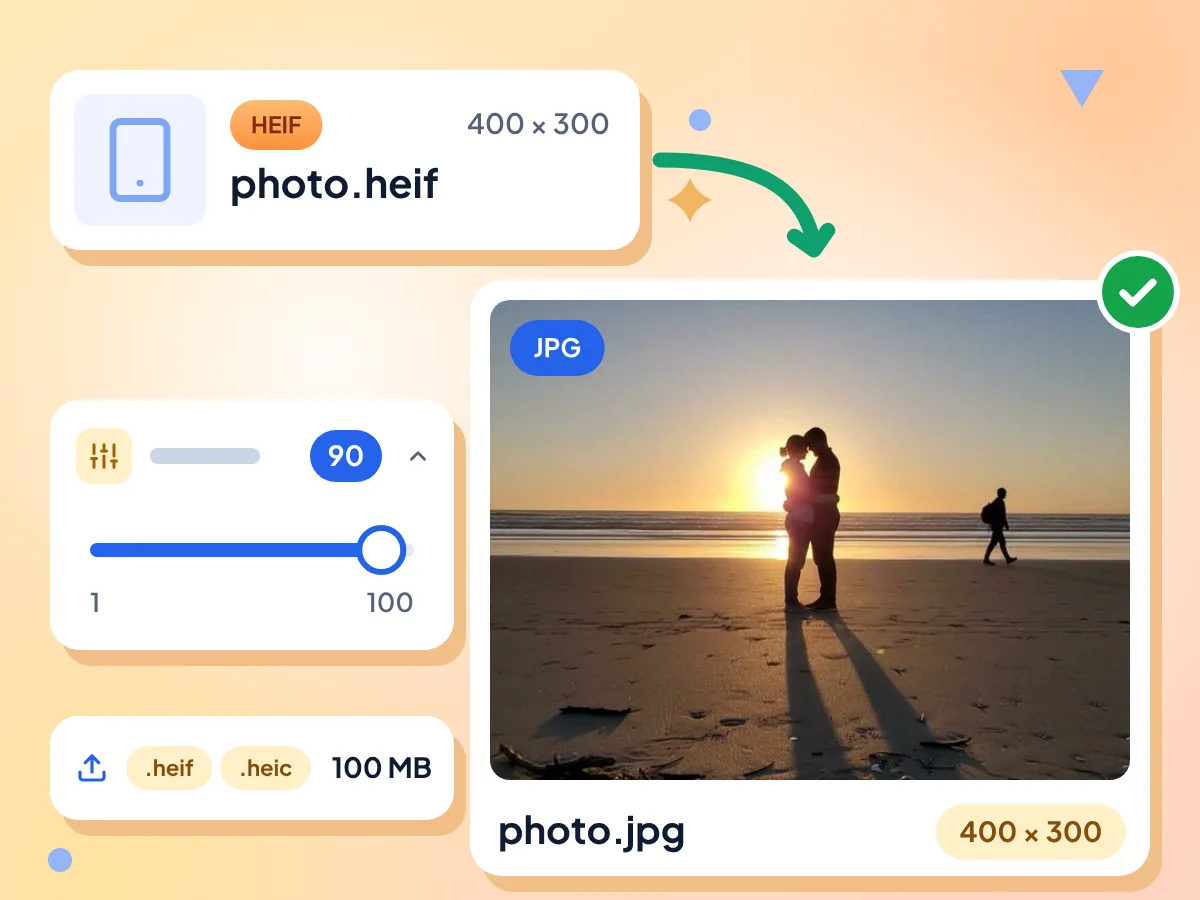
Convierte fotos HEIF a JPG
Suelta imágenes guardadas como .heif o .heic y obtén JPG estándar con el mismo ancho y alto. JPG ya viene seleccionado y la calidad empieza en 90, con un control deslizante hasta 100.
- Acepta .heif y .heic de hasta 100 MB
- Control deslizante de calidad de 1 a 100
- Mismo ancho y alto que el original
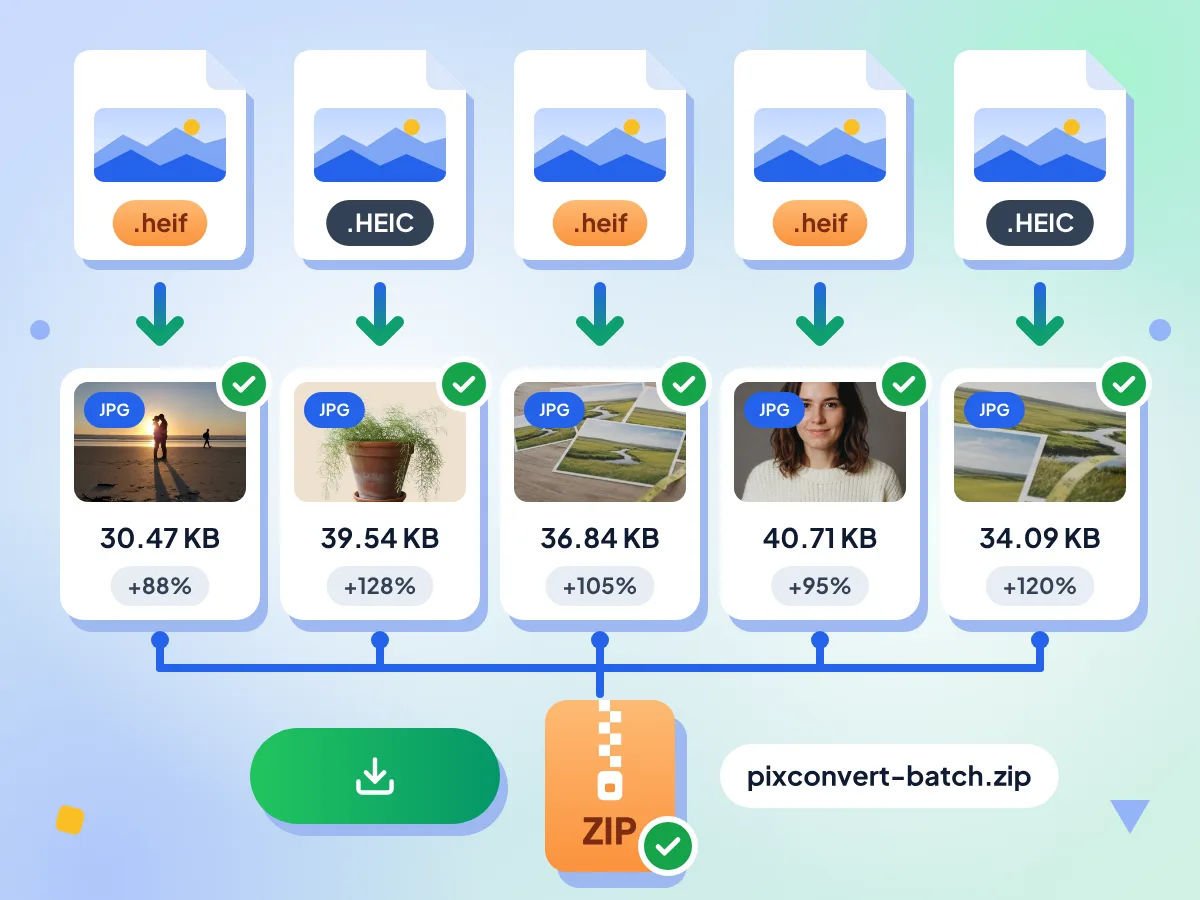
Convierte HEIF y HEIC a JPG por lotes
Mezcla fotos .heif y .heic en un mismo lote. Se convierten una tras otra con los mismos ajustes, cada miniatura muestra su nuevo tamaño y Descargar todo agrupa los JPG en un solo ZIP.
- Sin límite fijo de archivos por lote
- Tanto .heif como .heic de una sola vez
- Un único ZIP a partir de dos o más archivos
Nada que instalar en Windows
Windows solo abre HEIF después de que añadas las extensiones HEIF y HEVC de Microsoft. Esta página lee el archivo con su propio motor, de unos 14 MB, que tu navegador descarga desde nuestro sitio la primera vez.
HEIF a JPG: preguntas y respuestas
Respuestas útiles sobre el formato HEIF y su conversión a JPEG.
¿Cómo convierto HEIF a JPG gratis?
Suelta tus fotos .heif en el recuadro de arriba o toca Elegir imágenes para seleccionarlas. JPG ya está configurado, así que pulsa Convertir todo y luego descarga. Es gratis, sin registro, sin marca de agua y sin límite diario, y los archivos .heic funcionan igual.
¿Cómo convierto HEIF a JPG en Windows 11?
Abre esta página en Edge o Chrome, añade los archivos y pulsa Convertir todo. No necesitas las Extensiones de imagen HEIF ni las Extensiones de vídeo HEVC de Microsoft, porque la página decodifica HEIF por sí misma. Después, los JPG se abren en Fotos, Paint y las aplicaciones de Office.
¿Pierdo calidad al convertir HEIF a JPG?
Un poco, porque JPG siempre usa compresión con pérdida. Con la calidad predeterminada de 90, las fotos se ven muy parecidas al original, y 100 conserva el máximo detalle. El ancho y el alto se mantienen igual a menos que uses Redimensionar. Si no quieres ninguna pérdida adicional, elige PNG.
¿Puedo convertir fotos HEIF de un Samsung u otro móvil Android?
Sí, siempre que el archivo termine en .heif o .heic. Copia las fotos a tu ordenador o añádelas directamente desde el móvil, de hasta 100 MB cada una. Los archivos de tablets y de otras aplicaciones funcionan igual.
¿Al convertir HEIF a JPG se conservan los datos EXIF como la fecha y la ubicación?
No, a menos que cambies un ajuste. Eliminar metadatos viene activado, así que cada JPG omite la ubicación GPS, la fecha de captura y los datos de la cámara, mientras que el perfil de color se conserva. Abre Avanzado y desactiva el interruptor para conservar esos datos EXIF.
¿Puedo convertir HEIF a PNG en su lugar?
Sí. Abre el menú Formato de salida de una miniatura y elige PNG, o pulsa Aplicar a todos los archivos para cambiar todo el lote. PNG conserva cada píxel, pero genera archivos mucho más grandes. Nuestra página de HEIC a PNG también acepta .heif y empieza con PNG seleccionado.
¿Por qué no se convierte mi archivo HEIF?
Primero revisa la extensión. La página solo admite .heif y .heic, así que los archivos de cámara que terminan en .hif se rechazan, igual que los de más de 100 MB. Si un archivo se carga pero falla, su miniatura muestra un botón para reintentar y el resto del lote sigue adelante.
¿Están seguras mis fotos HEIF en esta página?
Sí. La conversión se ejecuta en un worker dentro de la pestaña de tu navegador y tus imágenes nunca viajan a nuestros servidores. Tu navegador descarga una sola vez el motor de 14 MB desde nuestro sitio y luego lo reutiliza. Contamos el uso básico, como el tiempo en el editor, pero nunca los nombres de archivo ni el contenido de las fotos.
Cuándo convertir HEIF a JPG
Para fotos del móvil
- Convierte fotos de alta eficiencia guardadas como .heif o .heic
- Abre imágenes HEIF en un PC que no tiene la extensión HEIF
- Convierte una mezcla de archivos .heif y .heic en un único conjunto de JPG
Para compartir y trabajar
- Adjunta fotos HEIF a tus correos como JPG que cualquiera puede abrir
- Sube imágenes a formularios web que solo aceptan JPG
- Envía fotos a una imprenta que pide archivos JPEG
Para archivos más pequeños y limpios
- Redimensiona un lote de fotos HEIF a un mismo ancho antes de enviarlas
- Elimina la ubicación GPS antes de publicar fotos en línea
- Baja la calidad para que los JPG pesen lo bastante poco para el correo
Explora más herramientas
Descubre otras herramientas gratuitas que combinan muy bien con esta
Compresor de imágenes
Reduce el tamaño del archivo sin perder calidad
Redimensionador de imágenes
Redimensiona imágenes a las dimensiones exactas
Eliminador de fondo
Quita el fondo de las imágenes y guarda un PNG transparente
Generador de códigos QR
Crea códigos QR gratis con tus colores