

Convierte MP4 a WebM gratis para la web
Convierte MP4 a WebM gratis y obtén un archivo de video para páginas HTML5, con sonido incluido. Agrega un clip o un lote, de hasta 1 GB cada uno. Tus videos se quedan en tu dispositivo.
Suelta tus archivos de video aquí
MP4
Tamaño máximo de archivo: 1 GB · Admite varios archivos
Cómo convertir MP4 a WebM
Agrega tus clips MP4.
Arrástralos al cuadro de arriba o toca Elegir videos. Cada archivo debe terminar en .mp4 y pesar 1 GB o menos, y puedes agregar varios.
Elige un bitrate si lo necesitas.
WebM ya está seleccionado para todos los archivos. Automático usa un ajuste de calidad limitado a 4,000 kbps, y una tasa fija de 500 a 16,000 kbps define el tamaño. Pulsa Convertir todo.
Descarga los archivos WebM.
Usa el botón de cada archivo, o Descargar todo para obtener un ZIP cuando haya dos o más listos. Mantén la pestaña abierta mientras se codifican clips largos.
MP4 vs WebM: qué cambia
Entender las diferencias entre MP4 y WebM te ayuda a elegir el formato adecuado para lo que necesitas.
| Especificación | MP4 | WebM |
|---|---|---|
| Compresión | Con pérdida | Con pérdida |
| Calidad | De buena a excelente | De buena a excelente |
| Transparencia | No | No |
| Animación | Sí | Sí |
| Tamaño de archivo | De pequeño a mediano | De pequeño a mediano |
¿Por qué convertir desde MP4?
- Compresión con pérdida
- Códecs sujetos a patentes
- Flexibilidad de edición limitada
¿Por qué elegir WebM?
- Libre de regalías y de código abierto
- Excelente compatibilidad en Chrome, Firefox y Edge
- Buena compresión con códecs de vídeo abiertos
Cuándo usar MP4
Cuando necesitas compatibilidad universal de video y streaming eficiente.
Cuándo usar WebM
Cuando incrustas video en la web y necesitas un formato libre de regalías con gran compatibilidad en navegadores.
Qué hace este convertidor gratuito de MP4 a WebM
Recodifica cada MP4 en un archivo WebM para la web. Convierte un clip o un lote y ajusta el bitrate si quieres, sin registrarte.
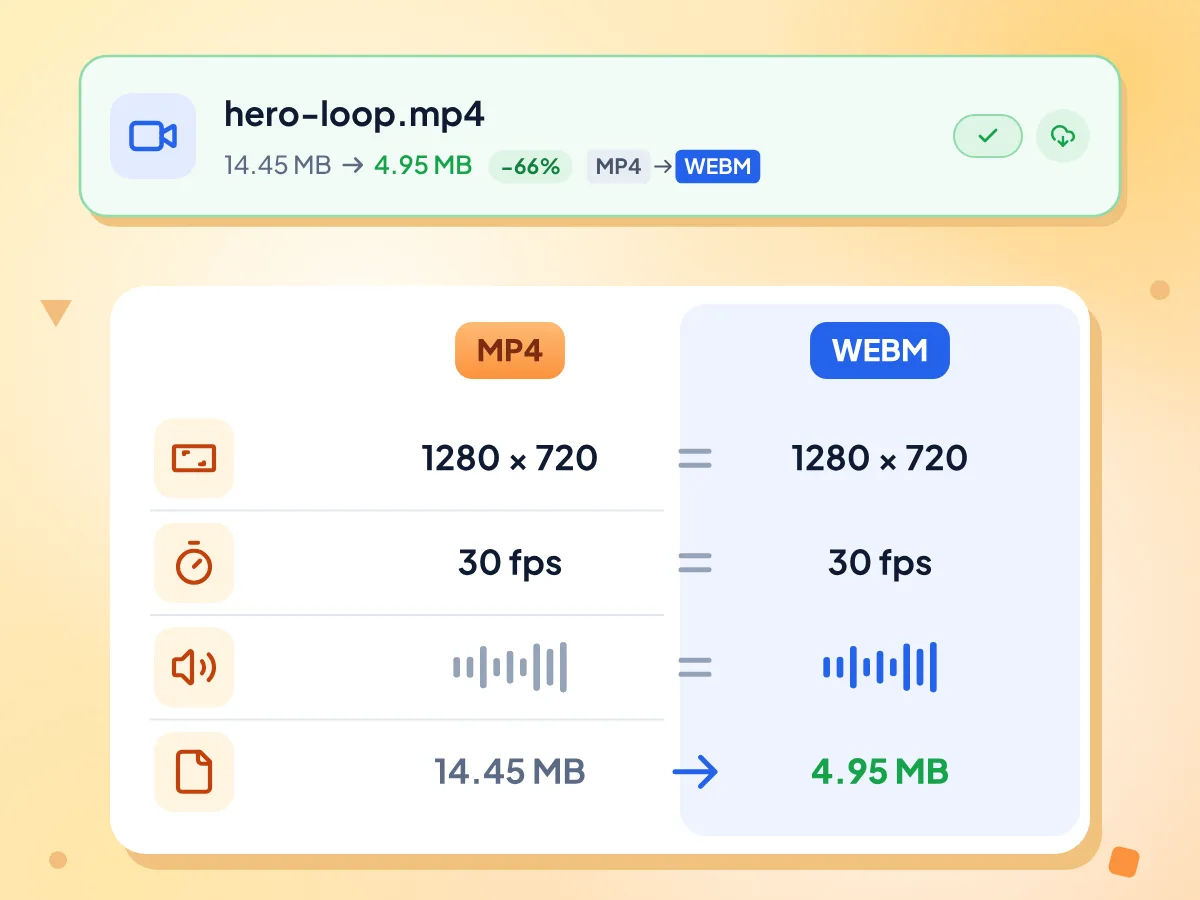
Convierte MP4 a WebM para la web
Cada MP4 se recodifica por completo en un archivo WebM con imagen y sonido, listo para una etiqueta de video HTML5. Se reproduce en Chrome, Firefox y Edge; conserva una copia en MP4 para versiones antiguas de Safari.
- Admite videos .mp4 de hasta 1 GB
- Video y sonido en un solo .webm
- Conserva el ancho, el alto y la velocidad de fotogramas
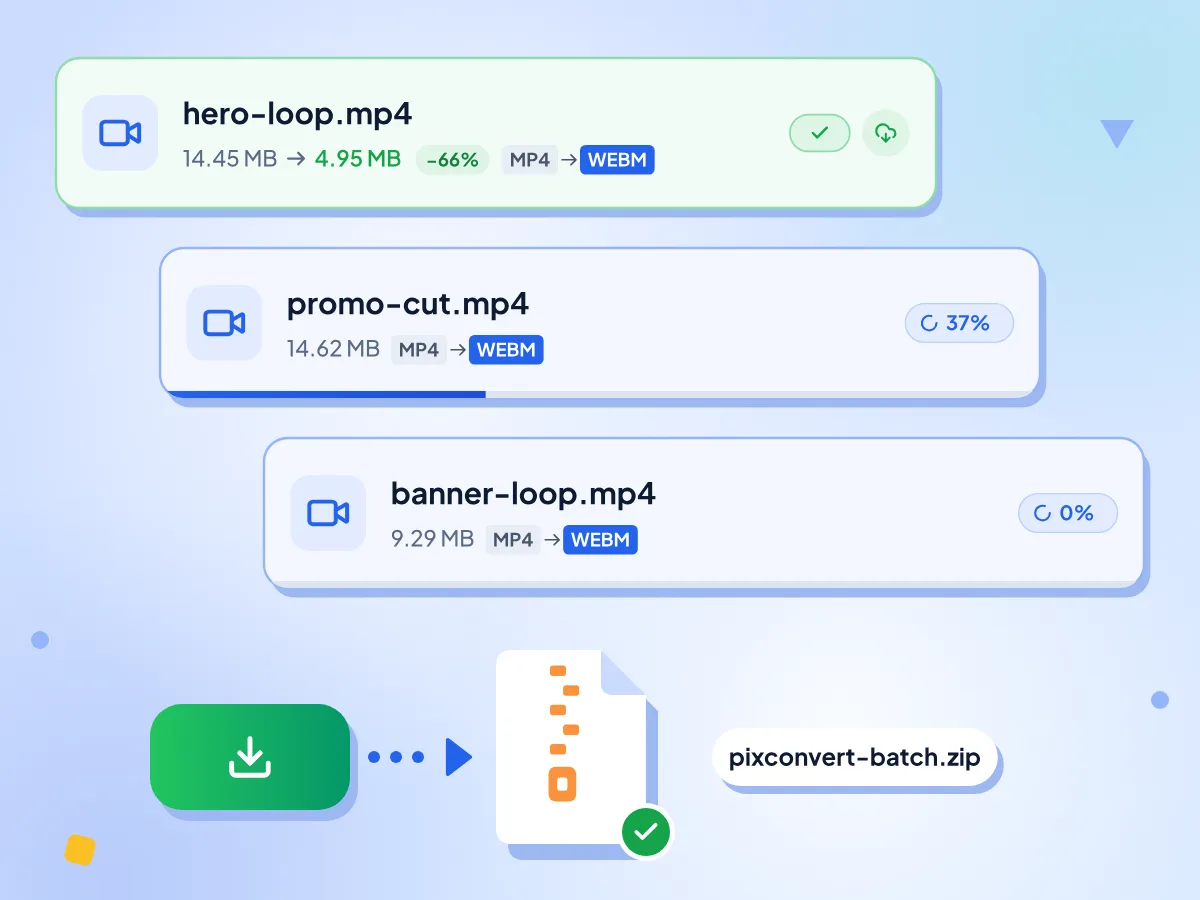
Convierte archivos MP4 a WebM por lotes
Pon en cola varios clips MP4 y pulsa Convertir todo. Se codifican de uno en uno con un contador de porcentaje en cada uno, y Descargar todo reúne dos o más archivos WebM en un solo ZIP.
- Cualquier cantidad de clips por lote
- Progreso en porcentaje en cada archivo
- Descargar todo genera un solo ZIP
Más lento que otros formatos
Codificar WebM es un trabajo pesado para un navegador. En una prueba del mismo motor en una laptop, un clip de 720p de 10 segundos tardó unos 90 segundos, aproximadamente el doble que el mismo clip guardado como MOV.
Preguntas frecuentes sobre la conversión de MP4 a WebM
Respuestas sobre códecs, compatibilidad con navegadores, velocidad y ajustes al convertir MP4 a WebM.
¿Cómo convierto MP4 a WebM gratis?
Elige tus clips .mp4 o suéltalos en el cuadro. WebM viene preseleccionado. Pulsa Convertir todo, espera a que cada casilla llegue al 100% y descarga los archivos uno por uno o en un ZIP. No hace falta cuenta ni pago. Los archivos que agregues después con Agregar más archivos empiezan como MP4, así que cámbialos primero a WebM.
¿Debo usar WebM o MP4 en mi sitio web?
Usa ambos si puedes. WebM está libre de regalías y se reproduce en Chrome, Firefox y Edge, mientras que MP4 con H.264 se reproduce casi en todas partes, incluidos los Safari antiguos y los iPhone. Pon la fuente WebM primero en tu etiqueta de video y el MP4 en segundo lugar como alternativa.
¿Qué códecs usa este convertidor de MP4 a WebM?
La imagen se codifica como VP8 y el sonido como Vorbis, ambos dentro de un archivo .webm estándar que reproducen los navegadores compatibles con WebM. VP9 no está disponible. En nuestra prueba, un clip de 720p salió con 4.95 MB como WebM y 4.70 MB como MOV.
¿Safari reproduce archivos WebM?
Las versiones recientes de Safari en Mac pueden reproducir WebM, pero las versiones antiguas de Safari y algunos iPhone y iPad no, y la compatibilidad cambia según la versión. Si tus espectadores usan dispositivos Apple, conserva una copia en MP4 e indícala como fuente alternativa junto al WebM.
¿Qué ajustes puedo cambiar al convertir MP4 a WebM?
Tienes Bitrate, Velocidad de fotogramas y Quitar audio, que se aplican a todo el lote. Automático usa un ajuste de calidad limitado a 4,000 kbps, mientras que los valores predefinidos de 500 a 16,000 kbps fijan un bitrate objetivo. La velocidad de fotogramas ofrece 24, 25, 30, 48 o 60 fps. La resolución no se puede cambiar.
¿Por qué la conversión de MP4 a WebM es tan lenta?
Codificar WebM requiere mucho trabajo, y aquí se ejecuta en tu propio procesador, un archivo a la vez. En una prueba del mismo motor en una laptop, un clip de 720p de 10 segundos tardó unos 90 segundos, el doble que en MOV para el mismo clip. Los videos largos o en 4K pueden tardar muchos minutos.
¿WebM hará que mi archivo de video pese menos?
No siempre. El tamaño depende del archivo original y del bitrate que elijas. En nuestra prueba, un MP4 de 720p con bitrate alto y 14.45 MB se convirtió en un WebM de 4.95 MB, pero un MP4 que ya es pequeño puede salir más grande. Elige un bitrate más bajo, como 1,000 kbps, para obtener un archivo más pequeño.
¿Puedo crear un WebM sin sonido para un video de fondo?
Sí. Abre el grupo de ajustes de video y activa Quitar audio antes de pulsar Convertir todo. El WebM se guarda solo con la imagen, algo ideal para bucles con reproducción automática y sin sonido en una página web. El ajuste se aplica a todos los archivos del lote.
¿Por qué falló la conversión de mi MP4 a WebM?
Comprueba que el archivo termine en .mp4 y no pese más de 1 GB, ya que los demás se rechazan desde el principio. Un video dañado, o uno largo y de alta resolución que agote la memoria del navegador, muestra un error en su casilla. Toca reintentar en ese archivo; el resto de la cola sigue adelante.
¿Mi video es privado cuando convierto MP4 a WebM aquí?
Sí. El WebM se crea dentro de la pestaña de tu navegador y tu clip no se envía a nuestros servidores. La pestaña sí descarga un motor de video de 32 MB desde unpkg, un alojamiento público de archivos, y registramos datos de uso como las visitas a la página y el tiempo en el editor, nunca el video ni su nombre.
¿Por qué convertir MP4 a WebM?
Para sitios web y aplicaciones web
- Agrega una fuente WebM junto al MP4 en una etiqueta de video HTML5
- Crea versiones WebM de videos principales y bucles de fondo
- Activa Quitar audio para clips de fondo sin sonido
Para cursos y páginas de producto
- Prepara videos de lecciones para un sitio o reproductor que acepte WebM
- Convierte clips de demostración de producto para una página que sirva WebM primero
- Fija un bitrate para que el tamaño de los clips sea predecible
Para proyectos abiertos y documentación
- Usa WebM, un formato libre de regalías, en las páginas de proyectos de código abierto
- Agrega demostraciones cortas en WebM a la documentación o a páginas wiki
- Convierte un lote de clips de tutoriales y guárdalos en un solo ZIP
Explora más herramientas
Descubre otras herramientas gratuitas que combinan muy bien con esta
Recortador de video
Recorta y corta clips de video en el navegador
Convertidor de video
Convierte videos entre los formatos más populares
MP4 a GIF
Crea GIF animados a partir de clips de video
MP4 a MP3
Extrae el audio de archivos de video