

Convierte WAV a OGG gratis para web y juegos
Convierte WAV a OGG Vorbis gratis: una canción de 65.61 MB pasó a 11.84 MB. Agrega todos los WAV que quieras, de hasta 500 MB cada uno, y nunca salen de tu dispositivo.
Suelta tus archivos de audio aquí
WAV
Tamaño máximo de archivo: 500 MB · Admite varios archivos
Cómo convertir WAV a OGG online
Agrega tus archivos WAV.
Suéltalos en el recuadro de arriba o toca Elegir archivos de audio. Cada archivo debe terminar en .wav y pesar 500 MB o menos; agrega todos los que necesites.
Deja Auto o elige un bitrate.
OGG ya está seleccionado como salida. Auto funcionó con todos los WAV que probamos; para un tamaño concreto, elige de 64 a 192 kbps en archivos de 44.1 o 48 kHz y pulsa Convertir todo.
Descarga los archivos OGG.
Usa el botón de cada tarjeta o Descargar todo para obtener pixconvert-batch.zip cuando haya dos o más listos. Tus WAV originales no se modifican.
WAV vs OGG: qué cambia
Entender las diferencias entre WAV y OGG te ayuda a elegir el formato adecuado para lo que necesitas.
| Especificación | WAV | OGG |
|---|---|---|
| Compresión | Sin comprimir | Con pérdida |
| Calidad | Excelente | De buena a muy buena |
| Transparencia | No | No |
| Animación | No | No |
| Tamaño de archivo | Muy grande | Pequeño |
¿Por qué convertir desde WAV?
- Archivos muy grandes
- No apto para streaming
- Compatibilidad limitada con metadatos
¿Por qué elegir OGG?
- Totalmente libre: sin patentes ni regalías
- Buena calidad de audio con tasas de bits bajas
- Gran compatibilidad con escritorio y Android
Cuándo usar WAV
Cuando necesitas la máxima calidad de audio y el tamaño del archivo no es un problema.
Cuándo usar OGG
Cuando necesitas un formato de audio libre de regalías para aplicaciones web, juegos o flujos de trabajo en Linux/Android.
Qué hace este conversor de WAV a OGG
Los WAV de 16 bits, 24 bits y float se convierten en archivos Ogg Vorbis que conservan su frecuencia de muestreo, canales, título y artista. Un solo ajuste cubre todo el lote.
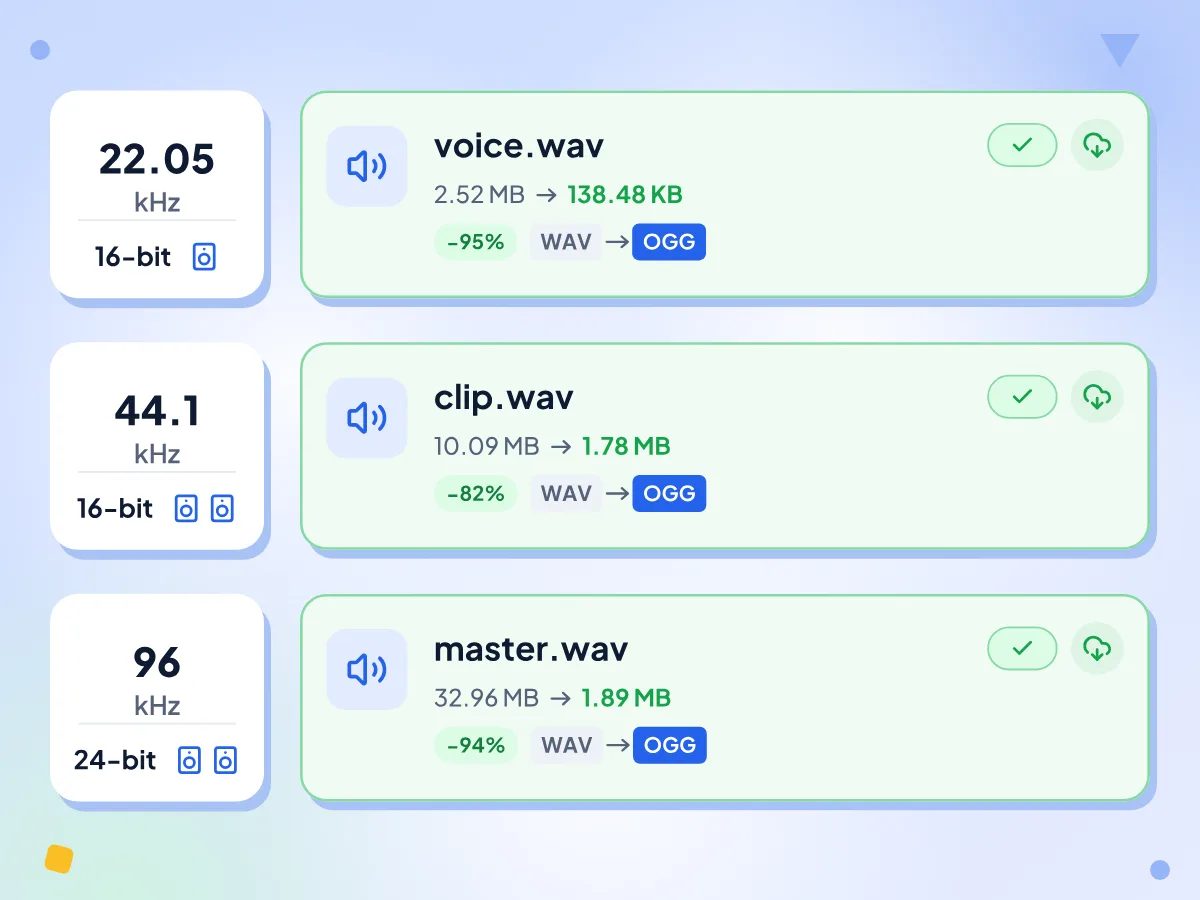
Calidad de WAV a OGG: Auto o bitrate
Auto codifica con calidad Vorbis 8, unos 255 kbps en una canción estéreo, y funcionó con todos los WAV que probamos. Un bitrate fijo como 128 kbps genera archivos más pequeños a partir de WAV de 44.1 o 48 kHz.
- Auto funcionó de 8 a 192 kHz
- Menú de bitrate: de 32 a 320 kbps
- Un mismo ajuste para todos los archivos del lote
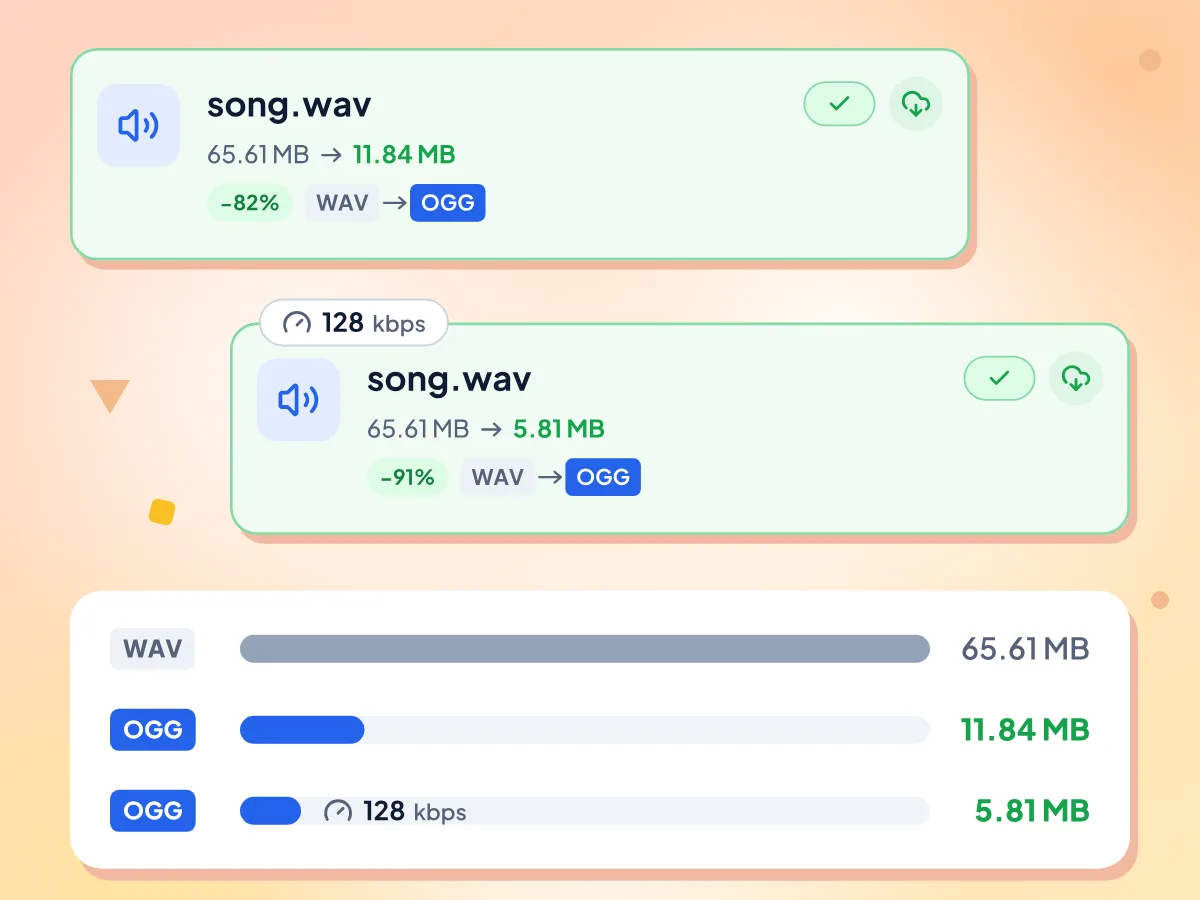
Consulta cuánto ahorras de WAV a OGG
Cada tarjeta muestra el tamaño del WAV, el del OGG y la reducción. En Auto, una canción de 6:30 pasó de 65.61 MB a 11.84 MB; a 128 kbps quedó en 5.81 MB.
- Tamaño de WAV y OGG en cada tarjeta
- Canción de 65.61 MB: 11.84 MB en Auto
- Un clip de 24 bits y 96 kHz se redujo un 94 %
Funciona con WAV de 24 bits y float
Vorbis no tiene profundidad de bits, así que los WAV de 16 bits, 24 bits y 32 bits float se convierten sin problema. El OGG conserva la frecuencia de muestreo del WAV, desde 8 kHz hasta 192 kHz.
Preguntas frecuentes sobre la conversión de WAV a OGG
Respuestas sobre tamaño de archivo, errores de bitrate, WAV de alta resolución, bucles, etiquetas y reproducción en Safari para WAV a OGG.
¿Cómo convierto WAV a OGG gratis?
Suelta tus archivos WAV en el recuadro de arriba o toca Elegir archivos de audio. OGG ya está definido como salida, así que pulsa Convertir todo y luego guarda cada archivo o descárgalos todos en un ZIP. No necesitas cuenta, no hay costo ni marca de agua.
¿Cuánto más pequeño es OGG que WAV?
Normalmente un 80 % menos o más en Auto. Una canción estéreo de 6:30 pasó de 65.61 MB a 11.84 MB, y un clip de 24 bits y 96 kHz se redujo un 94 %. A 128 kbps, esa misma canción quedó en 5.81 MB, menos de una décima parte del WAV.
¿Qué significa Auto al convertir WAV a OGG?
Auto codifica con calidad Vorbis 8 en la escala de 0 a 10. Es un bitrate variable que dio unos 255 kbps en una canción estéreo y unos 130 kbps en una mono. Es un nivel fijo, no se elige por archivo, y es la única opción que funcionó con todos los WAV que probamos.
¿Por qué falla mi conversión de WAV a OGG con algunos bitrates?
El codificador Vorbis solo acepta bitrates que se ajusten a la frecuencia de muestreo y los canales del archivo. En nuestras pruebas, todos los bitrates fijos fallaron con WAV de 88.2, 96 y 192 kHz, el estéreo falló a 32 kbps y el mono falló a 256 y 320 kbps. Un archivo de voz mono de 22.05 kHz falló desde 96 kbps en adelante. Cambia a Auto y vuelve a intentarlo.
¿Puedo convertir archivos WAV de 24 bits o 96 kHz a OGG?
Sí, en Auto. Los WAV de 16 bits, 24 bits y 32 bits float se convierten, y el OGG conserva la frecuencia de muestreo original, hasta 192 kHz en nuestras pruebas. Deja el bitrate en Auto para estos archivos, porque todos los bitrates fijos fallaron a partir de 88.2 kHz.
¿De WAV a OGG se obtienen archivos Vorbis u Opus?
Vorbis. Cada WAV se convierte en audio Vorbis dentro de un contenedor Ogg, el tipo de archivo que la mayoría de los motores de juego y reproductores esperan de un .ogg. En esta página no se ofrece salida Opus, aunque Opus también se puede guardar en archivos .ogg.
¿Debo usar WAV u OGG para el audio de un juego?
Usa OGG para música, ambiente y líneas de voz, y deja como WAV los sonidos cortos que se repiten mucho, como los pasos. Es una regla habitual en motores de juego como Godot: los archivos WAV pesan más pero son sencillos de decodificar, mientras que los OGG son mucho más pequeños.
¿Al convertir WAV a OGG se conservan los puntos de bucle?
No. Los marcadores de bucle guardados en un WAV no se copian al OGG y tampoco se escriben etiquetas de bucle. Vuelve a definir el bucle en los ajustes de importación de audio de tu motor de juego. Las etiquetas de título y artista sí se conservan como comentarios Vorbis.
¿Tiene OGG menos calidad que WAV?
Un poco menos. WAV guarda cada muestra tal como se grabó, mientras que Vorbis es con pérdida y descarta detalle para ahorrar espacio. La calidad 8 de Auto está cerca del máximo de la escala de 0 a 10, así que la pérdida es pequeña, pero conserva el WAV como original para editar y hacer copias futuras.
¿Pueden Safari y los iPhone reproducir el OGG convertido?
Los más recientes sí. Safari 18.4 y posteriores en Mac, iPhone y iPad reproducen Ogg Vorbis, mientras que las versiones anteriores pueden reproducir solo algunos archivos OGG o ninguno. Para un sitio web, agrega una copia en MP3 como fuente alternativa; el conversor de WAV a MP3 la genera a partir del mismo archivo.
¿Se sube mi WAV cuando lo convierto a OGG?
No. El WAV se lee y se codifica dentro de esta pestaña del navegador, así que la grabación nunca sale de tu ordenador o teléfono. La página sí descarga el motor de audio de 32 MB desde unpkg y registra estadísticas básicas de uso, como las vistas de página y el tiempo que pasas en el editor.
¿Puedo convertir muchos archivos WAV a OGG a la vez?
Sí. Suelta un conjunto completo de WAV de una vez; el único límite es la memoria de tu dispositivo. El conversor los procesa en orden con un solo ajuste y reúne dos o más archivos terminados en un único ZIP. Si después usas Añadir más archivos, esos archivos nuevos tendrán MP3 como salida por defecto, así que cambia su salida a OGG.
¿Por qué convertir WAV a OGG?
Para audio de juegos
- Convierte WAV largos de música y ambiente en OGG para Godot u otros motores
- Deja como WAV los sonidos cortos que se repiten mucho, una opción habitual en motores de juego
- Convierte un conjunto completo de piezas musicales en un solo lote
Para sitios web y apps
- Agrega una fuente OGG junto a una alternativa MP3 en la etiqueta de audio
- Reduce un clip WAV de 10 MB a menos de 1 MB a 128 kbps
- Conserva las etiquetas de título y artista en los archivos que publicas
Para compartir y almacenar
- Envía una grabación que es demasiado grande para compartirla como WAV
- Ahorra espacio en disco con las mezclas finales y guarda los WAV originales
- Reduce más de un 90 % las exportaciones de 24 bits y 96 kHz en Auto
Explora más herramientas
Descubre otras herramientas gratuitas que combinan muy bien con esta
Convertidor de audio
Convierte archivos de audio a cualquier formato
Convertidor de video
Convierte videos entre los formatos más populares
Recortador de video
Recorta y corta clips de video en el navegador
MP4 a MP3
Extrae el audio de archivos de video