

Optimizador de SVG por lotes gratis
Este optimizador de SVG por lotes minifica hasta 100 archivos SVG a la vez con un único conjunto de opciones de limpieza. Mira el tamaño ahorrado en cada archivo y descárgalos todos en un ZIP. Sin necesidad de registrarte.
Suelta tus SVG aquí
o haz clic para explorar. Solo archivos SVG, hasta 100 a la vez
Optimiza muchos archivos SVG en un solo lote
Suelta hasta 100 SVG, configura las opciones de limpieza una sola vez y recibe todos los archivos optimizados en un ZIP, con un informe de tamaño de cada uno.
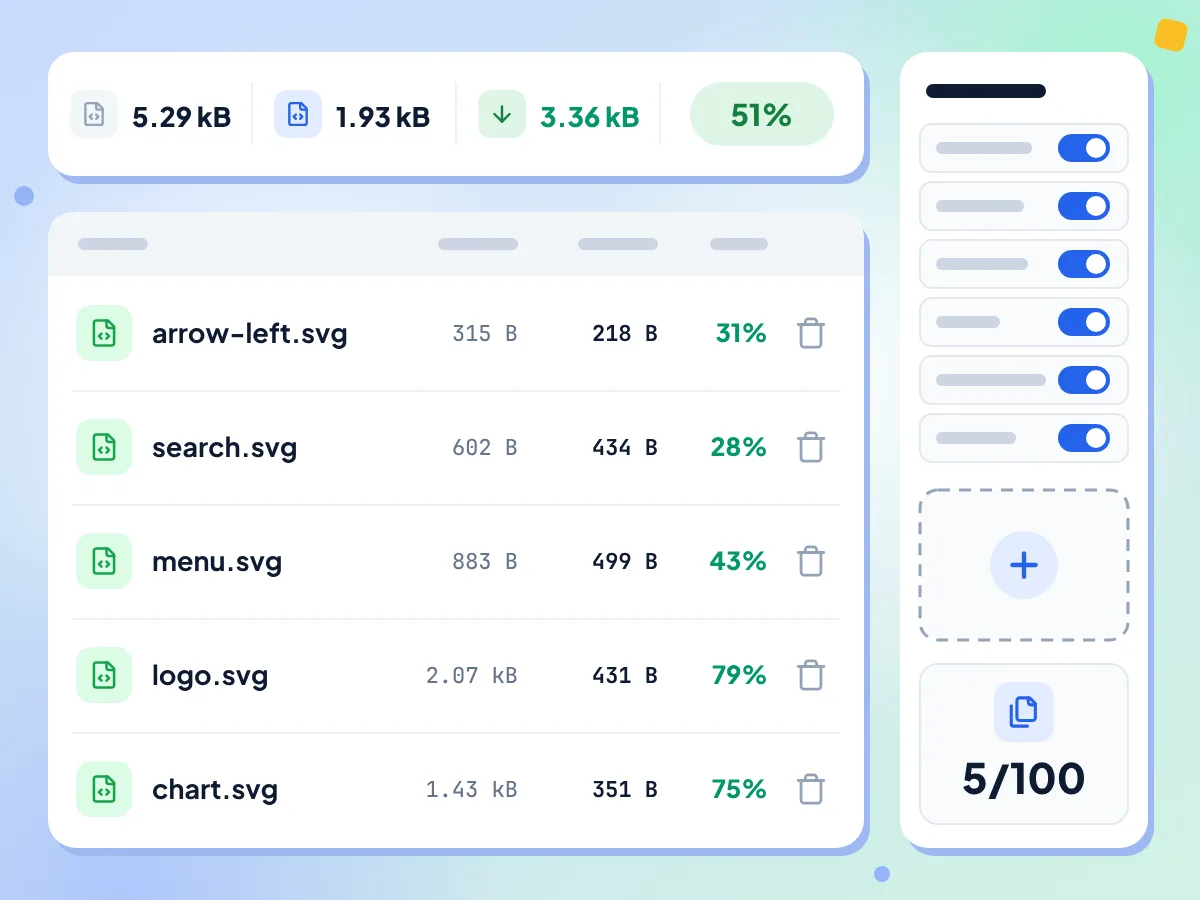
Optimiza por lotes hasta 100 archivos SVG
Suelta un conjunto completo de iconos y cada archivo se optimiza con las mismas opciones. Una tabla muestra cada SVG con su tamaño original, su tamaño optimizado y el porcentaje ahorrado, además de un contador sobre 100.
- Hasta 100 archivos SVG por lote
- Tamaño original, optimizado y porcentaje ahorrado por archivo
- Agrega más archivos o quita cualquier fila
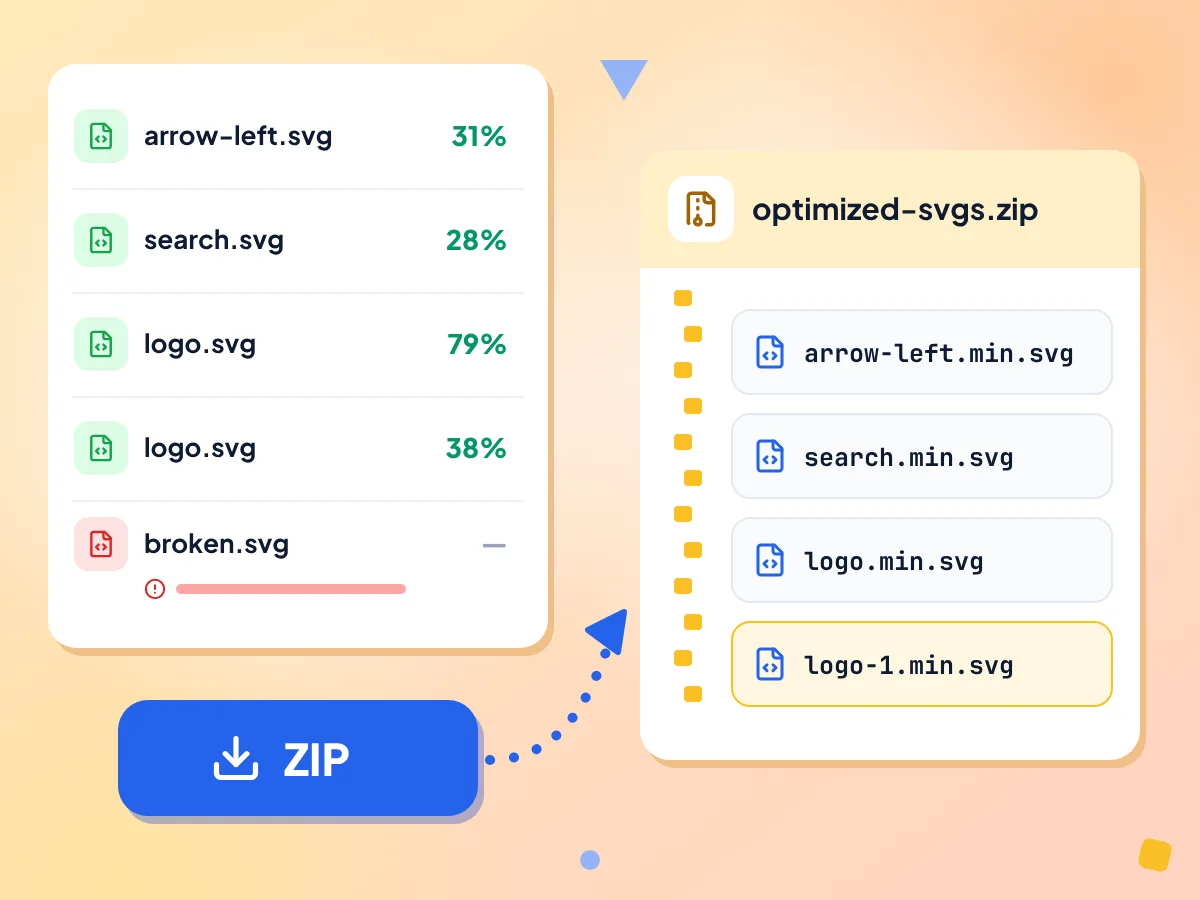
Descarga todos los SVG optimizados en un ZIP
Haz clic en Descargar ZIP para guardar todos los archivos terminados en optimized-svgs.zip. Cada SVG conserva su nombre con .min.svg al final, y si un nombre se repite se le agrega -1 en lugar de sobrescribirlo.
- Un archivo comprimido llamado optimized-svgs.zip
- logo.svg se guarda como logo.min.svg
- Los archivos con error se excluyen del ZIP
Un único conjunto de opciones para todos
Seis interruptores se aplican a todos los archivos: Quitar metadatos, Quitar comentarios, Contraer grupos, Limpiar IDs, Quitar elementos ocultos y Combinar trazados. Todos empiezan activados, y al cambiar uno se vuelve a optimizar todo el lote.
Totales y promedio del lote
Sobre la tabla ves el tamaño original total, el tamaño optimizado total, el total ahorrado y el ahorro medio por archivo. Una barra de progreso cuenta los archivos mientras se procesa el lote.
La misma limpieza que el optimizador de SVG
Los archivos pasan por SVGO con la misma limpieza que el optimizador de SVG individual. Esta página solo muestra tamaños, así que abre un archivo en el optimizador de SVG cuando quieras una vista previa o una vista de código.
Tus archivos SVG se quedan en tu dispositivo
Todo el lote se optimiza en esta pestaña del navegador y se comprime en ZIP en tu dispositivo. Se envían estadísticas anónimas, como el número de archivos y las opciones usadas, pero nunca el código SVG ni los nombres de archivo.
Cómo optimizar SVG por lotes en 3 pasos
Agrega tus archivos SVG.
Suelta hasta 100 archivos .svg en la página o haz clic para explorar. La optimización empieza en cuanto se abre el editor.
Configura las opciones una sola vez.
Activa o desactiva cualquiera de los seis interruptores de limpieza y todos los archivos se optimizan de nuevo. Agrega más archivos, hasta 100 en total, o quita filas sobre la marcha.
Descarga el ZIP.
Haz clic en Descargar ZIP cuando termine el lote. Cada archivo terminado se guarda con su nombre más .min.svg, y los archivos con error se excluyen.
Quién usa el optimizador SVG por lotes
Equipos que manejan decenas o cientos de SVG y necesitan una optimización coherente.
Bibliotecas de iconos
Optimiza una carpeta de iconos de una sola vez antes de agregarlos a una biblioteca de componentes. Todos los iconos reciben la misma limpieza, así que el conjunto completo se mantiene coherente.
- Limpia por lotes los iconos exportados desde una app de diseño
- Ordena un paquete de iconos de terceros antes de usarlo
- Quita los IDs sin usar de todo un conjunto de iconos
Sistemas de diseño
Aplica un único conjunto de reglas a todos los logotipos, ilustraciones y gráficos de interfaz de un sistema de diseño. Cada archivo recibe las mismas seis opciones de limpieza y la tabla muestra cuánto ahorró cada uno.
- Reduce todas las variantes del logotipo de tu marca en un solo lote
- Prepara los iconos antes de convertirlos en componentes de React o Vue
- Conserva los IDs desactivando antes Limpiar IDs
Limpieza de SVG en todo el sitio
Reúne los SVG de un sitio, procésalos en lotes de hasta 100 y mira el tamaño total ahorrado. Revisa algunos resultados en un navegador antes de reemplazar los archivos.
- Reduce el tamaño total de las imágenes SVG de un sitio
- Detecta qué archivos se reducen más en la tabla por archivo
- Divide en lotes las carpetas con más de 100 archivos
Preguntas frecuentes
Dudas habituales sobre la optimización de archivos SVG por lotes online.
¿Cómo optimizo varios archivos SVG a la vez?
Suelta hasta 100 archivos SVG en esta página. Se optimizan juntos con las mismas seis opciones de limpieza y la tabla muestra el tamaño ahorrado en cada archivo. Cuando termine el lote, haz clic en Descargar ZIP para guardarlos todos en un solo archivo comprimido.
¿Cuántos SVG puedo optimizar a la vez?
Hasta 100 archivos por lote, y el contador del editor te muestra cuántos llevas. Agregar más SVG admite solo los archivos que aún quepan hasta 100 y omite el resto sin aviso. Si en la primera carga sueltas más de 100 archivos, se rechaza todo el conjunto con el mensaje «Please upload valid SVG files.».
¿Puedo usar ajustes distintos para cada archivo?
No. Los seis interruptores se aplican a todo el lote, y al cambiar uno se vuelven a optimizar todos los archivos. Para darle ajustes propios a un SVG, quítalo de la lista y pásalo por el optimizador de SVG individual, que además muestra una vista previa visual.
¿Qué contiene el ZIP descargado?
El ZIP, llamado optimized-svgs.zip, contiene todos los archivos que terminaron. Cada uno conserva su nombre con .min.svg al final, así que icon.svg pasa a ser icon.min.svg. Si dos archivos comparten nombre, el segundo se convierte en icon-1.min.svg. Los archivos con error se excluyen.
¿Qué tamaño puede tener cada archivo SVG?
La página no establece un límite de tamaño por archivo. Cada SVG se lee como texto y se optimiza en la pestaña de tu navegador. Todos los archivos arrancan a la vez en el hilo principal de la página, así que un lote grande o un archivo muy pesado puede hacer que la pestaña se detenga un momento. Las fotos incrustadas no se reducen.
¿Qué significa Ahorro medio en los totales?
El ahorro medio es el promedio del porcentaje ahorrado en cada archivo, no la proporción del total. Un lote con un archivo grande y muchos diminutos puede mostrar un promedio bajo y aun así ahorrar mucho, así que revisa también Total ahorrado. Los archivos con error cuentan como 0 %.
¿Por qué fallaron algunos archivos del lote?
Un archivo falla cuando su código no es un SVG válido, por ejemplo por una etiqueta rota o sin cerrar. Su fila muestra el error, los demás archivos terminan igualmente y el archivo fallido se excluye del ZIP. Corrige el archivo en un editor de texto y vuelve a agregarlo.
¿Debo desactivar Limpiar IDs en un conjunto de iconos?
Desactívalo si tu CSS, JavaScript o sprite hacen referencia a IDs dentro de los iconos. Cada archivo se limpia por separado, así que dos iconos que terminen con el mismo ID a chocarán cuando los coloques en línea en una misma página.
¿Optimizar por lotes es lo mismo que optimizar un solo archivo?
La limpieza es la misma: ambas páginas ejecutan los mismos plugins de SVGO con los mismos valores predeterminados. Esta página agrega la lista de 100 archivos, los totales y el ZIP. El optimizador de SVG individual agrega una vista previa lado a lado y una vista de código para revisar un solo archivo.
¿Puedo agregar o quitar archivos después de iniciar el lote?
Sí. Usa Agregar más SVG en el panel de ajustes para soltar archivos adicionales. Solo se agregan los que quepan hasta llegar a 100 y el resto se omite sin aviso. Haz clic en el icono de la papelera de una fila para quitarla. Después la lista se optimiza de nuevo y los totales se actualizan.
¿Mis archivos SVG se envían a un servidor?
No. Cada SVG se optimiza y se comprime en ZIP dentro de la pestaña de tu navegador, y el ZIP va directo a tus descargas. Se envían estadísticas de uso anónimas, como cuántos archivos agregaste, un rango del tamaño total y las opciones usadas. Los nombres de archivo y el código SVG no se envían.
Explora más herramientas
Descubre otras herramientas gratuitas que combinan muy bien con esta
Optimizador de SVG
Minimiza y limpia archivos SVG con SVGO
SVG a PNG
Convierte gráficos vectoriales a PNG
Generador de favicon
Crea favicons ICO y PNG a partir de un PNG, JPG, WebP o SVG
Compresor de imágenes
Reduce el tamaño del archivo sin perder calidad
Eliminador de EXIF por lotes
Elimina los metadatos de hasta 50 imágenes a la vez
Convertidor de imágenes
Convierte entre más de 30 formatos de imagen