

Fusion audio gratuite
Fusionnez gratuitement des fichiers audio en une seule piste. Ajoutez des clips MP3, WAV, OGG ou AAC, définissez l'ordre, ajoutez un écart ou un fondu enchaîné, puis enregistrez un seul fichier WAV. Vos fichiers restent sur votre appareil.
Déposez vos fichiers audio ici
ou cliquez pour parcourir. MP3, WAV, OGG ou AAC, plusieurs fichiers à la fois
Fusion audio directement dans votre navigateur
Assemblez des chansons, des extraits de podcast et des enregistrements vocaux dans l'ordre de votre choix, ajoutez un écart ou un fondu enchaîné, puis enregistrez le résultat dans un seul fichier WAV.
Fusionnez des fichiers audio en une seule piste
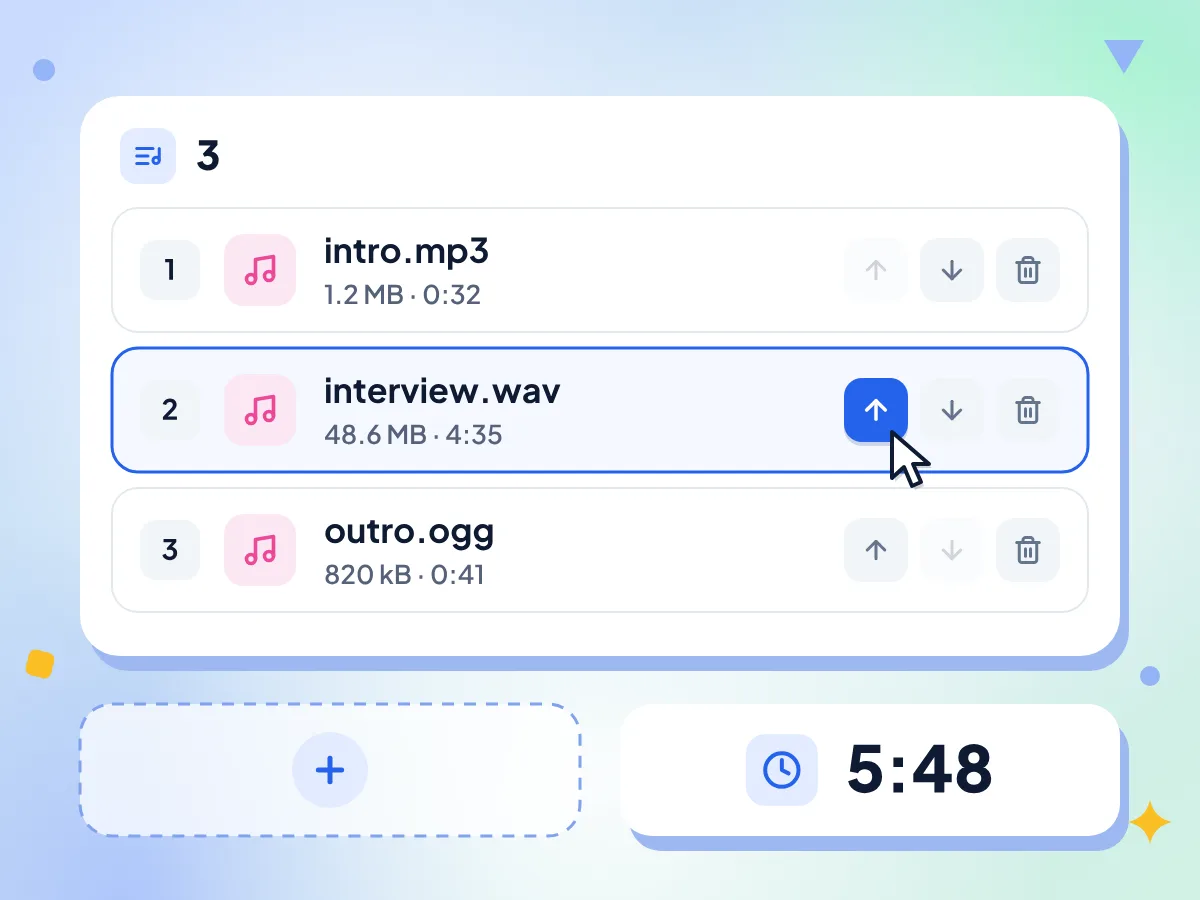
Ajoutez autant de fichiers MP3, WAV, OGG ou AAC que nécessaire, puis classez-les avec les flèches vers le haut et vers le bas. Chaque ligne affiche le nom, la taille et la durée du fichier.
- Nom, taille et durée de chaque piste
- Monter, descendre ou supprimer
- Ajoutez d'autres fichiers depuis l'éditeur
Ajoutez un écart ou un fondu enchaîné entre les clips
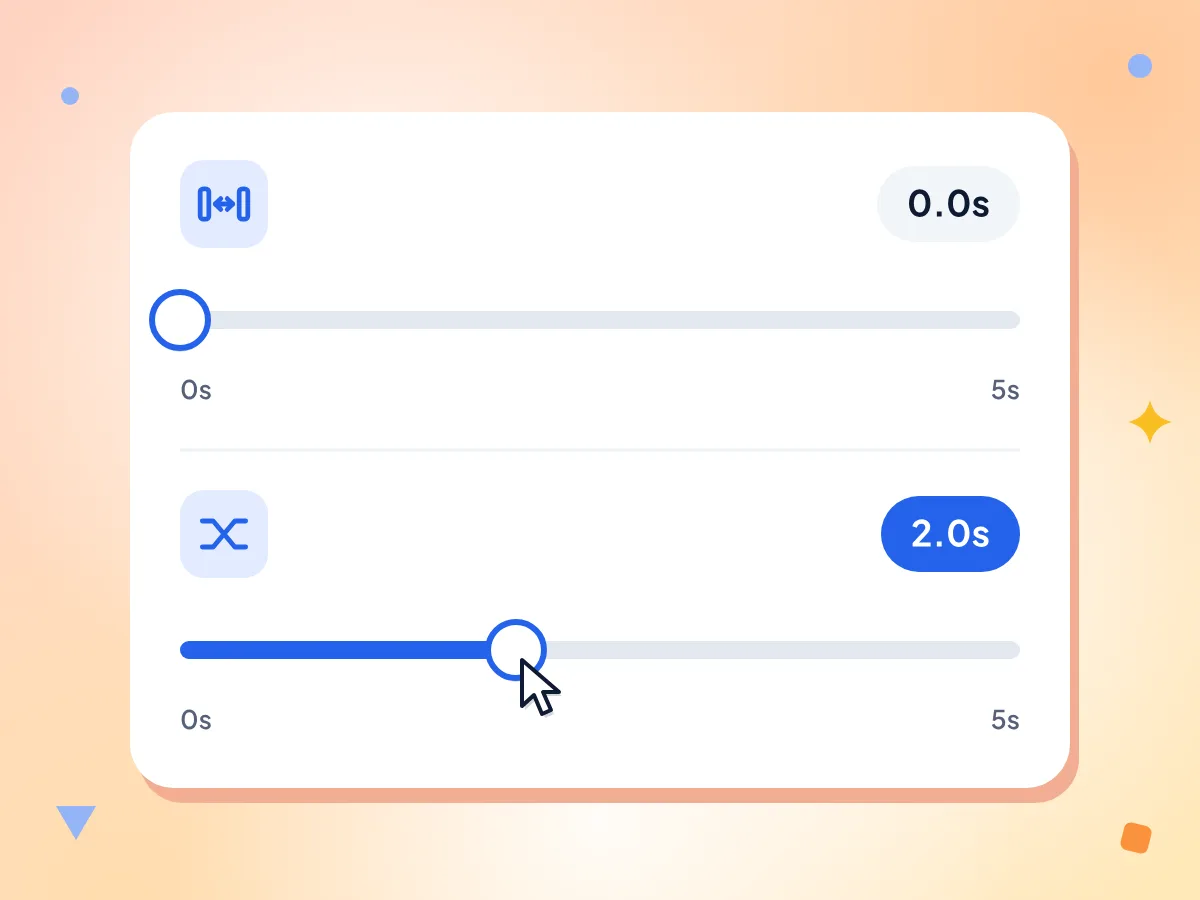
Insérez jusqu'à 5 secondes de silence entre les clips, ou enchaînez-les en fondu pour que l'un s'estompe pendant que le suivant apparaît. Les deux curseurs avancent par pas de 0,1 seconde et démarrent à zéro.
- Curseur d'écart de 0 à 5 secondes
- Curseur de fondu enchaîné de 0 à 5 secondes
- Avec un écart nul, les clips s'enchaînent directement
Mélangez les formats dans une même fusion
Placez un MP3 à côté d'un fichier WAV ou OGG. Chaque clip est d'abord décodé en audio brut : des formats, des fréquences d'échantillonnage et des fichiers mono ou stéréo différents s'assemblent donc en une seule piste.
Écoutez un aperçu avant de télécharger
Cliquez sur «Fusionner l'audio» : un lecteur s'affiche avec la taille et la durée de la nouvelle piste. Après toute modification de l'ordre ou des réglages, cliquez de nouveau sur «Fusionner l'audio» pour l'actualiser.
Sortie WAV non compressée
La piste fusionnée est enregistrée sous le nom merged.wav, un fichier WAV 16 bits qui n'ajoute aucune nouvelle compression. Besoin d'un fichier plus léger ? Passez-le dans le convertisseur WAV en MP3 après le téléchargement.
Votre audio reste sur votre appareil
Le décodage, l'assemblage et l'enregistrement se déroulent tous dans cet onglet du navigateur. Des statistiques d'utilisation anonymes, comme le nombre de pistes et une fourchette de taille approximative, sont transmises, mais jamais votre audio ni les noms de fichiers.
Comment fusionner des fichiers audio en 3 étapes
Ajoutez vos fichiers audio.
Déposez au moins deux fichiers MP3, WAV, OGG ou AAC dans la zone, ou cliquez pour les choisir. L'éditeur liste chaque fichier avec sa durée.
Définissez l'ordre et les jonctions.
Utilisez les flèches pour monter ou descendre les pistes, supprimez celles dont vous n'avez pas besoin et réglez un écart ou un fondu enchaîné avec les curseurs.
Fusionnez et téléchargez.
Cliquez sur «Fusionner l'audio», écoutez le résultat dans l'aperçu, puis cliquez sur «Télécharger» pour enregistrer merged.wav sur votre appareil.
Quand combiner des fichiers audio
Podcasteurs, étudiants, musiciens et tous ceux qui ont un dossier de courts enregistrements à lire comme un seul fichier.
Podcasts et enregistrements vocaux
Assemblez un jingle d'introduction, les séquences enregistrées et une conclusion en un seul fichier d'épisode. Un court écart offre aux auditeurs une pause naturelle entre les parties, et aucune application de montage audio n'est nécessaire.
- Placez une musique d'intro avant une interview enregistrée
- Assemblez plusieurs notes vocales MP3 ou WAV en un seul fichier
- Combinez des prises de voix off pour un cours ou un diaporama
Musique et mixes de chansons
Alignez des chansons pour une séance de sport, une fête ou un diaporama et enchaînez-les en fondu pour que la musique ne s'arrête jamais. Laissez l'écart à zéro pour un album qui se lit d'une traite.
- Enchaînez des chansons en fondu pour un mix de fête continu
- Créez une piste unique pour une chorégraphie ou une séance de sport
- Assemblez les enregistrements live d'un même concert dans l'ordre de la setlist
Livres audio et cours
Combinez des fichiers de chapitres ou des parties de cours en un long enregistrement qui se lit du début à la fin sans avoir à choisir le fichier suivant. La durée totale s'affiche avant la fusion.
- Assemblez les MP3 des chapitres d'un livre audio en un seul fichier
- Combinez un cours enregistré en plusieurs parties
- Fusionnez des leçons de langue en une seule piste d'étude
Questions fréquentes
Questions courantes sur la fusion de fichiers audio en ligne.
Comment fusionner des fichiers audio en un seul ?
Déposez vos fichiers audio sur cette page et classez-les avec les boutons fléchés. Choisissez un écart ou un fondu enchaîné si vous le souhaitez, cliquez sur «Fusionner l'audio» et vérifiez l'aperçu. Cliquez ensuite sur «Télécharger» pour enregistrer un seul fichier WAV.
Quels formats audio puis-je combiner ?
Vous pouvez combiner des fichiers MP3, WAV, OGG et AAC et les mélanger dans une même fusion, tant que votre navigateur sait lire chaque type. Chaque clip est décodé en audio brut avant l'assemblage : les fréquences d'échantillonnage différentes et les fichiers mono ou stéréo s'alignent donc sans problème. Le résultat est toujours un fichier WAV.
Pourquoi mon fichier M4A ou FLAC ne se charge-t-il pas ?
Ce fusionneur n'accepte pour l'instant que les fichiers MP3, WAV, OGG et AAC, et les Mémos vocaux de l'iPhone sont enregistrés en M4A. Convertissez d'abord le fichier en MP3 ou WAV avec l'outil «Couper l'audio», qui ouvre les fichiers M4A et FLAC, puis ajoutez ici la copie convertie.
Puis-je enregistrer l'audio fusionné en MP3 ?
Pas directement. Le fusionneur enregistre un seul fichier WAV 16 bits nommé merged.wav. Pour obtenir un fichier plus léger à partager ou à téléverser, ouvrez-le ensuite dans le convertisseur WAV en MP3. Un WAV stéréo occupe environ 10 à 12 MB par minute de son.
La fusion de fichiers audio réduit-elle la qualité ?
L'assemblage n'ajoute aucune nouvelle compression, car le résultat est enregistré en WAV 16 bits non compressé. Les clips sont rééchantillonnés à la fréquence audio de votre navigateur, généralement 44,1 ou 48 kHz, et les sources 24 bits passent en 16 bits. Les fondus enchaînés mélangent volontairement les sons qui se chevauchent.
Puis-je assembler des clips audio sans écart ?
Oui. L'écart est réglé sur 0 seconde au départ : les clips s'enchaînent donc sans silence ajouté. Déplacez le curseur «Écart entre les pistes» pour insérer une pause pouvant aller jusqu'à 5 secondes, par pas de 0,1 seconde, entre chaque paire de clips.
Comment fonctionne le fondu enchaîné entre les pistes ?
Réglez le curseur «Fondu enchaîné» entre 0 et 5 secondes. La fin de chaque clip s'estompe pendant que le suivant apparaît en fondu, et les deux se chevauchent : chaque jonction raccourcit donc la piste de cette durée. Il ne peut pas dépasser la durée de votre clip le plus court. Si un écart est aussi défini, le silence est réduit de la durée du fondu enchaîné.
Puis-je réorganiser ou supprimer des clips avant la fusion ?
Oui. Chaque ligne de la liste des pistes comporte des flèches vers le haut et vers le bas ainsi qu'un bouton corbeille, et la liste numérote chaque piste et indique sa durée. Utilisez «Ajouter d'autres fichiers audio» dans le panneau latéral pour placer des clips supplémentaires à la fin.
Puis-je superposer deux fichiers audio pour qu'ils soient lus en même temps ?
Non. Le fusionneur place les clips les uns après les autres sur une seule piste, et le seul chevauchement est le court fondu enchaîné à chaque jonction. Pour poser une voix sur une musique de fond, il vous faut un éditeur multipiste qui mixe des couches.
Puis-je fusionner des fichiers audio sur mon téléphone ?
Cela devrait fonctionner dans un navigateur mobile comme Chrome ou Safari, sans application à installer, à condition que les clips soient des fichiers MP3, WAV, OGG ou AAC. Les enregistrements au format M4A doivent d'abord être convertis, comme expliqué dans la question sur le M4A ci-dessus.
Y a-t-il une limite au nombre de fichiers que je peux fusionner ?
Aucune limite de nombre, de taille ou d'utilisation quotidienne n'est définie, et vous n'avez pas besoin de compte. Cependant, chaque clip est conservé en mémoire pendant la fusion : plusieurs heures d'audio peuvent donc ralentir ou faire planter l'onglet d'un téléphone. Divisez les projets très longs en plusieurs fusions plus petites.
Mes enregistrements sont-ils envoyés quelque part lorsque je les fusionne ?
Non. Vos clips sont décodés, assemblés et enregistrés en WAV dans cet onglet du navigateur. La page transmet bien des statistiques d'utilisation anonymes, comme le nombre de pistes fusionnées et les valeurs d'écart et de fondu enchaîné, mais jamais l'audio ni les noms de fichiers.
Découvrez d'autres outils
Découvrez d'autres outils gratuits qui se marient parfaitement avec celui-ci
Découpeur audio
Coupez et découpez vos fichiers audio directement dans votre navigateur
Convertisseur audio
Convertissez des fichiers audio vers n'importe quel format
MP3 en WAV
Convertissez du MP3 au format WAV sans perte
WAV en MP3
Convertissez du WAV au format MP3 compressé
Découpeur de vidéo
Découpez et coupez des extraits vidéo dans votre navigateur
MP4 en MP3
Extrayez l’audio de vos fichiers vidéo