

Coupeur audio en ligne gratuit
Coupez, découpez et divisez vos pistes audio grâce à une forme d'onde précise. Exportez des extraits MP3 ou WAV propres, sans perte de qualité.
Déposez votre fichier audio ici
ou cliquez pour parcourir. MP3, WAV, FLAC, M4A, OGG et plus
Coupez un audio en ligne avec un contrôle précis
Repérez la partie qui vous intéresse sur une forme d'onde et écoutez-la avant d'enregistrer. Une coupe simple préserve la qualité d'origine.
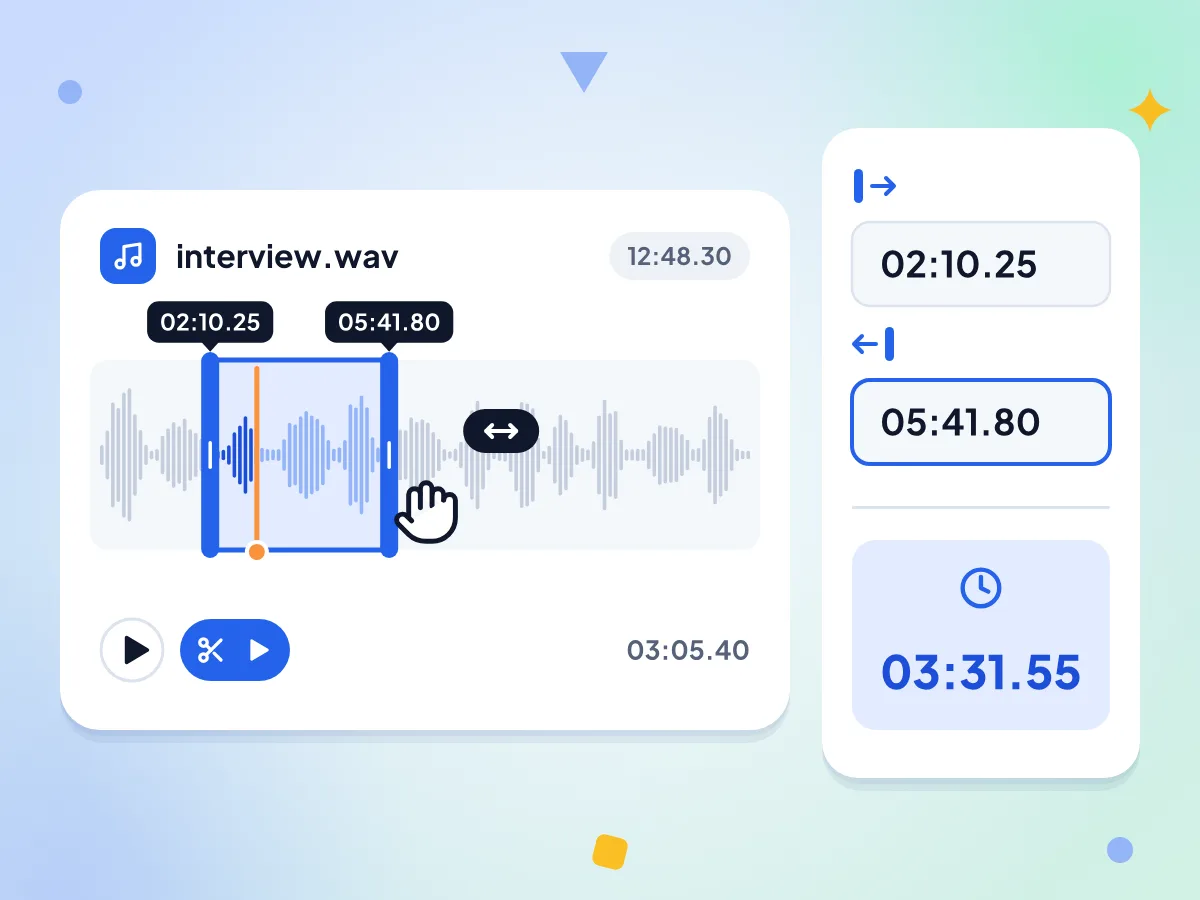
Coupez un audio en faisant glisser la forme d'onde
Votre fichier s'ouvre sous forme d'onde, avec toute la piste sélectionnée. Faites glisser l'une des poignées ou déplacez la sélection, et les champs Heure de début et Heure de fin suivent. Cliquez sur Aperçu pour écouter uniquement cette partie.
- Faites glisser les poignées ou déplacez toute la sélection
- L'aperçu ne lit que la partie sélectionnée
- Le début et la fin se mettent à jour pendant que vous faites glisser
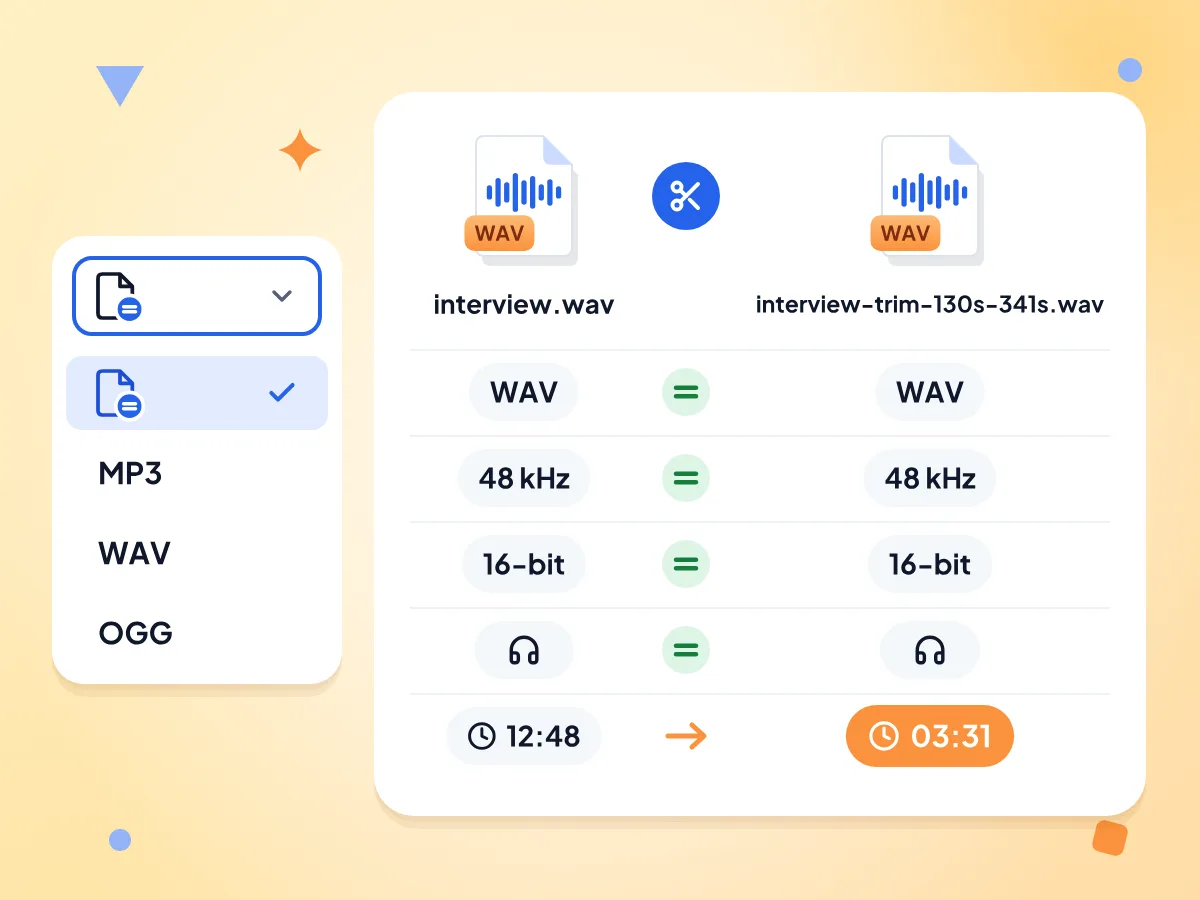
Coupez un audio sans perte de qualité
Laissez le format de sortie sur Identique à l'entrée et le découpeur copie l'audio d'origine dans un fichier plus court. Rien n'est réencodé : le débit, la fréquence d'échantillonnage et les canaux restent identiques à votre source.
- Identique à l'entrée est sélectionné par défaut
- Aucun réencodage pour une coupe simple
- Un fichier WAV de 48 kHz reste à 48 kHz
Saisissez des heures de début et de fin exactes
Saisissez les heures en minutes, secondes et centièmes, comme 01:23.45, ou en secondes simples, comme 83.5. La case Sélection affiche la durée de l'extrait avant que vous ne cliquiez sur Couper l'audio.
Enregistrez en MP3, WAV ou OGG
Modifiez le format de sortie pour convertir pendant la coupe. Le MP3 utilise un réglage haute qualité, le WAV est en PCM 16 bits et l'OGG en Vorbis. Une conversion réencode l'audio : gardez Identique à l'entrée pour une coupe sans perte.
Raccourcis clavier pour des coupes rapides
Appuyez sur Espace pour lire ou mettre en pause. Appuyez sur [ pour définir le début et sur ] pour définir la fin à la position de lecture. Les boutons Définir le début et Définir la fin font la même chose d'un clic ou d'une pression.
Coupez des fichiers WAV, FLAC, M4A et plus
Ouvrez des fichiers MP3, WAV, FLAC, M4A, AAC, OGG ou Opus. Une coupe simple conserve chaque fichier dans son format : un WAV reste un WAV et un M4A reste un M4A.
Comment couper un audio en 3 étapes
Ouvrez votre fichier audio.
Déposez un fichier MP3, WAV, FLAC, M4A ou autre sur la page, ou cliquez pour en choisir un. Il s'ouvre sous forme d'onde.
Repérez la partie à conserver.
Faites glisser les deux poignées, saisissez les heures de début et de fin, ou appuyez sur [ et ] pendant la lecture. Cliquez sur Aperçu pour écouter votre sélection.
Coupez et téléchargez.
Gardez le format de sortie sur Identique à l'entrée pour une coupe sans perte, ou choisissez MP3, WAV ou OGG. Cliquez sur Couper l'audio, puis sur Télécharger.
Qui utilise le découpeur audio
Pour les podcasteurs, les étudiants et tous ceux qui veulent une coupe audio propre sans installer de logiciel de montage.
Podcasteurs et intervieweurs
Supprimez la discussion d'avant-enregistrement et les adieux d'un épisode ou d'une interview enregistrés. Coupez les enregistrements WAV ou M4A de votre enregistreur ou de votre téléphone avant de les monter ou de les publier.
- Supprimez les silences avant le premier mot
- Extrayez une courte citation pour une publication sur les réseaux sociaux
- Conservez un master WAV au format WAV
Mémos vocaux et réunions
Les mémos vocaux et les enregistrements de réunion sont souvent longs. Gardez uniquement la partie utile, puis envoyez un fichier plus court à un collègue, à un enseignant ou à votre application de notes.
- Coupez les mémos vocaux M4A de votre téléphone
- Réduisez une longue réunion à un seul sujet
- Enregistrez l'extrait en MP3 pour le partager facilement
Projets vidéo et diaporamas
Ajustez un fond musical ou un effet sonore à la durée exacte dont votre vidéo ou votre diaporama a besoin. Saisissez les heures au centième de seconde et écoutez d'abord l'extrait.
- Adaptez une musique de fond à une vidéo de 30 secondes
- Réduisez un effet sonore à moins d'une seconde
- Enregistrez en WAV pour votre logiciel de montage vidéo
Questions fréquentes
Réponses aux questions les plus courantes sur la découpe de fichiers audio en ligne.
Comment couper un fichier audio en ligne ?
Ouvrez le fichier ici, repérez la partie souhaitée, puis cliquez sur Couper l'audio. Vous pouvez la définir en faisant glisser les poignées sur la forme d'onde, en saisissant les heures de début et de fin, ou avec les touches [ et ] pendant la lecture. Lorsque Découpe terminée s'affiche, cliquez sur Télécharger.
Couper un audio réduit-il la qualité ?
Non, tant que le format de sortie reste sur Identique à l'entrée. Le découpeur copie alors les données audio d'origine : le débit, la fréquence d'échantillonnage et les canaux ne changent pas. Un autre format ou un fondu réencode l'extrait, ce qui peut faire perdre un peu de détail avec le MP3 ou l'OGG.
Quels formats audio puis-je couper ici ?
Tout fichier que votre navigateur reconnaît comme audio. Les fichiers MP3, WAV, M4A, AAC, OGG et Opus sont coupés et conservent leur format. Le FLAC se coupe aussi, mais certains lecteurs affichent la durée d'origine. Les fichiers vidéo comme le MP4 sont refusés sur cette page : extrayez-en d'abord le son.
Comment saisir une heure de début et de fin exacte ?
Saisissez-la dans les champs Heure de début et Heure de fin en minutes, secondes et centièmes, comme 02:15.50, ou en secondes simples, comme 135.5. Il n'y a pas de champ pour les heures : 1 heure 5 minutes s'écrit donc 65:00.00. Les poignées de la forme d'onde se déplacent en conséquence.
Puis-je enregistrer un extrait coupé au format WAV ?
Oui. Réglez le format de sortie sur WAV et l'extrait sera enregistré en WAV PCM 16 bits, que la plupart des éditeurs audio et vidéo savent ouvrir. Les fichiers WAV sont bien plus volumineux que les MP3 ou M4A. Si votre fichier source est déjà un WAV, la coupe copie l'audio sans le modifier.
Existe-t-il une limite de taille de fichier pour couper un audio ?
Il n'y a ni limite de taille fixe ni plafond quotidien. En revanche, le fichier entier est chargé dans la mémoire de votre navigateur : un enregistrement de plusieurs heures peut donc échouer sur un téléphone ou un ordinateur ancien. Dans ce cas, fermez les autres onglets et réessayez sur un navigateur de bureau.
Pourquoi la forme d'onde ne s'affiche-t-elle pas pour mon fichier ?
C'est votre navigateur qui dessine la forme d'onde, et les navigateurs ne savent pas lire tous les formats audio. Si elle reste vide, l'heure de fin reste à 00:00.00 et la coupe ne peut pas démarrer. Convertissez le fichier en MP3 ou WAV avec le Convertisseur audio, puis ouvrez le nouveau fichier ici.
Est-il sûr de couper des enregistrements privés ici ?
Oui. Votre enregistrement est ouvert et coupé dans cet onglet de navigateur et n'est jamais envoyé à nos serveurs. La page envoie toutefois des événements d'utilisation anonymes, comme les heures de début et de fin que vous avez choisies et une fourchette approximative de taille de fichier, mais jamais l'audio ni son nom.
Puis-je couper un audio sur mon iPhone ou mon téléphone Android ?
Oui. Ouvrez cette page dans Safari, Chrome ou un autre navigateur mobile ; aucune application ni aucun compte n'est nécessaire. Faites glisser les poignées avec votre doigt, ou touchez Définir le début et Définir la fin pendant la lecture. Pour transformer un extrait de chanson en sonnerie, consultez le guide du Coupeur MP3.
Puis-je couper plusieurs fichiers audio à la fois ?
Non. Le découpeur n'ouvre qu'un fichier à la fois et crée un seul extrait par coupe. Pour couper un autre fichier, cliquez sur Importer un autre fichier en haut de l'éditeur et déposez le suivant. Chaque nouveau fichier démarre avec toute la piste sélectionnée.
Puis-je couper l'audio d'une vidéo MP4 ?
Pas sur cette page, car elle n'ouvre que des fichiers audio. Extrayez le son de la vidéo avec l'outil Vidéo en MP3, puis ouvrez le MP3 ici et coupez-le. Pour raccourcir la vidéo elle-même, image et son compris, utilisez le Découpeur vidéo.
Découvrez d'autres outils
Découvrez d'autres outils gratuits qui se marient parfaitement avec celui-ci
Convertisseur audio
Convertissez des fichiers audio vers n'importe quel format
Découpeur de vidéo
Découpez et coupez des extraits vidéo dans votre navigateur
MP4 en MP3
Extrayez l’audio de vos fichiers vidéo
Compresseur vidéo
Réduisez le poids de vos vidéos MP4, MOV et WebM avec trois préréglages de qualité