

Formateur JSON et validateur gratuit en ligne
Nettoyez, validez et embellissez vos données JSON désordonnées. Repérez instantanément les erreurs de syntaxe et basculez entre une indentation de 2 espaces, 4 espaces ou une sortie minifiée.
Comment formater du JSON en 3 étapes
Collez votre JSON.
Collez-le ou saisissez-le dans l'éditeur, ou cliquez sur Charger un exemple pour essayer un échantillon. La barre d'état affiche JSON valide ou la première erreur.
Corrigez les erreurs.
Le message désigne le premier problème, comme une virgule finale ou une clé entre apostrophes ; survolez-le s'il est tronqué. Formater et Minifier s'activent dès que le JSON est valide.
Formatez, puis copiez ou partagez.
Cliquez sur Formater pour une indentation de 2 espaces ou sur Minifier pour une seule ligne. Copier place le résultat dans votre presse-papiers, et Partager le lien copie un lien vers celui-ci.
Questions fréquentes
Réponses sur le formatage, la validation, les liens de partage et ce que Formater change dans votre JSON.
Comment formater du JSON en ligne ?
Collez votre JSON dans l'éditeur et cliquez sur Formater. L'outil l'analyse et le réécrit avec 2 espaces par niveau et une valeur par ligne, dans le même éditeur. Cliquez sur Copier pour récupérer le résultat, ou sur Minifier pour le ramener sur une seule ligne.
Quelle est la différence entre Formater et Minifier ?
Formater ajoute des sauts de ligne et une indentation de 2 espaces pour que le JSON soit lisible. Minifier supprime tous les espaces et sauts de ligne en dehors des chaînes, ce qui donne le texte le plus compact pour un appel d'API ou une valeur de configuration. Les deux sont construits à partir des mêmes données analysées.
Pourquoi mon JSON est-il signalé comme invalide ?
Les causes habituelles sont une virgule finale, des apostrophes, des clés sans guillemets, des commentaires, ou des valeurs comme NaN et undefined. Le JSON n'autorise rien de tout cela. La barre d'état affiche le message du navigateur pour le premier problème et tronque les messages longs ; survolez-le pour tout lire. Chrome et Edge indiquent la ligne et la colonne.
Comment valider du JSON ?
Collez-le dans l'éditeur. Le validateur JSON revérifie le texte après chaque modification et affiche une étiquette verte JSON valide ou un message d'erreur rouge. Il ne vérifie que la syntaxe ; il ne teste pas vos données par rapport à un JSON Schema.
Puis-je modifier l'indentation ou trier les clés ?
Non. Formater utilise toujours 2 espaces, et il n'existe pas d'option de tabulation, de 4 espaces ou de tri. Les clés conservent leur ordre d'origine, sauf celles qui sont des nombres entiers, comme « 2 » ou « 10 », que JavaScript place en tête de leur objet.
Le formatage modifie-t-il mes données ?
En général, seul l'espacement change. Comme Formater reconstruit le JSON à partir des données analysées, les nombres entiers supérieurs à 9,007,199,254,740,991 perdent leurs derniers chiffres, 1.0 devient 1, les séquences d'échappement \u deviennent de simples caractères et une clé répétée conserve sa dernière valeur. Stockez les identifiants longs sous forme de chaînes pour les conserver exacts.
Accepte-t-il JSON5, les commentaires ou JSON Lines ?
Non. Il n'accepte que le JSON strict : les commentaires, les virgules finales et les clés sans guillemets sont donc des erreurs. Un fichier JSON Lines échoue à la ligne 2, car il contient plusieurs valeurs. Formatez une ligne à la fois, ou placez les lignes entre [ ] en les séparant par des virgules.
Comment fonctionnent les liens de partage ?
L'éditeur stocke votre JSON dans l'adresse de la page après #data=, encodé en Base64, et la met à jour environ une demi-seconde après la fin de votre saisie. Partager le lien copie cette adresse. La partie située après # n'est pas envoyée à notre serveur lorsque le lien est ouvert, mais toute personne qui possède le lien peut lire le JSON.
Quelle quantité de JSON puis-je formater à la fois ?
L'outil n'impose aucune limite. Lors d'un test sous Node avec le même code, 6 MB de JSON ont été vérifiés en 44 ms et formatés en 42 ms. L'affichage de très longs textes dans l'éditeur prend plus de temps, et les liens de partage atteignent environ 3,5 fois la taille du JSON : les gros fichiers produisent donc des liens énormes.
Puis-je coller des clés d'API ou des jetons en toute sécurité ?
Votre JSON est vérifié et formaté sur votre appareil et ne nous est pas envoyé. L'éditeur le copie toutefois dans l'adresse de la page, que votre navigateur conserve dans son historique : cliquez donc sur Effacer lorsque vous avez fini de manipuler des données sensibles. Les statistiques enregistrent les clics sur des boutons comme Formater et Copier, la durée écoulée et une tranche de taille, jamais le JSON.
Fonctionnalités du formateur JSON : formater, valider, minifier
Vérifiez le JSON au fil de la saisie, réindentez-le ou compressez-le en un clic, et partagez un lien qui ouvre le même JSON dans l'éditeur.
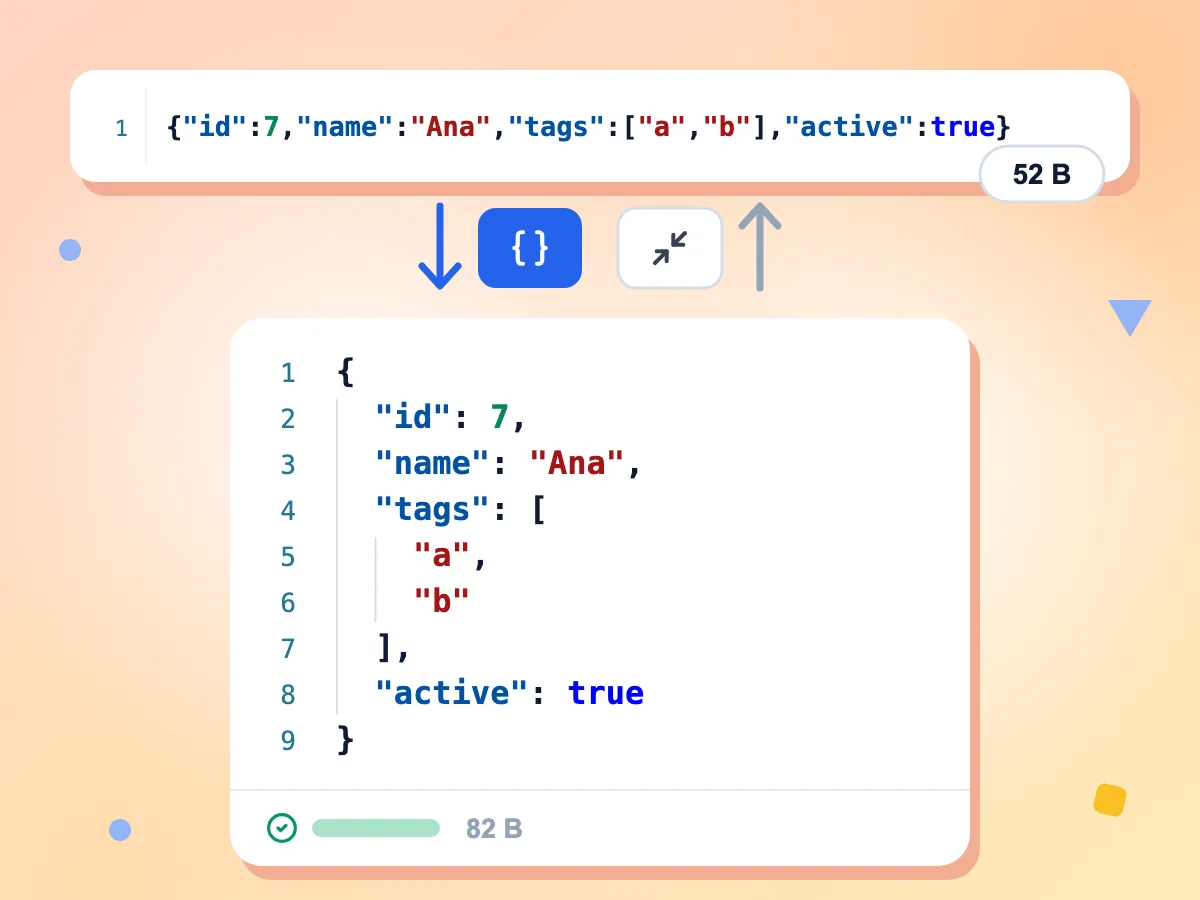
Formatez ou minifiez le JSON en un clic
Formater réindente votre JSON avec 2 espaces par niveau et une valeur par ligne. Minifier supprime tous les espaces et sauts de ligne entre les valeurs. Les deux remplacent le texte dans l'éditeur.
- Mise en forme avec indentation de 2 espaces
- Minification sur une seule ligne
- Le résultat remplace le texte de l'éditeur
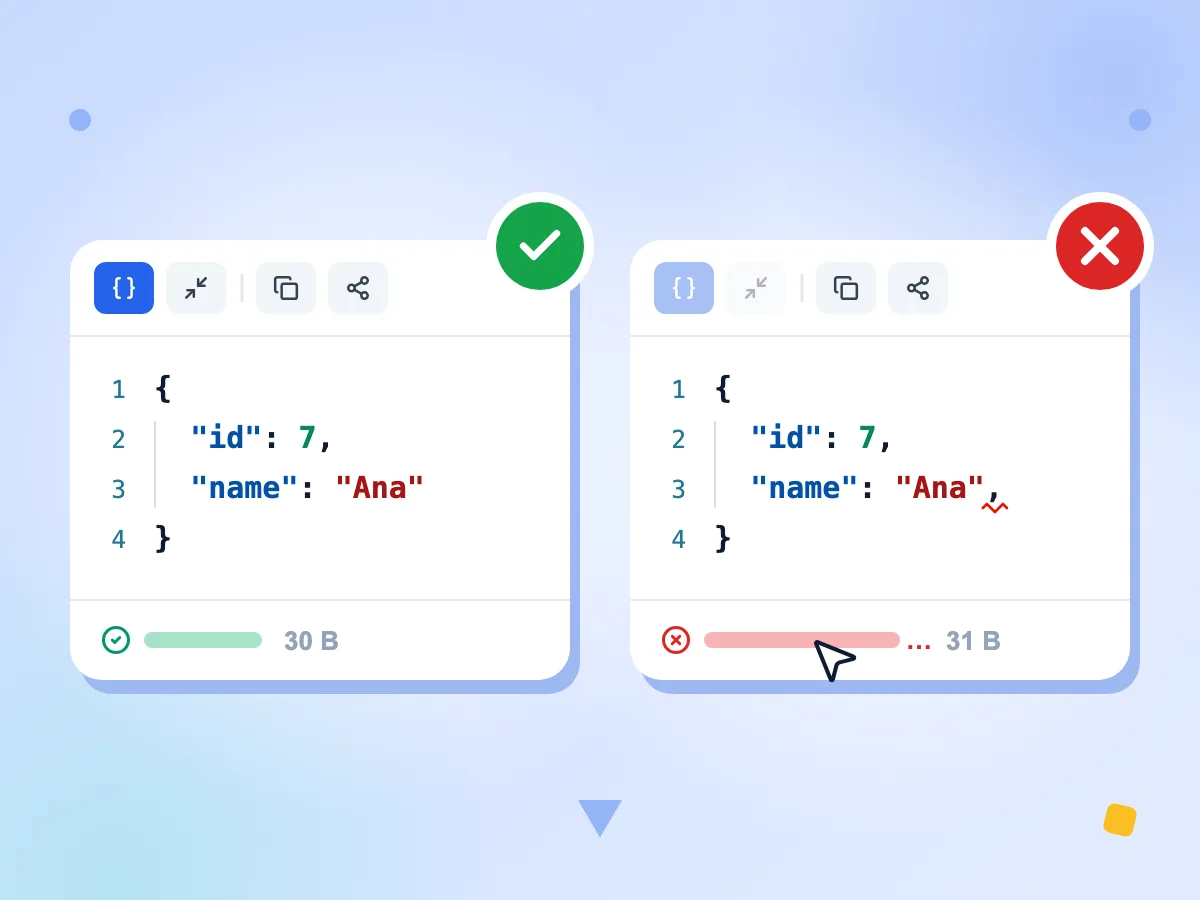
Validez le JSON pendant la saisie
Le validateur revérifie le JSON après chaque modification. La barre d'état affiche JSON valide ou l'erreur du navigateur, qui indique la position de la première faute. Les messages longs sont tronqués : survolez-les pour tout lire.
- Nouvelle vérification après chaque modification
- Survolez l'erreur pour voir sa position
- Le formatage reste désactivé tant que le JSON n'est pas valide
Partagez un lien vers votre JSON
Partager le lien copie l'adresse de la page, qui contient votre JSON après #data= en Base64. Toute personne qui l'ouvre voit le même JSON. Un rechargement conserve aussi votre texte.
Un éditeur de code avec numéros de ligne
Vous modifiez le texte dans Monaco, l'éditeur de VS Code, avec coloration syntaxique JSON, numéros de ligne et repérage des parenthèses et accolades. La barre d'état affiche le nombre de lignes et la taille en temps réel.
Ce que le formatage peut modifier
Le formatage réécrit les données analysées. Les nombres entiers supérieurs à 9,007,199,254,740,991 perdent des chiffres, 1.0 devient 1 et une clé répétée ne conserve que sa dernière valeur. Gardez les identifiants longs sous forme de chaînes.
Gratuit, sans inscription
Il n'y a ni compte, ni quota d'utilisation, ni limite de taille. Votre JSON est vérifié et formaté sur votre appareil ; les statistiques enregistrent les clics sur des boutons comme Formater et Copier, la durée écoulée et une tranche de taille.
Qui utilise ce formateur JSON
Pour les développeurs et les testeurs qui lisent des réponses d'API, corrigent des fichiers de configuration ou nettoient des données avant de les partager.
Développement d’API
Collez une réponse d'API brute pour la lire sous forme de JSON indenté, ou vérifiez le corps d'une requête avant de l'envoyer. Un lien de partage transmet la même charge utile à un collègue.
- Transformez une réponse d'API d'une seule ligne en JSON lisible
- Repérez une virgule manquante avant d'envoyer une requête
- Envoyez une charge utile à un collègue sous forme de lien
Fichiers de configuration
Nettoyez package.json, composer.json ou d'autres fichiers de configuration JSON. Le validateur signale la première erreur de syntaxe, et Formater applique au fichier entier le même style à 2 espaces.
- Repérez par leur position les virgules finales et les guillemets manquants
- Donnez à chaque fichier la même indentation de 2 espaces
- Minifiez un fichier de paramètres sur une seule ligne
Données et journaux
Vérifiez qu'un export JSON ou une entrée de journal isolée est bien analysable avant de le charger ailleurs. Formater un enregistrement minifié rend les champs imbriqués faciles à lire.
- Confirmez qu'un export est analysé comme une seule valeur JSON
- Développez un enregistrement de journal minifié pour le lire
- Réduisez un enregistrement avec Minifier avant de le stocker
Découvrez d'autres outils
Découvrez d'autres outils gratuits qui se marient parfaitement avec celui-ci
Encodeur Base64
Encodez et décodez des chaînes Base64
Encodeur d’URL
Encodez et décodez des composants d’URL
Décodeur JWT
Décodez et inspectez des JSON Web Tokens
JSON en CSV
Convertissez des tableaux JSON en feuilles de calcul CSV
JSON en YAML
Convertissez entre les formats JSON et YAML
Générateur de hachages
Générez des hachages SHA-1, SHA-256 et SHA-512 de textes ou de fichiers