

Changeur de vitesse audio en ligne gratuit
Changez la vitesse audio gratuitement, de 0.1x à 4x, en conservant la hauteur d’origine. Ralentissez ou accélérez des fichiers MP3, WAV, M4A, FLAC ou OGG, et votre fichier reste sur votre appareil.
Déposez votre audio ici
ou cliquez pour parcourir. MP3, WAV, M4A, FLAC, OGG et plus
Ralentissez ou accélérez l’audio en ligne
Choisissez un préréglage ou saisissez n’importe quelle vitesse de 0.1x à 4x. Les voix gardent leur hauteur normale, et le fichier conserve son format.
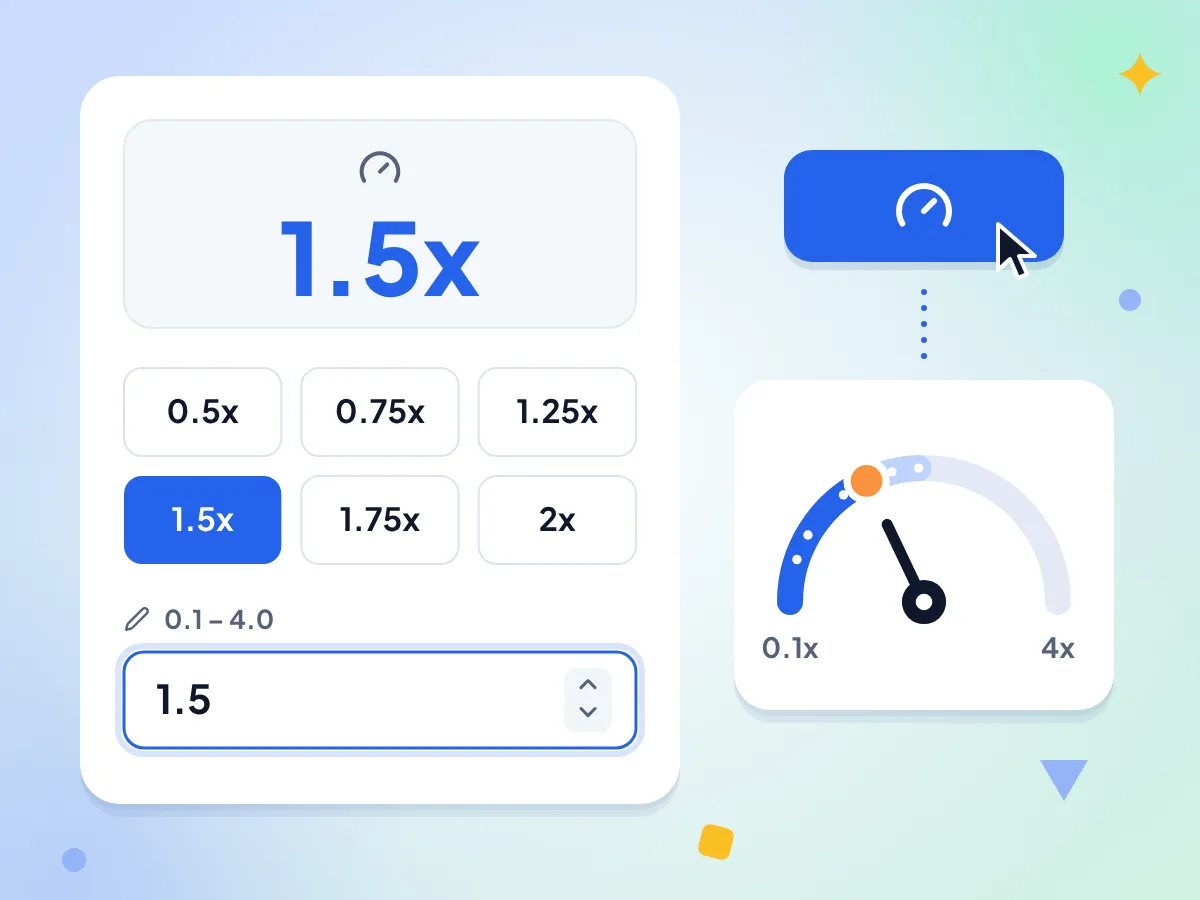
Changez la vitesse audio de 0.1x à 4x
Choisissez un préréglage de 0.5x à 2x, ou saisissez n’importe quelle vitesse de 0.1x à 4x dans Vitesse personnalisée. En dessous de 1x, l’audio ralentit ; au-dessus de 1x, il accélère.
- Six préréglages de 0.5x à 2x
- Vitesse personnalisée de 0.1x à 4x
- S’ouvre réglé sur 1.5x
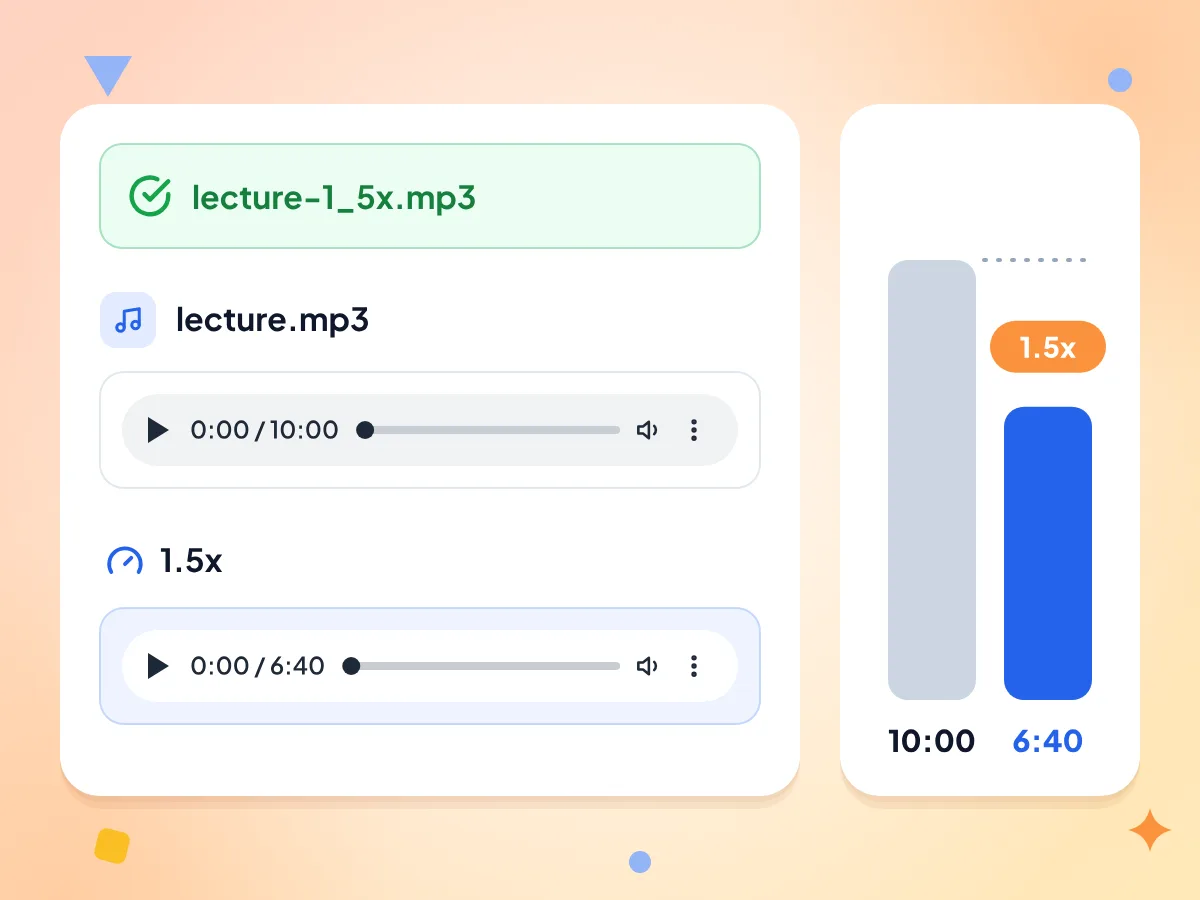
Changez la vitesse audio, gardez la hauteur
L’outil étire le rythme sans toucher à la hauteur : une voix à 0.75x sonne comme la même personne qui parle plus lentement, pas plus grave. Un fichier de 10 minutes à 1.5x dure 6 minutes 40 secondes.
- Le résultat conserve le type de fichier d’origine
- Écoutez l’original et le résultat
- 10:00 à 1.5x devient 6:40
MP3, WAV, M4A et plus
Ouvrez de l’audio MP3, WAV, M4A, AAC, FLAC, OGG ou Opus si votre navigateur le reconnaît comme audio. Le résultat garde le même format et reçoit la vitesse dans son nom, comme song-1_5x.mp3.
Gratuit, sans inscription ni filigrane
Pas de compte, pas de limite quotidienne, pas de filigrane ni de son ajouté. Changez la vitesse d’un fichier, puis appuyez sur Importer un autre fichier pour passer au suivant.
Essayez plusieurs vitesses sur un même fichier
Une fois le résultat prêt, choisissez une nouvelle vitesse et appuyez de nouveau sur Changer la vitesse. Réinitialiser efface le résultat mais garde votre fichier chargé, inutile donc de l’ajouter à nouveau.
Votre audio reste sur votre appareil
Le changement de vitesse s’exécute dans cet onglet du navigateur une fois que la page a chargé son moteur audio. Des statistiques anonymes, comme la vitesse choisie, sont envoyées, jamais votre enregistrement ni son nom.
Comment modifier la vitesse audio en 3 étapes
Ajoutez votre fichier audio.
Déposez un fichier MP3, WAV, M4A ou autre fichier audio dans la zone, ou cliquez pour en choisir un. L’éditeur s’ouvre avec un lecteur pour l’original.
Choisissez la nouvelle vitesse.
Cliquez sur un préréglage comme 0.75x ou 1.5x, ou saisissez une valeur de 0.1 à 4 dans Vitesse personnalisée. En dessous de 1, l’audio ralentit ; au-dessus de 1, il accélère.
Modifiez et téléchargez.
Appuyez sur Changer la vitesse et attendez la barre de progression. Écoutez le résultat et comparez-le à l’original, puis appuyez sur Télécharger pour l’enregistrer dans le même format.
Pourquoi changer la vitesse de l’audio
Les apprenants ralentissent l’audio, les auditeurs pressés l’accélèrent, et les musiciens font les deux.
Étudiants et apprenants en langues
Ralentissez un cours, un podcast ou une leçon de langue à 0.75x ou 0.5x pour saisir chaque mot. La voix de l’intervenant garde sa hauteur normale, ce qui reste facile à suivre.
- Ralentissez un orateur rapide à 0.75x
- Travaillez la prononciation d’une leçon à demi-vitesse
- Gardez une copie ralentie d’un cours enregistré
Podcasts, livres audio et notes vocales
Enregistrez un long épisode ou un chapitre de livre audio à 1.5x ou 2x et lisez-le dans n’importe quel lecteur, même sans réglage de vitesse. À 2x, une heure d’audio dure 30 minutes.
- Transformez un épisode de 60 minutes en 40 minutes à 1.5x
- Accélérez des notes vocales avant de les partager
- Lisez une copie accélérée en voiture ou sur un vieux lecteur MP3
Musiciens et producteurs
Ralentissez un solo ou un riff pour l’apprendre note par note sans changer de tonalité. Accélérez légèrement un sample pour l’ajuster au tempo de votre morceau.
- Apprenez un solo de guitare à 0.5x dans la même tonalité
- Ajustez un sample à 1.05x pour le caler sur un rythme
- Vérifiez le rythme d’un passage difficile à 0.75x
Questions fréquentes
Les questions courantes sur la modification de la vitesse audio en ligne.
Comment changer la vitesse d’un fichier audio en ligne ?
Déposez le fichier sur cette page, choisissez un préréglage ou saisissez une vitesse personnalisée, puis appuyez sur Changer la vitesse. Quand le résultat apparaît, écoutez-le pour vérifier, puis appuyez sur Télécharger. C’est gratuit, sans compte et sans filigrane.
Changer la vitesse modifie-t-il la hauteur ?
Non. L’outil ne modifie que le tempo, donc les voix et les instruments restent dans la même tonalité à toutes les vitesses de 0.1x à 4x. Lors d’un test avec le même filtre, une tonalité de 440 Hz mesurait toujours 440 Hz à 0.1x, 1.5x et 4x.
Puis-je modifier la hauteur en plus de la vitesse ?
Non. La hauteur reste toujours la même, et il n’existe aucun réglage de hauteur ou de tonalité. Cette page ne peut donc pas créer une version ralentie et plus grave, ni une version accélérée façon voix de chipmunk, d’un morceau. Elle ne change que la vitesse de lecture de l’audio.
Quelles vitesses puis-je choisir ?
Toute vitesse de 0.1x à 4x. Six préréglages couvrent 0.5x, 0.75x, 1.25x, 1.5x, 1.75x et 2x, et Vitesse personnalisée accepte toute autre valeur, comme 1.1x ou 0.9x. Une valeur hors de cette plage affiche une erreur au lieu d’un fichier.
Quelle sera la durée de mon audio après le changement de vitesse ?
Divisez la durée d’origine par la vitesse. Un podcast de 30 minutes à 1.5x dure 20 minutes, et à 0.75x il dure 40 minutes. Le lecteur du résultat affiche la nouvelle durée avant le téléchargement.
Quels formats audio sont pris en charge, et quel format obtiens-je en retour ?
Les fichiers que votre navigateur reconnaît comme audio s’ouvrent ici, par exemple MP3, WAV, M4A, AAC, FLAC, OGG et Opus. Le résultat conserve le même type de fichier : un MP3 reste un MP3. Les fichiers vidéo comme MP4 sont refusés, extrayez donc d’abord le son avec Vidéo en MP3.
Le changement de vitesse réduit-il la qualité audio ?
Un peu, pour certains fichiers. L’audio est enregistré à nouveau après la modification, normalement à 128 kbps pour le MP3 et le M4A et en 16 bits pour le WAV. Un MP3 à 128 kbps sonne à peu près pareil, mais un MP3 à 320 kbps ou un WAV 24 bits perd un peu de détail.
Pourquoi ai-je obtenu une erreur ou aucun résultat ?
Le message « Une erreur s’est produite » signifie que le moteur audio n’a pas pu se charger ou n’a pas pu lire le fichier. Vérifiez votre connexion, car le moteur se télécharge lorsque vous appuyez sur Changer la vitesse, puis réessayez. Si cela échoue de nouveau, convertissez d’abord le fichier en MP3 ou WAV avec le Convertisseur audio.
Puis-je changer la vitesse de plusieurs fichiers à la fois ?
Non. Vous pouvez ajouter un seul fichier à la fois, et il n’existe pas d’option de traitement par lot. Après avoir enregistré un résultat, appuyez sur Importer un autre fichier pour revenir à la zone de dépôt et ajouter l’enregistrement suivant.
Est-ce la même chose que le réglage de vitesse d’un lecteur de musique ?
Pas tout à fait. Le réglage de vitesse d’un lecteur ne dure que le temps de l’écoute sur ce lecteur. Cet outil enregistre un nouveau fichier à la nouvelle vitesse, qui se lit donc ainsi partout, y compris sur les lecteurs, les autoradios et les applications sans option de vitesse.
Mon audio est-il envoyé à un serveur ?
Non. Votre enregistrement est lu et re-synchronisé dans cet onglet du navigateur, et le résultat est enregistré directement depuis celui-ci. La page récupère bien son moteur audio depuis une bibliothèque de code publique, et elle consigne des chiffres d’usage anonymes comme la vitesse et la plage de taille, mais jamais l’audio ni le nom du fichier.
Découvrez d'autres outils
Découvrez d'autres outils gratuits qui se marient parfaitement avec celui-ci
Découpeur audio
Coupez et découpez vos fichiers audio directement dans votre navigateur
Inverseur audio
Inversez n'importe quel fichier audio et lisez-le à l'envers
Fusion audio
Assemblez plusieurs pistes audio en un seul fichier
Vidéo en MP3
Enregistrez le son de vos vidéos MP4, MOV, MKV ou WebM au format MP3