

Déverrouillage de PDF en ligne gratuit
Retirez les restrictions d'impression, de copie et de modification ou les mots de passe d'ouverture de vos fichiers PDF. Traitement local dans votre navigateur.
Déposez votre PDF ici
Un PDF jusqu'à 200 MB. Gardez le mot de passe à portée de main si l'outil vous en demande un.
Déverrouillez gratuitement les mots de passe et restrictions des PDF
Supprimez les limites d'impression, de copie et de modification en un clic, ou retirez un mot de passe d'ouverture que vous connaissez. Le texte, les liens et la mise en page restent intacts.
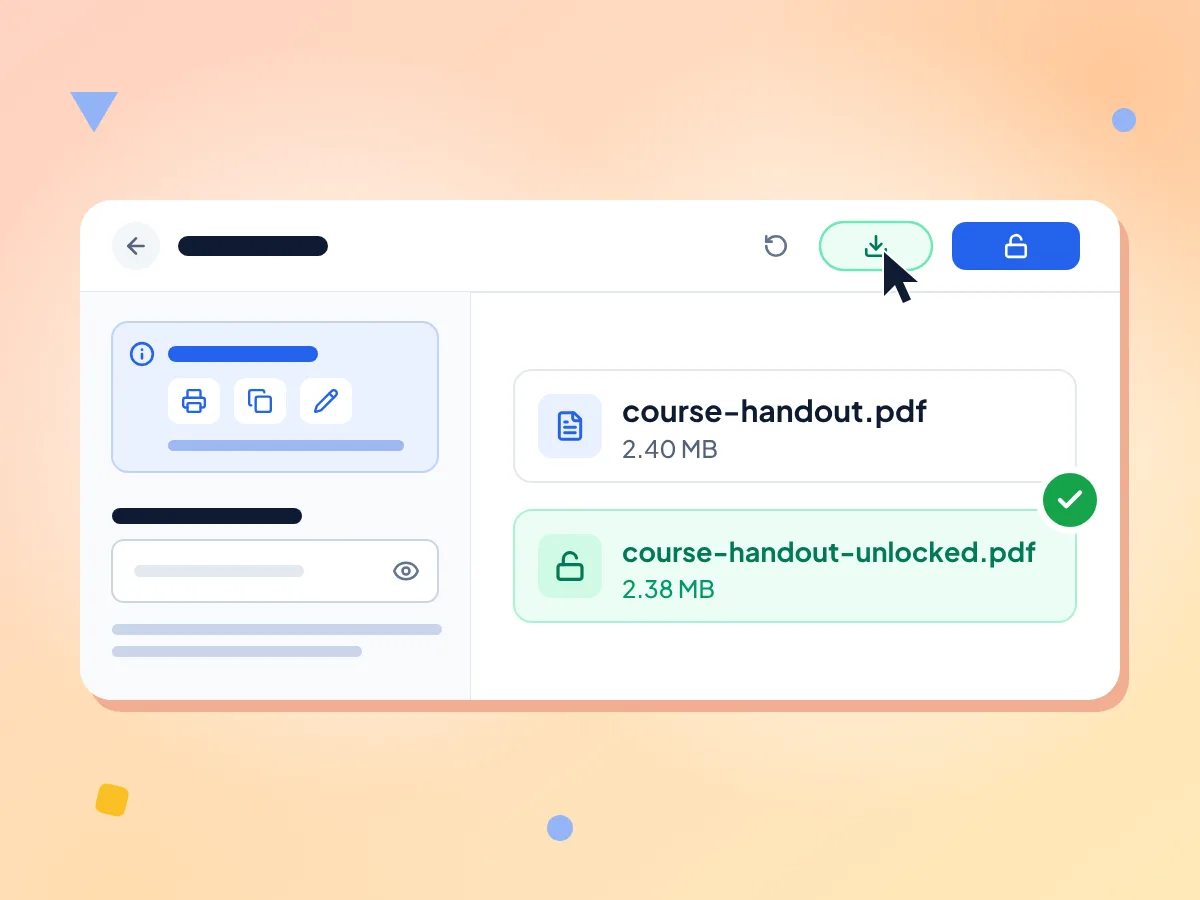
Supprimer les restrictions d'un PDF sans mot de passe
Si le PDF s'ouvre mais ne vous laisse pas imprimer, copier le texte ou modifier, laissez le champ du mot de passe vide et cliquez sur Déverrouiller le PDF. La nouvelle copie n'a plus aucune limite d'autorisation.
- Limites d'impression, de copie et de modification supprimées
- Aucun mot de passe nécessaire pour ces fichiers
- Téléchargé sous forme de nouveau fichier se terminant par -unlocked.pdf
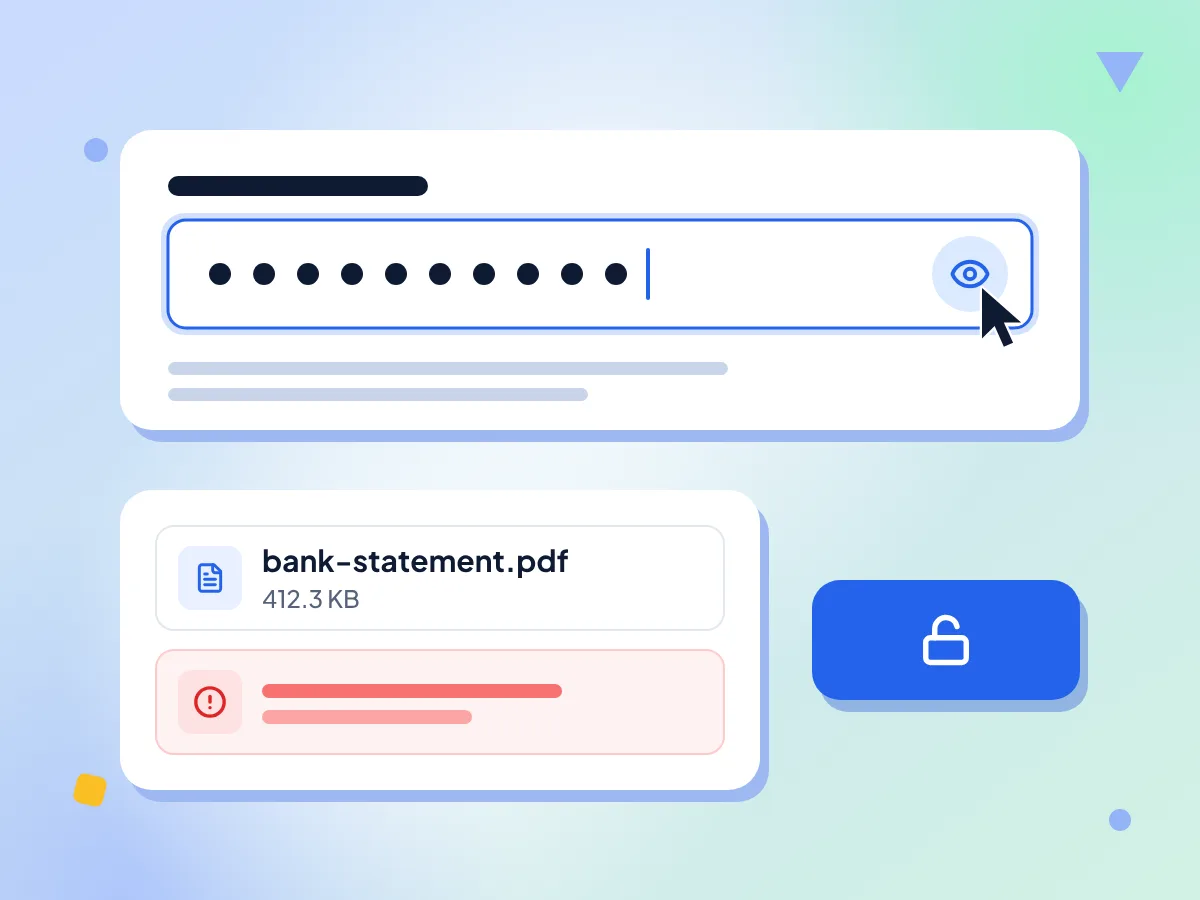
Supprimer le mot de passe d'ouverture d'un PDF
Saisissez le mot de passe une seule fois dans le champ Mot de passe du PDF, avec l'icône en forme d'œil pour le vérifier, puis cliquez sur Déverrouiller le PDF. La copie que vous téléchargez s'ouvre sans redemander de mot de passe.
- Afficher ou masquer le mot de passe saisi
- Message clair en cas de mot de passe incorrect
- Prend en charge AES-256, AES-128 et RC4
Texte et liens préservés
Le déverrouillage retire le chiffrement et copie chaque page telle quelle. Rien n'est redessiné sous forme d'image : vous pouvez donc toujours rechercher, sélectionner et copier le texte, et les liens fonctionnent toujours.
Messages clairs sur les mots de passe
Si le fichier nécessite son mot de passe, vous en êtes informé. Un mot de passe incorrect a son propre message, et vous pouvez le saisir de nouveau et cliquer sur Déverrouiller le PDF sans rajouter le fichier.
Gratuit, sans inscription, sans filigrane
Déverrouillez autant de PDF que vous le souhaitez, un à la fois, jusqu'à 200 MB chacun. Aucun compte, aucune limite quotidienne, et rien n'est ajouté à vos pages.
Votre PDF reste sur votre appareil
Le moteur de déverrouillage se charge lorsque vous cliquez sur Déverrouiller le PDF et traite votre fichier dans cet onglet. Les statistiques d'utilisation indiquent si un mot de passe a été saisi, jamais le mot de passe lui-même ni le fichier.
Comment déverrouiller un PDF
Ajoutez votre PDF.
Déposez un fichier PDF jusqu'à 200 MB dans la zone, ou cliquez pour le choisir. L'éditeur s'ouvre et affiche le nom et la taille du fichier.
Saisissez le mot de passe si on vous le demande.
Ne le tapez que si le PDF nécessite un mot de passe pour s'ouvrir. Laissez le champ vide pour les fichiers qui bloquent seulement l'impression, la copie ou la modification.
Déverrouillez et téléchargez.
Cliquez sur Déverrouiller le PDF et attendez la confirmation verte avec la nouvelle taille du fichier. Cliquez ensuite sur Télécharger le PDF déverrouillé pour enregistrer la copie se terminant par -unlocked.pdf.
Quand déverrouiller un PDF
Les raisons courantes de supprimer le mot de passe d'un PDF ou ses limites d'impression et de copie.
Supprimer les restrictions d'impression
Certains PDF s'ouvrent normalement mais grisent le bouton Imprimer. Le déverrouillage supprime cette limite, et vous pouvez ainsi imprimer un manuel, un formulaire ou un relevé que vous avez le droit d'utiliser.
- Imprimer un support de cours dont l'impression est désactivée
- Imprimer un contrat de location ou un formulaire RH envoyé sous forme de PDF verrouillé
- Imprimer un manuel de produit enregistré avec l'impression bloquée
Activer la copie de texte
Les PDF restreints bloquent souvent la sélection du texte. Après le déverrouillage, vous pouvez copier des citations, des tableaux et des chiffres dans un document ou un tableur, car le texte reste du texte.
- Copier une citation d'un rapport de recherche verrouillé
- Coller les données d'un tableau d'un PDF restreint dans un tableur
- Modifier un PDF restreint dans votre propre éditeur de PDF
Supprimer le mot de passe pour l'archivage
Les relevés bancaires, bulletins de paie et formulaires fiscaux arrivent souvent avec un mot de passe d'ouverture. Si vous le connaissez, enregistrez une copie sans mot de passe pour ne pas avoir à le saisir à chaque ouverture du fichier.
- Conserver vos relevés bancaires dans un dossier sans mots de passe
- Envoyer une copie à votre comptable sans partager le mot de passe
- Réduire ensuite la copie déverrouillée avec le Compresseur de PDF
Questions fréquentes
Réponses sur les mots de passe des PDF, les restrictions et ce que cet outil peut déverrouiller.
Comment déverrouiller un PDF gratuitement ?
Déposez le PDF sur cette page, saisissez son mot de passe uniquement s'il en demande un, puis cliquez sur Déverrouiller le PDF. Quand le message vert apparaît, cliquez sur Télécharger le PDF déverrouillé. C'est gratuit, sans compte, et aucun filigrane n'est ajouté au fichier.
Puis-je déverrouiller un PDF sans le mot de passe ?
Oui, si le PDF s'ouvre sans mot de passe et bloque seulement l'impression, la copie ou la modification. Laissez le champ du mot de passe vide et ces limites sont supprimées. Si le PDF demande un mot de passe avant de s'ouvrir, vous avez besoin de ce mot de passe. Cet outil ne peut ni le deviner ni le casser.
Que faire si j'ai oublié le mot de passe du PDF ?
Cet outil ne peut pas récupérer un mot de passe d'ouverture oublié. Sans lui, un message vous indiquera que le PDF nécessite son mot de passe. Demandez le mot de passe ou une nouvelle copie à l'expéditeur.
Quelle est la différence entre un mot de passe d'ouverture et un mot de passe propriétaire ?
Un mot de passe d'ouverture (utilisateur) empêche tout simplement le PDF de s'ouvrir. Un mot de passe propriétaire permet l'ouverture, mais bloque des actions comme l'impression, la copie ou la modification. Cet outil supprime seul les limites du propriétaire, et supprime un mot de passe d'ouverture dès que vous le saisissez.
Comment déverrouiller un PDF pour pouvoir l'imprimer ?
Une option Imprimer grisée signifie que le PDF a une restriction d'impression. Ajoutez le fichier ici, laissez le mot de passe vide et cliquez sur Déverrouiller le PDF. Ouvrez la copie téléchargée dans n'importe quel lecteur : l'impression n'est plus bloquée.
Le déverrouillage modifie-t-il le contenu ou la qualité de mon PDF ?
Non. L'outil supprime le chiffrement et copie les pages telles quelles. Rien n'est converti en images : le texte reste donc consultable par recherche et sélectionnable, les liens continuent de fonctionner et les images conservent leur résolution. La taille du fichier peut légèrement varier.
Quels types de protection PDF peut-il supprimer ?
Il supprime la sécurité standard par mot de passe des PDF, y compris le chiffrement RC4, AES-128 et AES-256, ainsi que les limites d'impression, de copie et de modification. Les fichiers verrouillés par un certificat numérique ou par une boutique de livres numériques peuvent ne pas s'ouvrir ; l'outil vous indiquera alors que le PDF nécessite son mot de passe.
Pourquoi l'outil indique-t-il que mon mot de passe est incorrect ?
Le texte que vous avez saisi ne correspond pas au mot de passe défini sur le fichier. Les mots de passe sont sensibles à la casse : vérifiez donc la touche Verrouillage majuscules et utilisez l'icône en forme d'œil pour voir ce que vous avez tapé. Un mot de passe collé peut contenir une espace superflue à la fin ; supprimez-la, puis cliquez de nouveau sur Déverrouiller le PDF.
Le PDF est-il déverrouillé définitivement ?
Oui. La copie téléchargée n'a plus aucun chiffrement : elle s'ouvre sans mot de passe, et l'impression et la copie sont autorisées. Votre fichier d'origine n'est pas modifié ; conservez-le si vous souhaitez garder la version protégée.
Puis-je déverrouiller plusieurs PDF à la fois ?
Non. L'outil traite un seul PDF à la fois, jusqu'à 200 MB. Après le téléchargement, cliquez sur Réinitialiser pour revenir à la zone de dépôt et ajouter le fichier suivant. Il n'y a aucune limite quotidienne au nombre de PDF que vous pouvez déverrouiller.
Est-il sûr de déverrouiller un PDF ici ?
Votre PDF et son mot de passe restent dans cet onglet du navigateur. La page charge son moteur de déverrouillage depuis notre propre site, traite le fichier localement et vous remet le résultat. Des statistiques d'utilisation anonymes sont envoyées, comme la fourchette de taille du fichier et l'indication qu'un mot de passe a été saisi ou non.
Est-il légal de déverrouiller un PDF ?
Utilisez-le sur des PDF qui vous appartiennent ou que vous avez l'autorisation d'ouvrir. Cet outil ne peut pas deviner les mots de passe : il fonctionne donc uniquement si vous avez le mot de passe ou si le fichier bloque seulement l'impression, la copie ou la modification.
Découvrez d'autres outils
Découvrez d'autres outils gratuits qui se marient parfaitement avec celui-ci
Compresseur PDF
Réduisez la taille de vos PDF directement dans votre navigateur
Fusion de PDF
Fusionnez plusieurs PDF en un seul document
Diviseur de PDF
Divisez un PDF en pages individuelles ou en plages personnalisées
PDF en image
Exportez les pages d’un PDF en images JPG ou PNG
Image en PDF
Convertissez des images JPG, PNG, WebP en document PDF
Filigrane PDF
Ajoutez un filigrane texte à toutes les pages d'un PDF ou à une sélection