

Convertir WebP en PNG gratuitement en ligne (sans perte)
Transformez vos images WebP en PNG pleine qualité avec préservation totale de la transparence. Convertissez des dizaines d'images par lots directement dans votre navigateur.
Déposez vos images ici
WEBP
Taille maximale du fichier : 100 MB · Plusieurs fichiers acceptés
Comment convertir du WebP en PNG
Ajoutez vos images WebP.
Déposez des fichiers .webp dans la zone ci-dessus ou touchez Choisir des images. Chaque fichier peut peser jusqu'à 100 MB, et vous pouvez en ajouter autant que vous voulez.
Laissez les réglages tels quels.
Le PNG est déjà sélectionné pour chaque fichier, et la Compression ne modifie que le poids du fichier ; 90 a donné le plus petit PNG lors de nos tests. Appuyez sur Tout convertir.
Enregistrez vos fichiers PNG.
Téléchargez-les un par un depuis leur vignette, ou appuyez sur Tout télécharger pour obtenir un seul ZIP. Chaque vignette indique de combien le PNG est plus volumineux que le WebP.
WebP ou PNG : ce qui change
Comprendre les différences entre WebP et PNG vous aide à choisir le format adapté à vos besoins.
| Spécification | WebP | PNG |
|---|---|---|
| Compression | Avec/sans perte | Sans perte |
| Qualité | Excellente | Excellente |
| Transparence | Oui | Oui |
| Animation | Oui | Non |
| Taille de fichier | Petite | Moyenne à grande |
Pourquoi convertir depuis WebP ?
- Prise en charge limitée dans les anciens navigateurs
- Pas pris en charge par tous les éditeurs d'images
- Format récent, d'adoption moins universelle
Pourquoi choisir PNG ?
- La compression sans perte préserve la qualité
- Prise en charge complète de la transparence
- Excellent pour les graphismes et le texte
Quand utiliser WebP
Lorsque vous optimisez les performances web modernes et que vous pouvez proposer des solutions de secours pour les anciens navigateurs.
Quand utiliser PNG
Lorsque vous avez besoin de transparence ou d'une qualité sans perte, ou que vous travaillez avec des graphismes et des logos.
Pourquoi convertir du WebP en PNG ?
Le PNG s'ouvre dans presque tous les éditeurs et conserve la transparence : c'est le format à choisir quand vous devez retoucher une image, et pas seulement l'afficher.
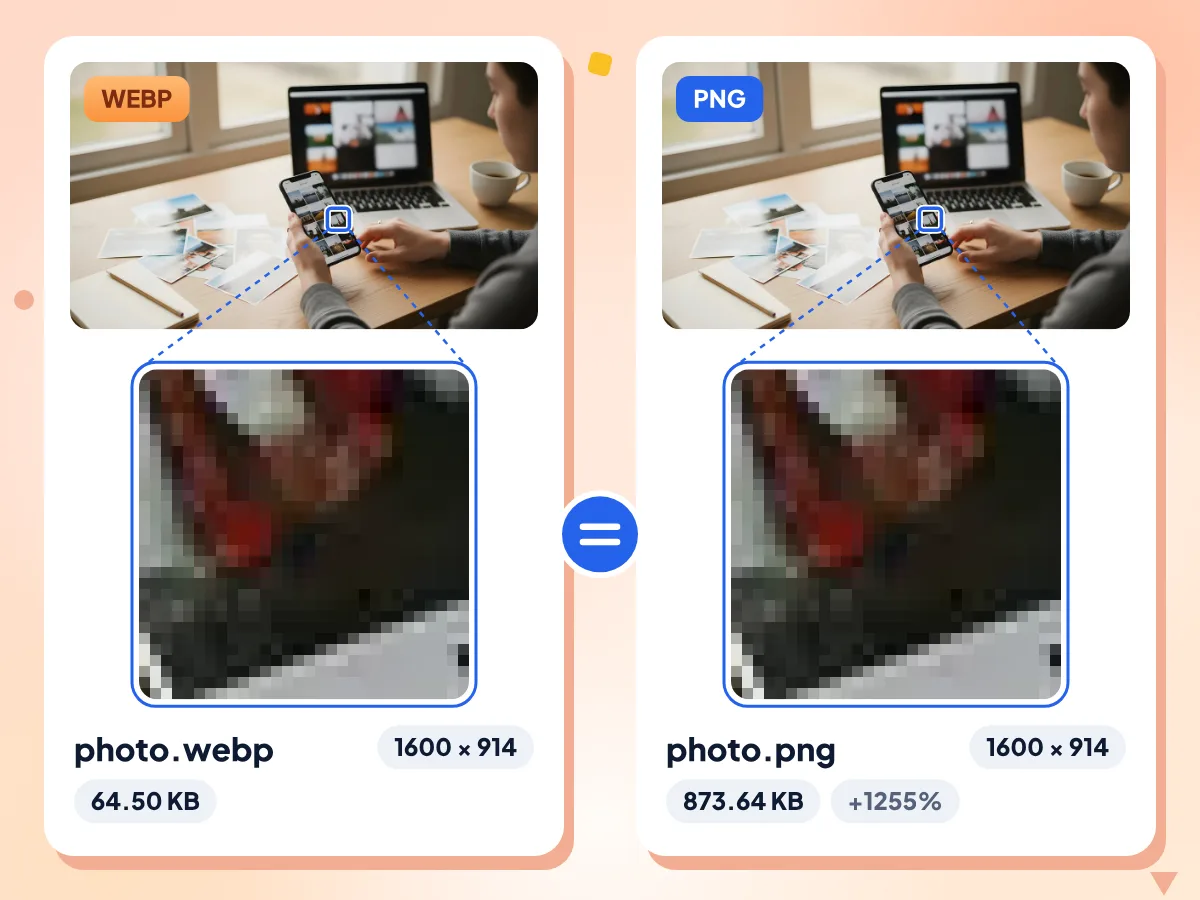
WebP en PNG sans perte de qualité
Le PNG stocke exactement les pixels décodés de votre WebP, cette étape n'ajoute donc aucune nouvelle perte. Si le WebP a été enregistré avec perte, ses artefacts existants restent, car rien ne peut restaurer les détails perdus.
- 0 pixel modifié dans nos 8 tests
- Même largeur et même hauteur que le WebP
- La compression change le poids, jamais les pixels
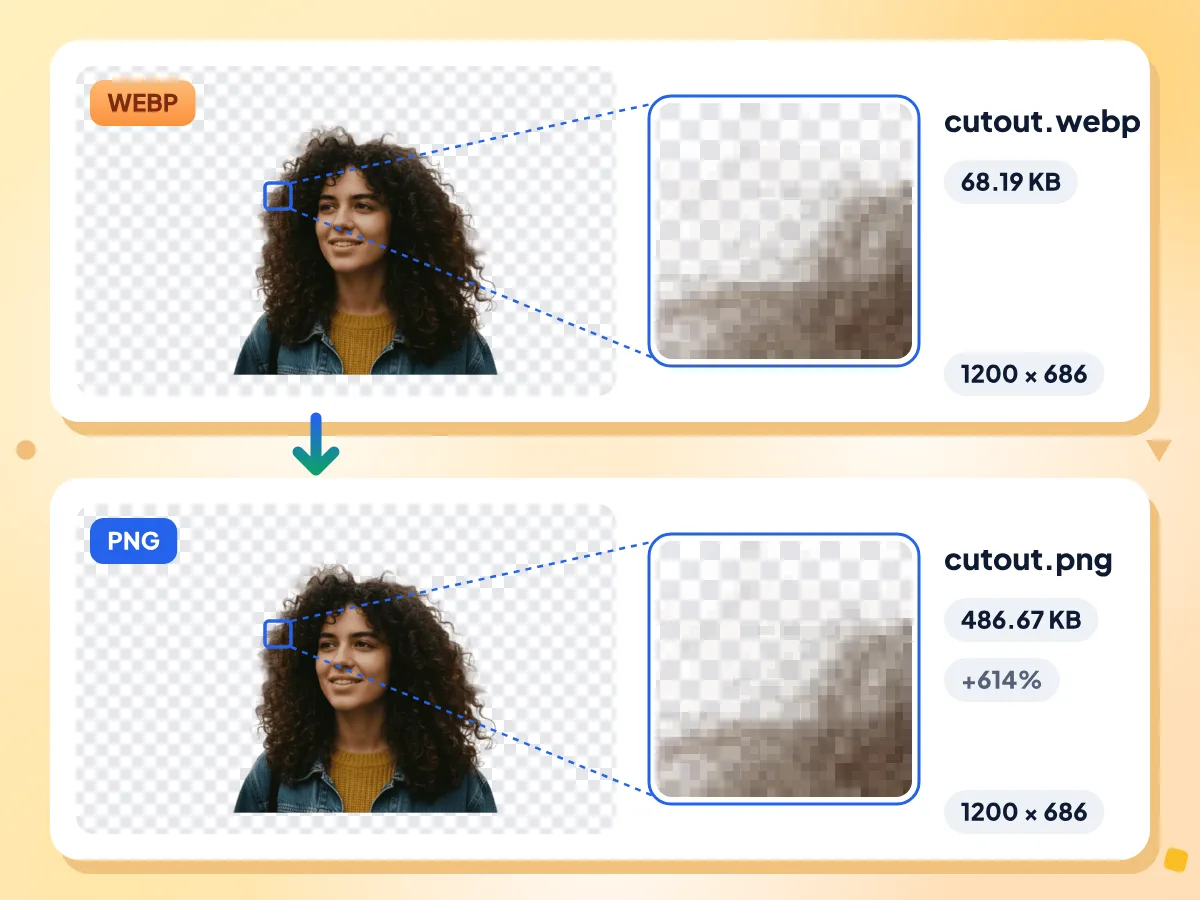
WebP en PNG avec fond transparent
Les pixels transparents et semi-transparents sont conservés à l'identique : bords doux, ombres et détourages gardent le même rendu. Aucune Couleur d'arrière-plan n'est appliquée, car le PNG conserve le canal alpha complet.
- Les bords doux restent doux
- Aucune couleur de remplissage ajoutée
- Toutes les données de transparence conservées
Un WebP animé donne un seul PNG
Un PNG ne contient qu'une image : seule la première image d'un WebP animé est enregistrée, et sa vignette vous l'indique. Pour conserver l'animation, convertissez plutôt en GIF.
FAQ sur la conversion de WebP en PNG
Des réponses claires sur la conversion d'images WebP en PNG sans perte.
Comment convertir WebP en PNG gratuitement ?
Ajoutez vos images WebP dans la zone de dépôt en haut de cette page. Le PNG est déjà choisi : appuyez sur Tout convertir, puis enregistrez chaque PNG depuis sa vignette ou récupérez-les tous dans un seul ZIP. Aucun paiement ni compte n'est nécessaire.
Puis-je convertir WebP en PNG sans perte de qualité ?
Oui. Le PNG conserve exactement les pixels décodés du WebP ; lors de nos 8 tests, pas un seul pixel n'a changé. Si le WebP a été enregistré avec perte, son flou ou ses blocs restent, car aucun convertisseur ne peut les restaurer. Une exception : un profil à gamut étendu peut être supprimé, comme l'explique la question sur les couleurs plus bas.
La conversion de WebP en PNG conserve-t-elle le fond transparent ?
Oui. Le PNG conserve tous les niveaux de transparence : les zones entièrement transparentes, les bords doux et les ombres portées ont le même rendu que dans le WebP. Notre test de détourage a conservé les 236 305 pixels semi-transparents. Aucune Couleur d'arrière-plan n'est ajoutée pour la sortie PNG.
Pourquoi le PNG est-il bien plus lourd que le WebP ?
Le PNG compresse sans perte et empaquette les pixels bien moins efficacement qu'un WebP avec perte. Lors de notre test, une photo WebP de 64,50 KB est devenue un PNG de 873,64 KB, un détourage a été multiplié par sept environ et un logo uni par cinq environ. Les pixels sont les mêmes ; seul l'empaquetage diffère.
Pourquoi mon fichier WebP ne s'ouvre-t-il pas après l'avoir renommé en PNG ?
Renommer un fichier .webp en .png ne change que son nom ; les données à l'intérieur sont toujours du WebP, donc de nombreuses applications le refusent ou affichent une erreur. Déposez plutôt le fichier ici et vous obtiendrez un vrai PNG que n'importe quel éditeur ou visionneuse peut ouvrir.
Que se passe-t-il quand je convertis un WebP animé en PNG ?
Vous obtenez un PNG de la première image, et la vignette du fichier indique que seule la première image est conservée. Pour garder l'animation, utilisez notre convertisseur WebP en GIF, ou choisissez GIF dans le menu Format de sortie avant d'appuyer sur Tout convertir.
WebP ou PNG : lequel est le meilleur ?
Utilisez WebP pour les pages web et PNG pour la retouche. Les fichiers WebP sont bien plus légers, ce qui convient aux sites. Le PNG s'ouvre dans presque tous les éditeurs et applications, et l'enregistrer à nouveau n'ajoute jamais de perte : il est donc idéal pour la retouche, l'impression et les logiciels plus anciens.
Puis-je convertir des WebP en PNG en lot, sans limite ?
Oui. Il n'y a ni limite de nombre de fichiers ni plafond quotidien, seulement 100 MB par image. Les fichiers sont traités un par un, et Tout télécharger regroupe au moins deux PNG dans un ZIP. Les fichiers ajoutés ensuite avec Ajouter d'autres fichiers démarrent en JPG : pensez à les passer en PNG.
Pourquoi mon PNG paraît-il moins coloré que le WebP ?
Certaines photos WebP contiennent un profil à gamut étendu, comme Display P3, et le réglage par défaut Supprimer les métadonnées exclut ce profil du PNG. Sans lui, ces photos peuvent sembler plus ternes dans les applications qui gèrent la couleur. Désactivez Supprimer les métadonnées dans Avancé et le profil sera conservé.
Est-il sûr de convertir WebP en PNG ici ?
Oui. La conversion s'exécute dans l'onglet de votre navigateur, donc vos images ne sont pas envoyées à nos serveurs. L'onglet télécharge un moteur d'image de 14 MB la première fois, et nous enregistrons les pages vues et le temps passé dans l'éditeur, jamais les noms de fichiers ni les images.
Quand vous devez convertir du WebP en PNG
Flux de design et de retouche
- Ouvrir des images WebP dans des éditeurs photo qui ne lisent pas le WebP
- Importer des images web dans des outils de design sous forme de calques PNG
- Convertir des maquettes exportées en WebP au format PNG pour vos présentations clients
Développeurs et propriétaires de sites
- Transformer des icônes et logos WebP en PNG pour les applications qui exigent du PNG
- Extraire la première image d'un WebP animé sous forme de PNG fixe
- Convertir des miniatures WebP en PNG pour les intégrer à des rapports PDF ou à de la documentation
Archivage et compatibilité
- Archiver des images WebP récupérées sur le web en PNG sans perte pour un stockage à long terme
- Convertir des fichiers WebP avant de les importer dans d'anciennes plateformes CMS
- Préparer des images WebP issues de navigateurs récents pour les utiliser dans d'anciens logiciels de publication
Découvrez d'autres outils
Découvrez d'autres outils gratuits qui se marient parfaitement avec celui-ci
Compresseur d'images
Réduisez la taille des fichiers sans perdre en qualité
Redimensionneur d'images
Redimensionnez vos images aux dimensions exactes
Suppression d'arrière-plan
Supprimez l'arrière-plan de vos images et enregistrez un PNG transparent
Générateur de QR code
Créez gratuitement des QR codes à vos couleurs