

Convertisseur d'image en texte OCR gratuit en ligne
Extrayez du texte modifiable à partir de photos, de scans de documents et de captures d'écran dans 31 langues grâce à l'OCR Tesseract côté client.
Déposez votre image ici
JPG, PNG, WebP, BMP, TIFF ou GIF, jusqu'à 50 MB
Extrayez le texte de vos images dans votre navigateur
Transformez photos, captures d'écran et pages numérisées en texte brut que vous pouvez copier ou enregistrer, avec un score de confiance pour chaque résultat.
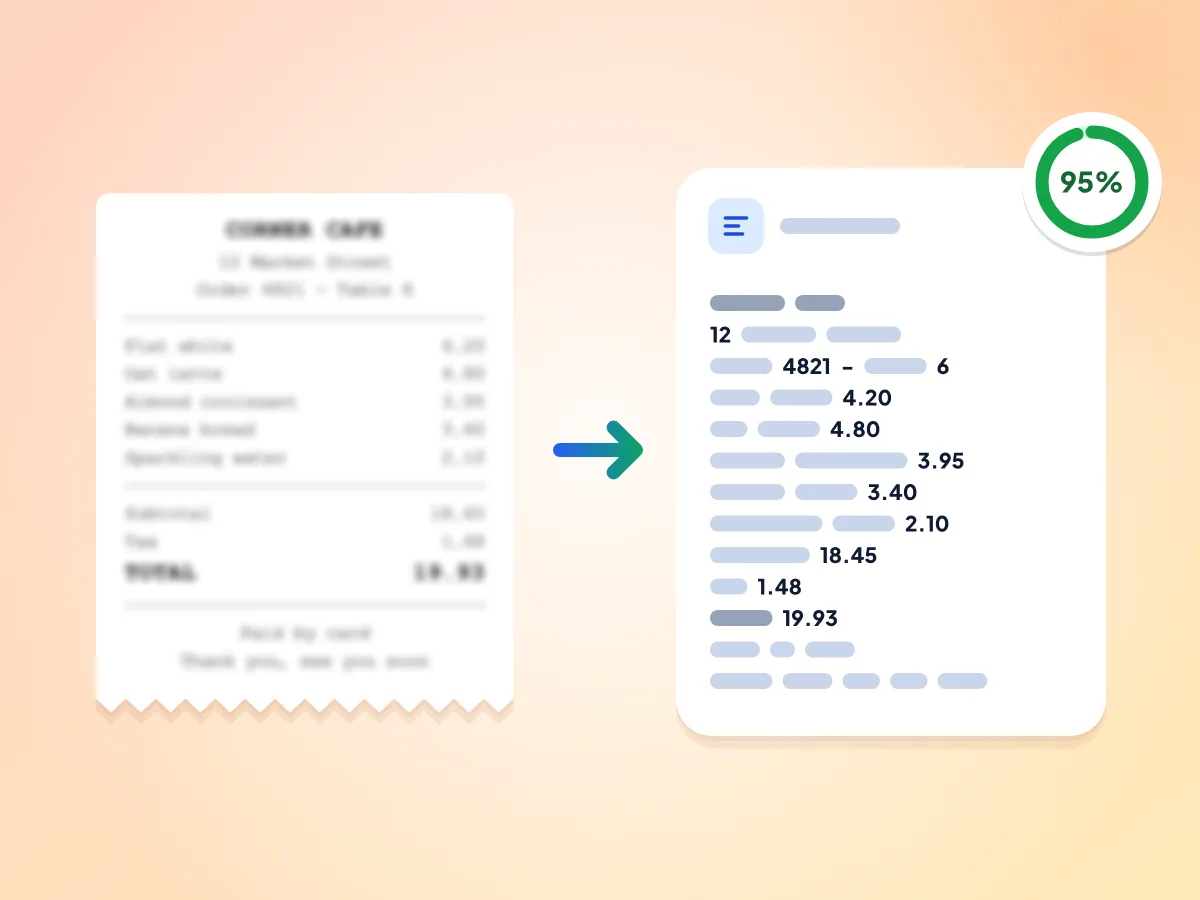
Image en texte à partir de tickets et de scans
Ajoutez la photo d'un ticket de caisse, d'une page numérisée ou d'une capture d'écran, et l'outil lit le texte imprimé pour le restituer en texte brut, ligne par ligne. Un score de confiance indique son degré de certitude.
- Photo de ticket en entrée, texte brut en sortie
- Les lignes imprimées deviennent des lignes de texte
- Score de confiance de 0 à 100 %
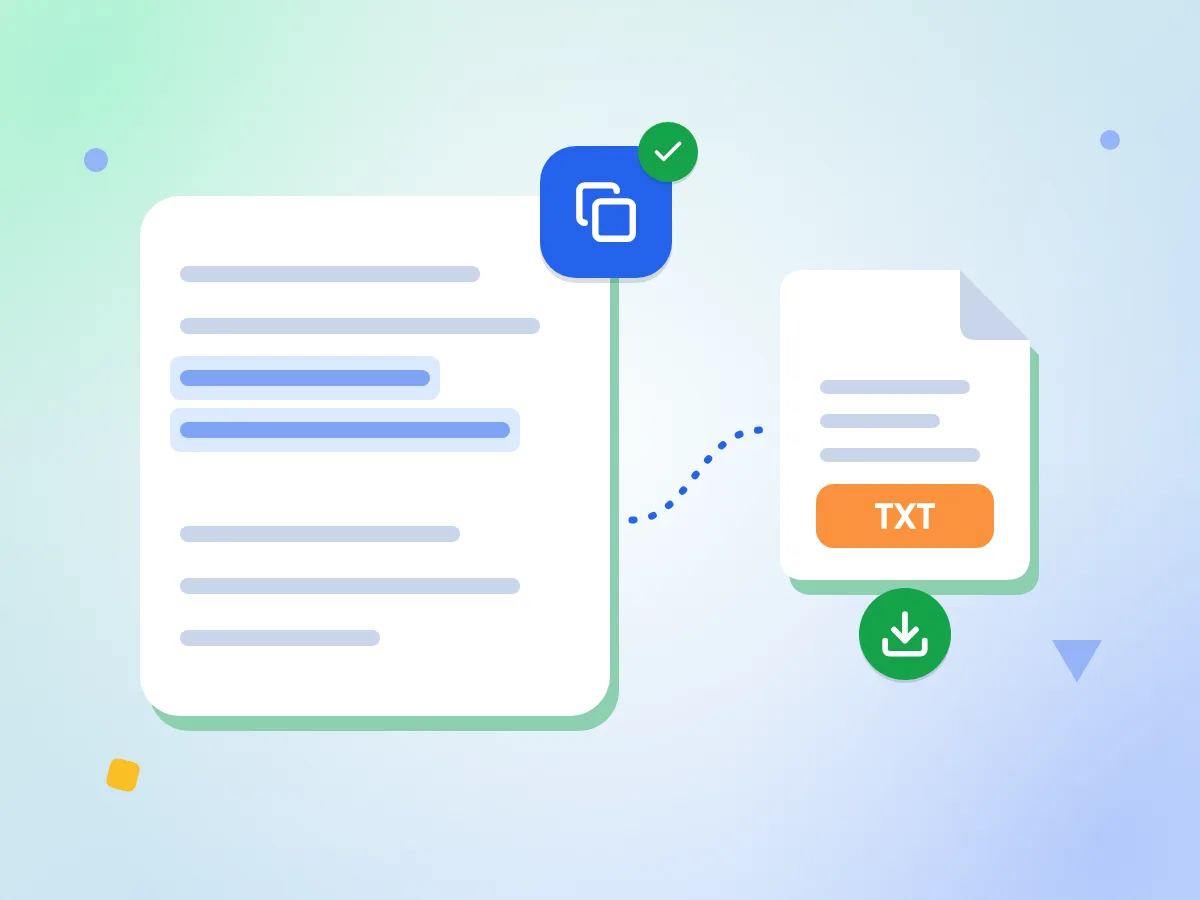
Copiez le texte extrait ou téléchargez un fichier TXT
Cliquez sur Copier le texte pour placer tout le résultat dans votre presse-papiers, prêt à être collé dans un document, un e-mail ou un tableur. Vous pouvez aussi le télécharger sous forme de fichier texte brut portant le nom de votre image.
- Un clic copie tout le résultat
- Enregistre photo.jpg sous photo-ocr.txt
- Affiche le nombre de caractères trouvés
Lecture du texte en 31 langues
Choisissez parmi 31 langues, dont l'espagnol, le français, l'allemand, l'arabe, le chinois, l'hindi, le japonais, le coréen et le russe. Chaque langue se télécharge une seule fois, moins de 4 MB, et votre navigateur la conserve pour la prochaine fois.
Vos images restent sur votre appareil
Le moteur OCR s'exécute dans l'onglet de votre navigateur : votre photo n'est donc jamais envoyée à un serveur. C'est un choix sûr pour les tickets de caisse, les courriers et autres documents privés.
Gratuit, sans inscription
Pas de compte, pas de limite quotidienne et pas de filigrane. Lisez autant d'images que vous le souhaitez, une à la fois, chacune jusqu'à 50 MB.
Un score de confiance pour chaque résultat
Après chaque exécution, un score de 0 à 100 % indique le degré de certitude du moteur. Le badge change de couleur en dessous de 80 % puis de 50 %, signe qu'il faut relire le texte attentivement.
Comment convertir une image en texte
Ajoutez votre image.
Déposez un fichier JPG, PNG, WebP, BMP, TIFF ou GIF jusqu'à 50 MB sur la page, ou cliquez pour en choisir un sur votre ordinateur ou votre téléphone.
Choisissez la langue du texte.
Sélectionnez l'une des 31 langues ; l'anglais est défini par défaut. La première fois que vous utilisez une langue, son fichier de données de moins de 4 MB se télécharge et reste dans votre navigateur.
Extrayez et copiez.
Cliquez sur Extraire le texte et attendez la fin de la barre de progression. Copiez ensuite le résultat, ou téléchargez-le sous forme de fichier TXT portant le nom de votre image.
Ce que vous pouvez faire avec l'OCR d'images
L'OCR transforme les mots contenus dans une image en texte brut que vous pouvez copier, rechercher et modifier dans d'autres applications.
Documents et pages numérisées
Transformez des lettres imprimées, des contrats et des pages de livres en texte modifiable dans n'importe quel traitement de texte. Photographiez ou numérisez chaque page, puis lisez-les une par une.
- Copier le texte d'un courrier ou d'un contrat imprimé
- Récupérer une citation à partir d'une page de livre photographiée
- Transformer la photo d'un ticket en texte pour vos notes de frais
Captures d'écran et contenus numériques
Récupérez le texte de captures d'écran d'applications, de conversations, de publications sur les réseaux sociaux ou de messages d'erreur lorsque vous ne pouvez pas le sélectionner. Copiez le résultat et collez-le où vous en avez besoin.
- Lire le texte d'une page PDF enregistrée sous forme d'image
- Extrayez des citations de captures d'écran de réseaux sociaux
- Relevez les messages d'erreur à partir de captures d'écran de logiciels
Multilingue et international
Lisez du texte en 31 langues, dont l'arabe, le chinois, l'hindi, le japonais, le coréen, le russe et le thaï. Choisissez la langue avant de commencer, car chaque exécution ne lit qu'une seule langue.
- Copier un menu ou un panneau à partir d'une photo pour le coller dans un traducteur
- Obtenir le texte d'une lettre ou d'un formulaire dans une autre langue
- Copier les sous-titres d'une capture d'écran de vidéo en pause
Questions fréquentes
Tout ce que vous devez savoir sur l'extraction de texte à partir d'images avec notre outil OCR gratuit.
Comment convertir gratuitement une image en texte ?
Ajoutez une image JPG, PNG, WebP, BMP, TIFF ou GIF jusqu'à 50 MB, choisissez la langue du texte et cliquez sur Extraire le texte. Le texte apparaît à côté de votre image. Copiez-le ou téléchargez-le sous forme de fichier TXT.
Quelles langues l'outil d'image en texte peut-il lire ?
Il lit 31 langues, dont l'anglais, l'espagnol, le français, l'allemand, le portugais, le russe, l'arabe, l'hébreu, l'hindi, le thaï, le chinois (simplifié et traditionnel), le japonais et le coréen. Choisissez une seule langue par exécution. Son fichier de données, de moins de 4 MB, se télécharge depuis un CDN public la première fois, puis reste enregistré dans votre navigateur.
Quelle est la précision de l'OCR d'image en texte ?
Cela dépend de l'image. Les photos nettes et les captures d'écran de texte imprimé sont bien lues ; les images floues, inclinées ou chargées le sont moins bien. Consultez le score de confiance après chaque exécution, puis comparez les noms, les chiffres et les prix avec votre original.
Que signifie le score de confiance ?
C'est l'estimation du moteur lui-même, de 0 à 100 %, quant à sa certitude sur le texte trouvé. Le badge change de couleur en dessous de 80 % puis à nouveau en dessous de 50 %. Un score élevé n'est pas une garantie : vérifiez les noms, les chiffres et les prix avant de les utiliser.
L'outil d'image en texte peut-il lire l'écriture manuscrite ?
Pas de manière fiable. L'outil est conçu pour le texte imprimé et tapé, et ne dispose d'aucun mode manuscrit. L'écriture manuscrite donne souvent de nombreuses lettres erronées : comparez donc le résultat avec votre image avant de vous y fier.
Puis-je convertir un PDF ou une photo HEIC d'iPhone en texte ?
Pas directement. L'outil lit les images JPG, PNG, WebP, BMP, TIFF et GIF. Pour un PDF numérisé, enregistrez chaque page sous forme d'image avec notre outil PDF en image, puis lisez les pages une par une. Convertissez d'abord une photo HEIC en JPG. Un GIF animé n'est lu qu'à partir de sa première image.
Sous quel format le texte extrait est-il fourni ?
En texte brut. Le bouton Copier le texte place l'intégralité du résultat dans votre presse-papiers, et Télécharger .txt enregistre un fichier portant le nom de votre image, par exemple photo-ocr.txt. Les polices, les colonnes et les tableaux ne sont pas conservés. La zone de résultat est en lecture seule : faites vos modifications après avoir collé le texte.
Puis-je convertir plusieurs images en texte à la fois ?
Non, l'outil lit une seule image par exécution. Lorsque vous avez terminé, cliquez sur Recommencer et ajoutez l'image suivante. Le nombre d'images que vous pouvez lire ainsi n'est pas limité, et une langue déjà utilisée se charge plus vite la deuxième fois.
Pourquoi mon texte extrait est-il incorrect ou vide ?
Vérifiez d'abord la langue, car l'outil ne lit que celle que vous avez choisie. Examinez ensuite l'image : les photos de travers, le texte minuscule et le faible contraste causent la plupart des erreurs. Redressez la photo, recadrez-la sur le texte ou utilisez une copie plus nette, puis cliquez sur Réextraire.
L'OCR en ligne est-il sûr ?
Oui. Votre image est lue par le moteur OCR dans l'onglet de votre navigateur, et le texte y reste jusqu'à ce que vous le copiiez ou le téléchargiez. La page charge le moteur et les données de langue depuis un CDN public et enregistre des statistiques d'usage de base, comme la langue choisie et la durée d'exécution, mais jamais l'image ni son texte.
Dois-je m'inscrire pour utiliser la conversion d'image en texte ?
Non. Il n'y a ni compte, ni connexion, ni limite quotidienne, et le texte est fourni sans filigrane. Ouvrez la page, ajoutez une image jusqu'à 50 MB et cliquez sur Extraire le texte : le texte s'affiche dans le même onglet.
Découvrez d'autres outils
Découvrez d'autres outils gratuits qui se marient parfaitement avec celui-ci
Suppression d'arrière-plan
Supprimez l'arrière-plan de vos images et enregistrez un PNG transparent
Supprimer les données EXIF
Supprimez les données GPS, d'appareil photo et de date de vos photos
Compresseur d'images
Réduisez la taille des fichiers sans perdre en qualité
Redimensionneur d'images
Redimensionnez vos images aux dimensions exactes
Amélioration de photos par IA
Rendez vos photos floues plus nettes et améliorez-les grâce à l'IA
Floutage de visages
Floutez automatiquement les visages sur vos photos pour protéger la vie privée