

Suppression de bruit audio en ligne gratuite
Éliminez le souffle de fond, le bourdonnement du micro et le bruit de ventilateur de vos enregistrements audio. Améliorez la clarté de la voix pour vos podcasts et réunions.
Déposez votre fichier audio ici
ou cliquez pour parcourir. MP3, WAV, M4A, OGG, FLAC et autres fichiers audio
Suppresseur de bruit audio pour enregistrements vocaux
Un clic réduit le bruit de fond constant sous la voix. Écoutez la version originale et la version nettoyée, puis enregistrez dans le format de départ.
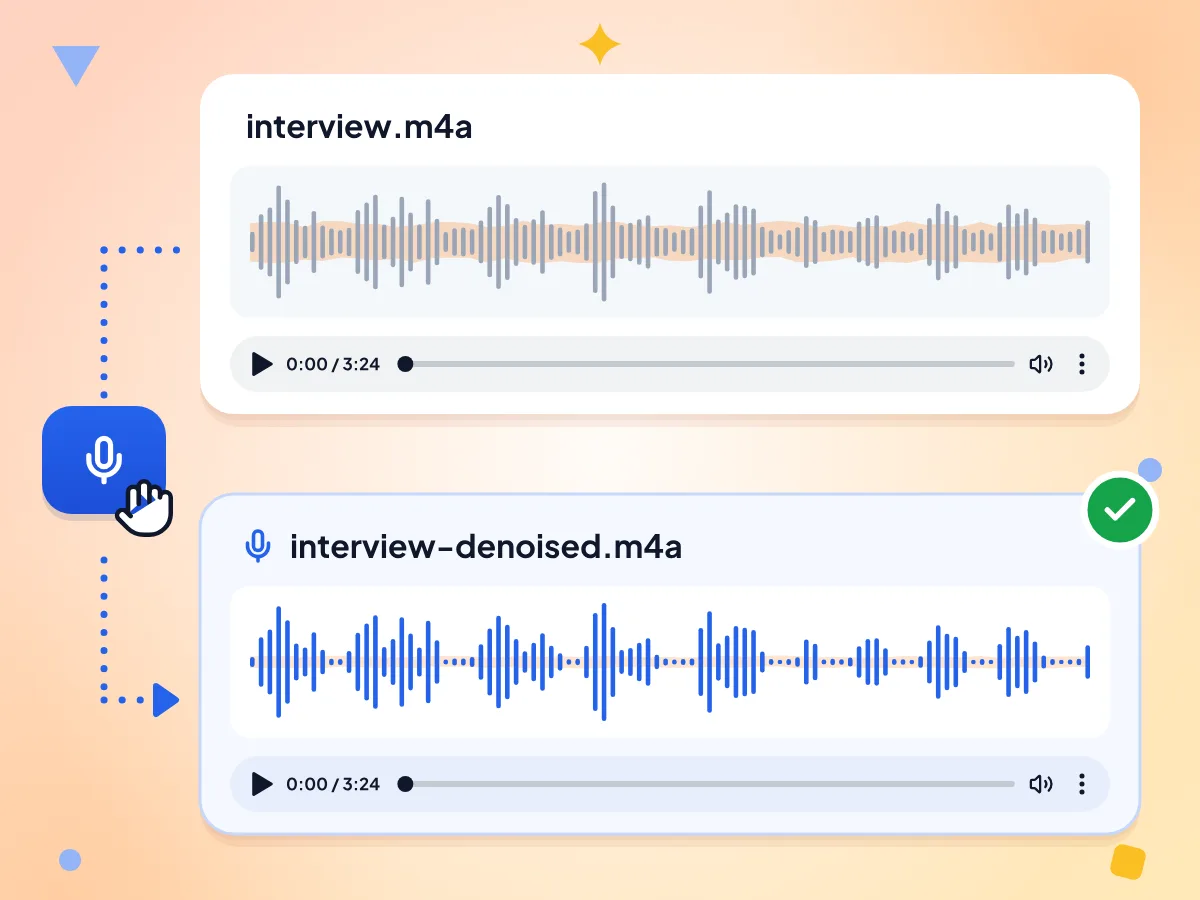
Supprimez le bruit de fond de vos fichiers audio
Cliquez sur Supprimer le bruit : l'outil réduit le souffle, les parasites et le bruit de ventilateur constants sur tout le fichier. Une barre de progression suit le traitement, puis un lecteur Audio débruité apparaît sous l'original.
- Un seul bouton Supprimer le bruit, sans réglage
- Lecteurs Audio original et Audio débruité
- Barre de progression avec pourcentage
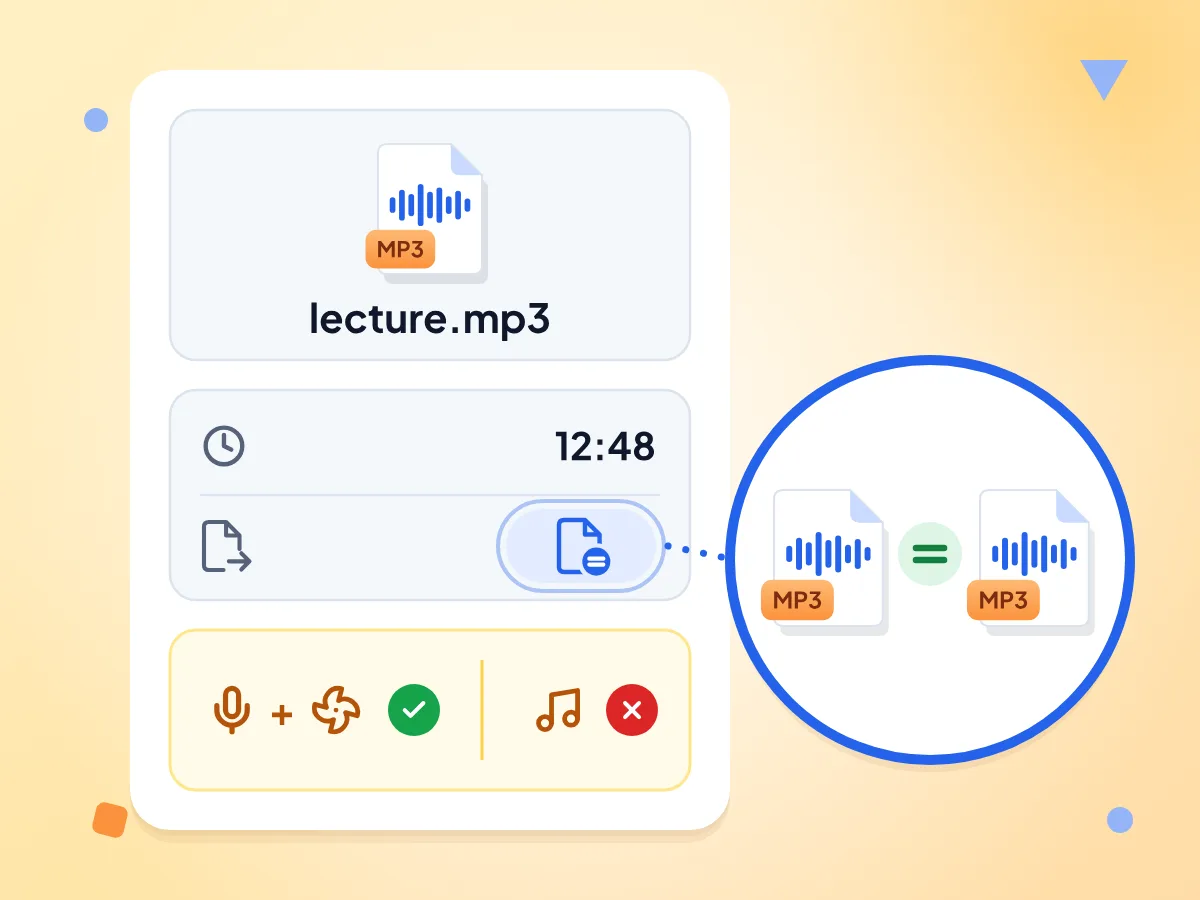
Débruitez l'audio en conservant son format
Le Format de sortie indique Identique à l'entrée : un MP3 reste un MP3 et un WAV reste un WAV. Le fichier garde son nom avec -denoised ajouté, par exemple interview-denoised.mp3.
- Format de sortie : identique à l'entrée
- Le nom du fichier se termine par -denoised
- Aucun codec avec perte pour WAV et FLAC
Conçu pour la voix, pas pour la musique
Le filtre cible les bruits constants sous une voix, comme une climatisation ou le souffle d'une bande magnétique. Il ne sépare pas la voix de la musique, et les sons brefs comme les aboiements ou les claquements de porte restent présents.
Gratuit, sans inscription ni filigrane
Nettoyez autant d'enregistrements que vous le souhaitez, sans compte, sans plafond quotidien et sans rien ajouter au son. Les fichiers très longs demandent plus de mémoire : ils se traitent plus facilement sur un ordinateur.
Vous avez une vidéo ? Extrayez d'abord l'audio
Le suppresseur de bruit n'ouvre que les fichiers audio. Utilisez l'outil Vidéo vers MP3 pour extraire la bande-son d'une vidéo, puis déposez ce MP3 ici pour le nettoyer.
Votre enregistrement reste sur votre appareil
L'audio est nettoyé dans cet onglet du navigateur, une fois que la page a téléchargé son processeur audio. Des statistiques anonymes comme la durée du clip et une taille approximative sont enregistrées, mais jamais le son ni son nom.
Comment supprimer le bruit de fond d'un fichier audio
Ajoutez votre fichier audio.
Déposez un fichier MP3, WAV, M4A, OGG ou FLAC dans la zone, ou cliquez pour le choisir. L'éditeur s'ouvre avec un lecteur pour l'original.
Cliquez sur Supprimer le bruit.
Le processeur audio se charge d'abord, puis une barre de progression indique l'avancement du nettoyage. Les enregistrements plus longs demandent plus de temps : gardez l'onglet ouvert.
Comparez et téléchargez.
Écoutez le lecteur Audio débruité et l'original pour entendre la différence. Cliquez sur Télécharger pour enregistrer le fichier nettoyé dans son format d'origine.
Quand supprimer le bruit de fond d'un fichier audio
Le bruit de pièce constant sous une voix est le problème habituel : ventilateurs, climatisation et souffle de l'enregistreur.
Podcasts et voix off
Les home studios captent les ventilateurs d'ordinateur et la climatisation. Nettoyez la piste vocale avant le montage, puis comparez-la à l'original pour vérifier que la voix reste naturelle.
- Réduire le bruit de ventilateur et de climatisation sur une piste de podcast
- Nettoyer une voix off WAV ou FLAC avant le montage
- Comparer le résultat à l'original avant de monter
Interviews, cours et mémos vocaux
Les enregistrements de téléphone ou de dictaphone comportent souvent un souffle constant. Nettoyez le fichier avant de le partager ou de l'envoyer pour transcription, en gardant le même format.
- Nettoyer un mémo vocal iPhone enregistré en M4A
- Réduire le souffle d'un cours ou d'une conférence enregistrés
- Assainir un enregistrement d'interview avant de le transcrire
Créateurs de vidéos
Une voix off bruyante dessert une bonne vidéo. Extrayez l'audio avec Vidéo vers MP3, nettoyez-le ici, puis réintégrez la piste propre dans votre logiciel de montage vidéo.
- Nettoyer une narration enregistrée avec le micro d'un téléphone ou d'un ordinateur portable
- Réduire le souffle dans la piste vocale d'une capture d'écran vidéo
- Découper ensuite le fichier nettoyé avec le Découpeur audio
Questions fréquentes
Les questions courantes sur la suppression du bruit de fond des fichiers audio en ligne.
Comment supprimer gratuitement le bruit de fond d'un fichier audio ?
Déposez votre fichier audio sur cette page et cliquez sur Supprimer le bruit dans l'éditeur. Quand la barre de progression se termine, écoutez le lecteur Audio débruité et cliquez sur Télécharger. Il n'y a ni inscription, ni filigrane, ni limite quotidienne.
Quels formats audio puis-je nettoyer, et que obtiens-je en retour ?
Tout fichier audio reconnu par votre navigateur, notamment MP3, WAV, M4A, OGG, FLAC et AAC. Le fichier nettoyé garde le même format et le même nom avec -denoised ajouté : podcast.mp3 devient donc podcast-denoised.mp3.
Puis-je choisir l'intensité de la réduction de bruit ?
Non. Chaque fichier reçoit la même intensité fixe, réglée pour les bruits constants sous la voix, et il n'y a ni préréglages ni curseurs. Vous pouvez repasser un fichier déjà nettoyé, mais comparez-le à l'oreille, car un second passage peut sonner de façon trop fine.
Quels bruits de fond ce suppresseur de bruit audio réduit-il ?
Il convient aux bruits constants qui sonnent de la même façon du début à la fin, comme le souffle d'un micro ou d'une bande, les parasites, les ventilateurs d'ordinateur et la climatisation. Il atténue ce bruit sans l'effacer, donc un bruit très fort peut rester audible.
Peut-il supprimer l'écho, le vent ou la musique de fond ?
Non. Le filtre est conçu pour les bruits constants : l'écho, les rafales de vent, la musique, les autres voix, les aboiements et les cliquetis de clavier restent donc presque inchangés. Il ne sépare pas non plus la voix d'une chanson : ce n'est pas un outil de suppression de voix.
S'agit-il d'un suppresseur de bruit par IA ?
Non. Il utilise un filtre spectral classique, pas un modèle d'IA. Le filtre considère comme du bruit les sons faibles et constants sur toute la plage de fréquences et en réduit le niveau. Il ne peut pas reconstruire une voix abîmée ni isoler une voix dans une foule.
La suppression du bruit réduit-elle la qualité audio ?
Les fichiers WAV et FLAC sont enregistrés sans compression avec perte, mais un WAV 24 bits ressort en 16 bits. Les fichiers MP3, M4A et OGG sont réencodés à l'enregistrement, ce qui ajoute une légère perte supplémentaire. Pour un résultat optimal, partez d'une copie WAV ou FLAC.
Puis-je supprimer le bruit de fond d'une vidéo ?
Pas directement. Cet outil n'ouvre que les fichiers audio : une vidéo MP4 ou autre est donc refusée. Extrayez d'abord la bande-son avec l'outil Vidéo vers MP3, nettoyez ce MP3 ici, puis remettez-le dans votre vidéo avec votre logiciel de montage.
Quelle peut être la durée de mon enregistrement ?
Il n'y a pas de limite de taille ni de durée, ni de plafond quotidien. Les fichiers longs prennent plus de temps, car le traitement s'exécute sur votre propre appareil, un fichier à la fois. Les enregistrements très longs demandent beaucoup de mémoire et peuvent échouer sur les téléphones plus anciens.
Puis-je nettoyer un mémo vocal iPhone ?
Oui. L'app Dictaphone enregistre en audio M4A, que cet outil ouvre, et la copie nettoyée est également enregistrée en M4A. Sur iPhone, enregistrez d'abord le mémo dans l'app Fichiers pour pouvoir le sélectionner dans la zone de dépôt.
Pourquoi le message « Une erreur s'est produite » s'affiche-t-il après avoir cliqué sur Supprimer le bruit ?
Le processeur audio n'a pas pu se charger ou n'a pas pu lire votre fichier. Vérifiez votre connexion et cliquez de nouveau sur Supprimer le bruit. Si l'erreur persiste, convertissez le fichier en WAV ou MP3 avec le Convertisseur audio, puis essayez avec cette copie.
Mon enregistrement est-il envoyé à un serveur ?
Non. Le filtre de bruit s'exécute dans l'onglet de votre navigateur et le résultat se télécharge depuis celui-ci. La page charge bien son processeur audio depuis un hébergeur de code public, et elle compte des statistiques anonymes comme la durée du clip et une tranche de taille, jamais l'audio lui-même.
Découvrez d'autres outils
Découvrez d'autres outils gratuits qui se marient parfaitement avec celui-ci
Découpeur audio
Coupez et découpez vos fichiers audio directement dans votre navigateur
Fusion audio
Assemblez plusieurs pistes audio en un seul fichier
Modificateur de vitesse audio
Modifiez la vitesse de lecture audio sans altérer la hauteur du son
Convertisseur audio
Convertissez des fichiers audio vers n'importe quel format