

Image miroir en ligne gratuit
Créez gratuitement l'image miroir de votre photo : elle s'ouvre déjà retournée de gauche à droite. Retournez-la aussi à l'envers ou faites-la pivoter, puis téléchargez-la en taille réelle. Votre photo reste sur votre appareil.
Déposez votre image pour lui appliquer un effet miroir
JPG, PNG, WebP, GIF et plus encore. Glissez-déposez ou cliquez pour parcourir
Retournez gratuitement vos images horizontalement ou verticalement
Mettez une photo en miroir de gauche à droite ou retournez-la à l'envers. Rien n'est recadré ni redimensionné, et l'option Original conserve le format des fichiers JPG, PNG, WebP et GIF.
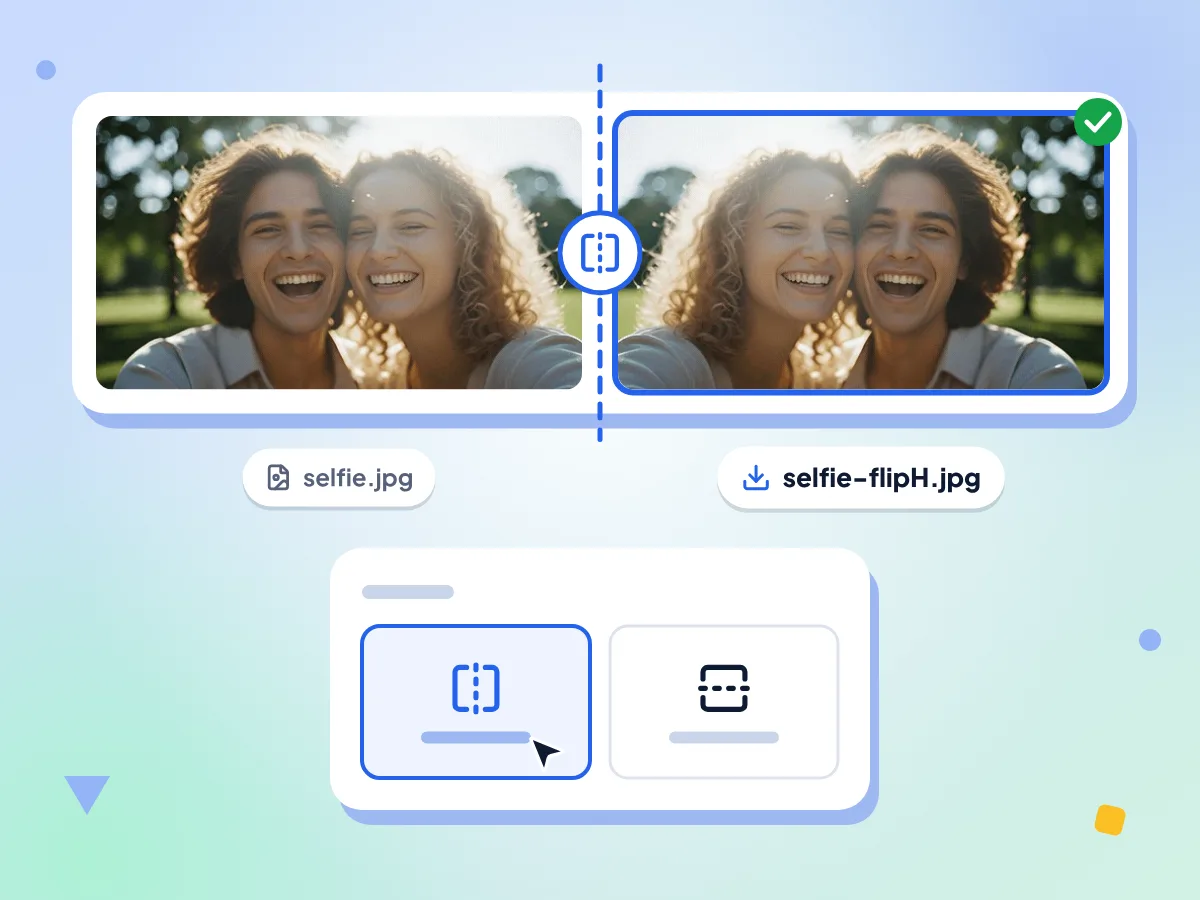
Mettre une image en miroir de gauche à droite
L'éditeur s'ouvre avec le retournement horizontal déjà activé, votre photo apparaît donc immédiatement en miroir. Servez-vous-en pour corriger un selfie inversé ou pour que le texte d'une photo soit lisible dans le bon sens.
- Le retournement horizontal est activé à l'ouverture
- Cliquez à nouveau dessus pour le désactiver
- Le nom du fichier se termine par -flipH
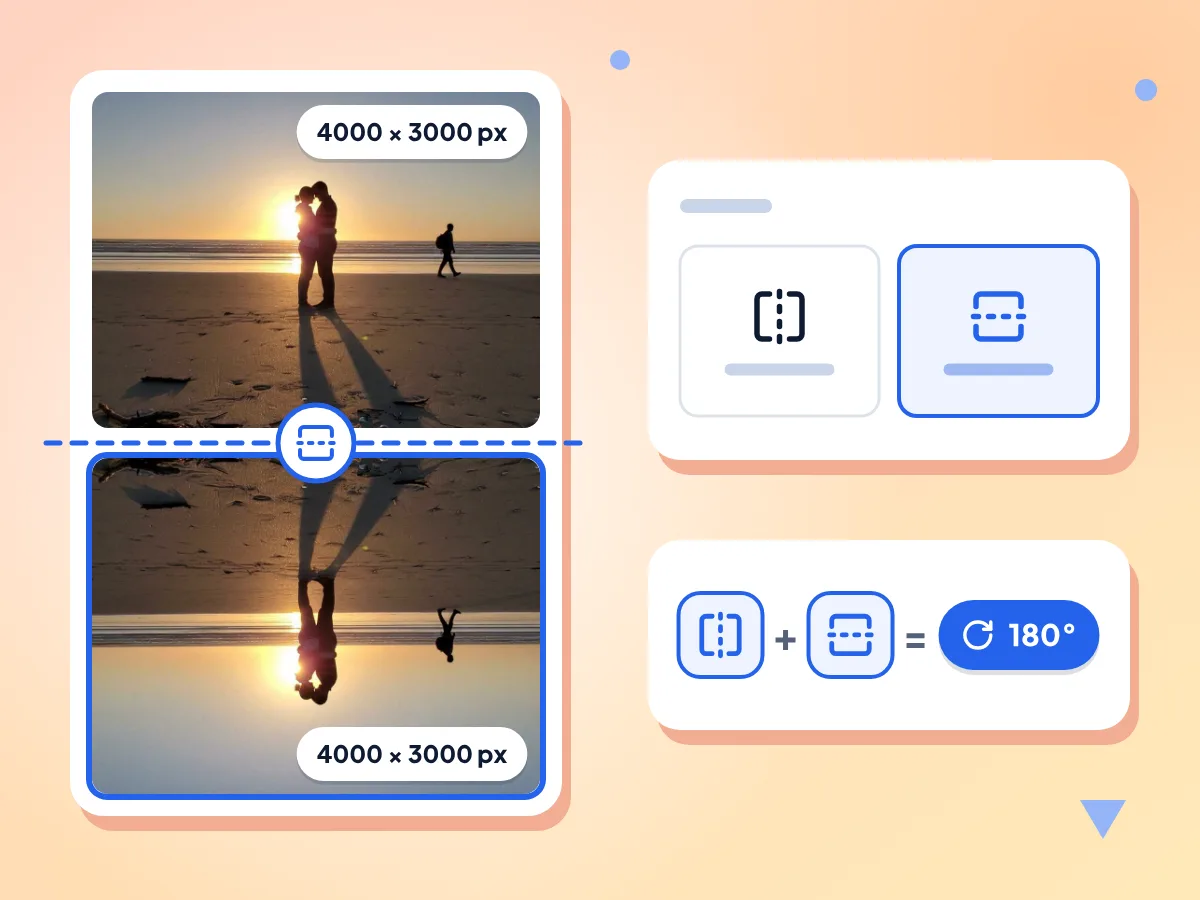
Retourner une image verticalement, à l'envers
Le retournement vertical inverse l'image de haut en bas, comme un reflet dans l'eau. Activez-le seul ou avec le retournement horizontal : combinés, ils équivalent à une rotation de 180°.
- Bouton de retournement vertical, activé ou désactivé
- Les deux retournements combinés équivalent à 180°
- La largeur et la hauteur restent identiques
Pivoter dans le même éditeur
Le même éditeur propose les boutons Pivoter à gauche, Pivoter à droite et 0°, 90°, 180° et 270°, pour retourner et faire pivoter en une seule opération. Pour simplement redresser une photo couchée, utilisez l'outil Rotation et miroir d'image.
Conserver le format ou en changer
Original conserve un JPG, PNG, WebP ou GIF dans son propre format. Vous pouvez à la place passer à JPG, PNG ou WebP. Avec Original, les fichiers HEIC, TIFF, BMP, AVIF, SVG et ICO sont enregistrés en PNG.
Les GIF animés restent animés
Gardez le format de sortie sur Original et un GIF est mis en miroir image par image, il reste donc animé une fois publié. Un WebP animé reste animé en WebP ; JPG ou PNG ne conserve qu'une image.
Votre photo reste chez vous
Le retournement est réalisé dans votre navigateur, et le fichier terminé va directement dans votre dossier de téléchargements. Des statistiques d'usage anonymes, comme les boutons utilisés et une plage de taille, sont envoyées ; la photo, elle, ne l'est pas.
Comment inverser une image en miroir en 3 étapes
Ajoutez votre photo.
Déposez un JPG, PNG, WebP, GIF ou une autre image dans la zone, ou cliquez pour la choisir. L'éditeur s'ouvre avec l'image déjà en miroir.
Choisissez le retournement souhaité.
Gardez le retournement horizontal pour un miroir de gauche à droite, ajoutez le retournement vertical pour l'envers, ou désactivez l'un ou l'autre. Les boutons de rotation et le choix du format de sortie se trouvent dans le même panneau.
Téléchargez l'image en miroir.
Vérifiez l'aperçu et la taille en pixels indiquée en dessous, puis cliquez sur Télécharger. Le fichier enregistré garde le nom de votre photo, suivi de -flipH ou -flipV.
Quand avez-vous besoin d'inverser une image en miroir ?
Les selfies inversés, les textes à l'envers et les mises en page sont les raisons les plus courantes de retourner une image.
Selfies et publications sur les réseaux sociaux
Certaines caméras selfie enregistrent la photo inversée, de sorte qu'un logo ou une enseigne se lit à l'envers. Mettez la photo en miroir de gauche à droite et le texte redevient normal avant que vous ne la publiiez.
- Redresser un selfie de caméra frontale au texte inversé
- Retourner une photo de produit pour qu'il regarde de l'autre côté
- Harmoniser le sens de deux photos affichées côte à côte
Design graphique
Retournez une flèche, une icône ou une illustration pour qu'elle pointe dans l'autre sens dans votre mise en page. La sortie PNG conserve les zones transparentes, si bien que le graphisme retourné s'intègre sur n'importe quel arrière-plan.
- Orienter une flèche ou une main qui pointe dans l'autre sens
- Créer une paire gauche et droite à partir d'un seul graphisme
- Retourner un PNG transparent en conservant ses zones transparentes
Transferts thermocollants et impressions
Le papier de transfert thermocollant et certaines impressions par sublimation exigent un motif inversé pour qu'il soit lisible dans le bon sens sur le t-shirt. Mettez l'image en miroir ici, puis imprimez le fichier retourné.
- Inverser un motif pour du papier de transfert thermocollant
- Mettre un texte en miroir pour une impression sur t-shirt ou mug
- Retourner un autocollant à coller à l'intérieur d'une vitre
Questions fréquentes
Tout ce que vous devez savoir sur l'effet miroir et le retournement d'images en ligne.
Quelle est la différence entre miroir et retournement ?
Une image miroir est un retournement horizontal : la gauche et la droite sont inversées, comme dans un miroir. Un retournement vertical inverse le haut et le bas, ce qui ressemble à un reflet dans l'eau. Ici, le retournement horizontal produit l'image miroir et le retournement vertical met l'image à l'envers.
Comment mettre une image en miroir en ligne ?
Déposez votre image sur cette page. Elle s'ouvre déjà en miroir de gauche à droite, car le retournement horizontal est activé au départ. Vérifiez l'aperçu, changez le format de sortie si vous le souhaitez, puis cliquez sur Télécharger. Aucun compte n'est nécessaire et aucun filigrane n'est ajouté.
Comment corriger un selfie inversé ?
Ouvrez le selfie ici et laissez le retournement horizontal activé. La gauche et la droite sont alors remises à l'endroit, de sorte que l'inscription sur un t-shirt ou une enseigne se lit dans le bon sens. Téléchargez le résultat ; la taille en pixels est inchangée, et Original conserve le format JPG.
Comment retourner une image verticalement ?
Cliquez sur Retournement vertical dans l'éditeur et l'image est inversée de haut en bas. Si vous ne voulez que le retournement vertical, cliquez sur Retournement horizontal pour le désactiver, puisqu'il est activé à l'ouverture de l'éditeur. L'aperçu affiche le résultat avant le téléchargement.
Cela crée-t-il un effet miroir symétrique ou moitié-moitié ?
Non. L'outil retourne toute l'image, de gauche à droite ou de haut en bas, et ne copie pas une moitié sur l'autre. Il n'existe aucune option de kaléidoscope ni de fondu de reflet.
Le retournement réduit-il la qualité de l'image ?
Pas si vous choisissez PNG. Un retournement déplace les pixels sans en ajouter ni en supprimer, et PNG les enregistre sans perte. Les fichiers JPG et WebP sont encodés de nouveau avec une qualité de 92 %, de sorte que les détails très fins peuvent s'adoucir légèrement. Pour une copie exacte, réglez le format de sortie sur PNG.
Quels formats d'image puis-je mettre en miroir ?
JPG, PNG, WebP et GIF fonctionnent partout, et BMP, AVIF, SVG, ICO et TIFF s'ouvrent également. HEIC ne s'ouvre que si votre navigateur le reconnaît comme une image ; si le dépôt est refusé, convertissez-le avec l'outil HEIC vers JPG. Avec l'option Original, JPG, PNG, WebP et GIF conservent leur format et les autres deviennent des PNG.
Puis-je mettre en miroir un GIF animé ?
Oui. Laissez le format de sortie sur Original et chaque image est retournée, de sorte que le GIF reste animé. Un export JPG ou PNG ne conserve qu'une seule image fixe. Pour faire pivoter un GIF sur le côté, l'outil Rotation et miroir d'image s'en charge.
Comment mettre un texte en miroir pour un transfert thermocollant ?
Placez le motif ou le texte dans un fichier image, ouvrez-le ici et gardez le retournement horizontal activé. Téléchargez-le en PNG et imprimez-le sur le papier de transfert, afin que le texte soit lisible dans le bon sens une fois repassé. Consultez les instructions de votre papier, car certains types n'exigent aucun effet miroir.
Pourquoi mon fichier affiche-t-il une erreur après son dépôt ?
La page accepte les fichiers que votre navigateur reconnaît comme des images, mais elle ne peut modifier que ce que le navigateur sait afficher, ainsi que TIFF et HEIC. Des fichiers tels que les PSD de Photoshop ou les RAW d'appareil photo peuvent être refusés ou afficher « Une erreur s'est produite ». Convertissez-les d'abord en JPG ou PNG.
Puis-je mettre plusieurs images en miroir à la fois ?
Non. Image miroir retourne une seule image à la fois et ne peut ni prendre un dossier ni créer un ZIP. Après chaque téléchargement, la flèche de retour vous ramène à la zone de dépôt pour que vous puissiez déposer le fichier suivant.
Est-il sûr de mettre en miroir des photos privées ici ?
Oui. L'image est retournée dans votre navigateur et enregistrée directement sur votre appareil ; elle ne nous est jamais envoyée. Des statistiques anonymes sont toutefois transmises, comme le retournement choisi, le type de fichier et une plage de taille, mais ni l'image ni son nom.
Découvrez d'autres outils
Découvrez d'autres outils gratuits qui se marient parfaitement avec celui-ci
Rotation et retournement d'image
Faites pivoter vos images de 90°, 180° ou 270° et retournez-les
Recadrage d'image
Recadrez vos images à main levée ou aux formats 1:1, 16:9 et autres
Recadrage circulaire
Recadrez une photo en cercle avec un arrière-plan transparent
Redimensionneur d'images
Redimensionnez vos images aux dimensions exactes
Compresseur d'images
Réduisez la taille des fichiers sans perdre en qualité
Suppression d'arrière-plan
Supprimez l'arrière-plan de vos images et enregistrez un PNG transparent