

Optimiseur SVG gratuit
Cet optimiseur SVG minifie un fichier SVG et supprime les données d'éditeur, les commentaires et les métadonnées. Activez ou désactivez six options de nettoyage, comparez les deux versions, puis téléchargez. Votre fichier ne quitte jamais votre appareil.
Déposez votre SVG ici
ou cliquez pour parcourir. Un seul fichier SVG à la fois
Ce que l'optimiseur SVG supprime et conserve
Les données d'éditeur, les commentaires, les métadonnées et les formes masquées sont supprimés. Le viewBox, le titre et les couleurs restent, et les coordonnées des tracés ne sont jamais arrondies.
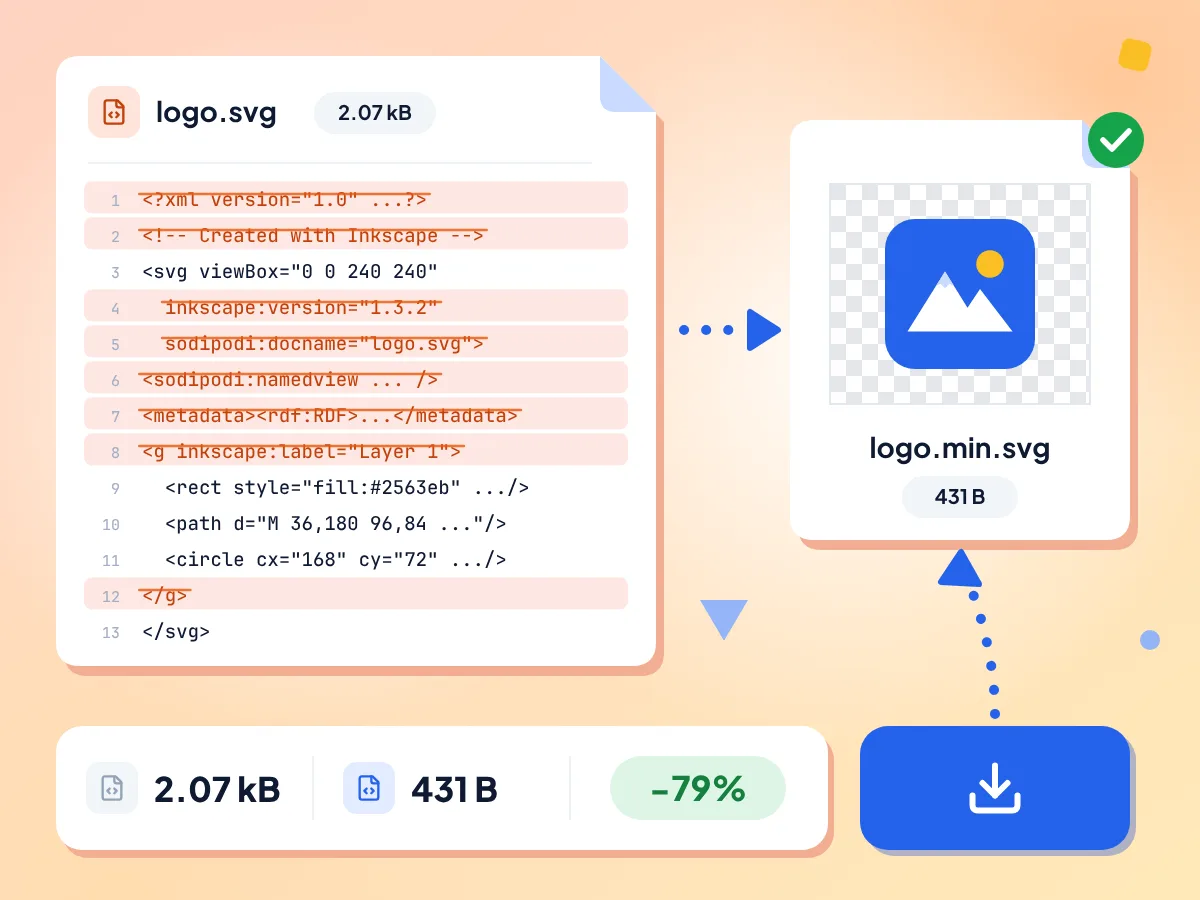
Minifier le SVG et supprimer les données d'éditeur
L'optimiseur supprime les données d'éditeur d'Inkscape, Illustrator et Sketch, le bloc de métadonnées, les commentaires, l'en-tête XML et les espaces superflus. La barre de statistiques affiche la taille d'origine, la nouvelle taille et le pourcentage économisé.
- Données Inkscape, Illustrator et Sketch supprimées
- Taille d'origine, nouvelle taille et pourcentage économisé
- Enregistré sous le nom de votre fichier suivi de .min.svg
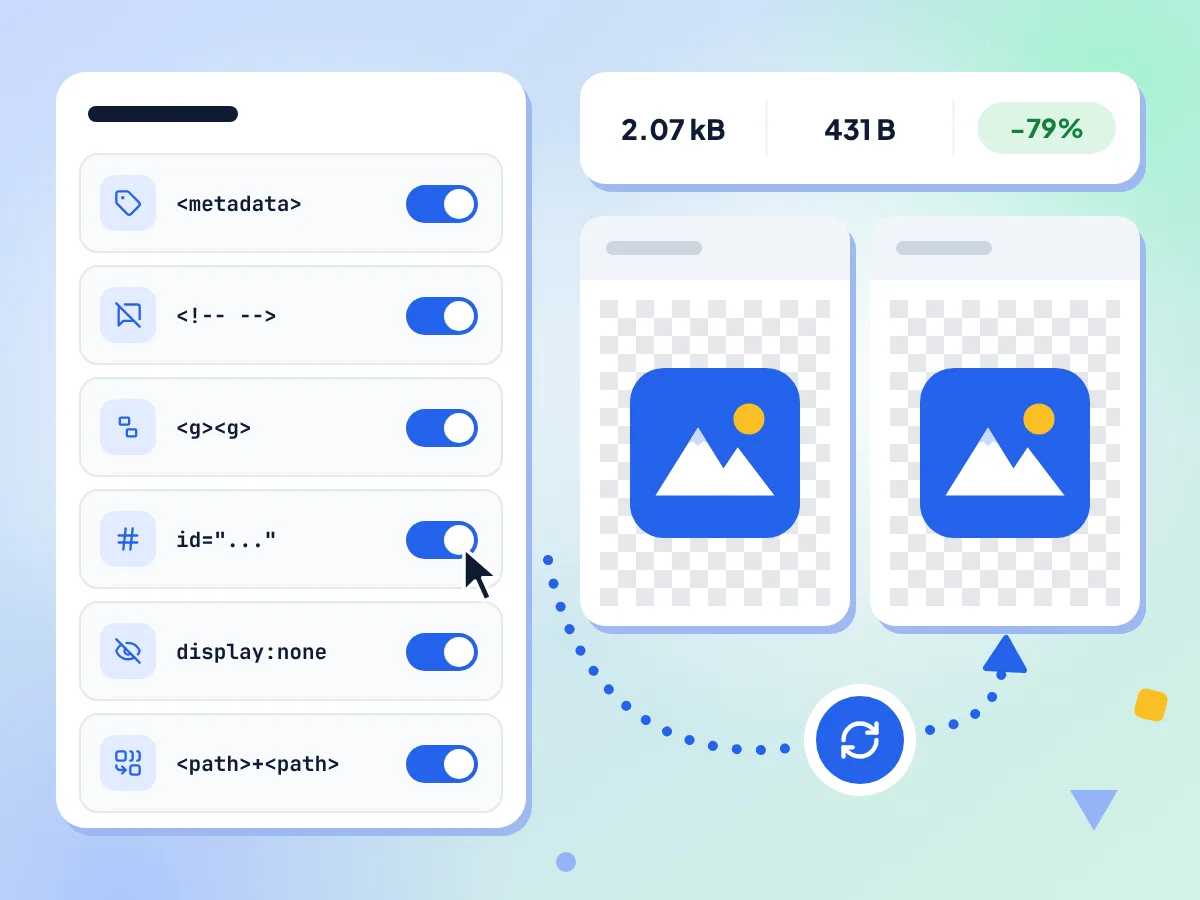
Choisir les nettoyages SVG à appliquer
Six options pilotent le nettoyage : Supprimer les métadonnées, Supprimer les commentaires, Réduire les groupes, Nettoyer les ID, Supprimer les éléments masqués et Fusionner les tracés. Toutes sont activées au départ, et le SVG est réoptimisé à chaque changement.
- Six options, toutes activées par défaut
- Le résultat se met à jour à chaque changement d'option
- Désactivez Nettoyer les ID pour conserver vos ID
Aperçu visuel côte à côte
Le SVG d'origine et le SVG optimisé s'affichent côte à côte sur un damier. Comparez-les pour repérer une forme manquante ou un dégradé perdu avant de télécharger.
Code d'origine et code optimisé
Cliquez sur Afficher le diff du code pour lire les deux fichiers sous forme de code, côte à côte. Le texte complet de chacun est affiché, sans mise en évidence des changements, et la version optimisée tient sur une seule ligne.
Basé sur SVGO 4
La page exécute SVGO avec le mode multipass activé, en répétant le nettoyage tant que le fichier continue de rétrécir. Elle n'arrondit jamais les coordonnées des tracés et ne réécrit pas les couleurs : les formes restent exactes.
Votre SVG reste sur votre appareil
Votre fichier est optimisé dans cet onglet du navigateur et téléchargé directement depuis celui-ci. Des statistiques d'usage anonymes, comme les options activées et une fourchette de taille de fichier, sont envoyées ; votre code SVG, lui, ne l'est pas.
Comment optimiser un SVG en 3 étapes
Ajoutez votre SVG.
Déposez un fichier .svg sur la page ou cliquez pour parcourir. L'éditeur s'ouvre et l'optimise aussitôt, avec les six options activées.
Vérifiez le résultat.
Comparez les deux aperçus et la taille économisée. Si quelque chose ne va pas, désactivez une option et le fichier est réoptimisé.
Téléchargez le SVG.
Cliquez sur Télécharger pour enregistrer le fichier optimisé. Il conserve votre nom de fichier suivi de .min.svg : logo.svg devient logo.min.svg.
Qui utilise l'optimiseur SVG
Les développeurs et les designers qui publient des SVG sur le web et se soucient des performances de chargement.
Pages web plus rapides
Des logos et des icônes SVG plus légers signifient moins de code à charger pour le navigateur. Optimisez vos fichiers SVG avant de les intégrer à un site ou à une application.
- Alléger un logo d'en-tête exporté depuis une application de design
- Nettoyer un SVG exporté avant de l'intégrer en ligne dans le HTML
- Supprimer les commentaires et les métadonnées des icônes avant la mise en ligne
Exports d'applications de design
Inkscape, Illustrator et Sketch enregistrent des noms de calques, des réglages d'éditeur et des métadonnées dans chaque fichier. Supprimez-les avant d'ajouter le fichier à un design system ou à un dépôt de code.
- Supprimer les noms de calques Inkscape et les réglages sodipodi
- Retirer les blocs de données Illustrator des fichiers SVG enregistrés
- Nettoyer un logo avant de le transmettre aux développeurs
Graphiques et diagrammes
Les graphiques et diagrammes enregistrés en SVG contiennent souvent des groupes vides, des calques masqués et de longs ID. Nettoyez-les pour obtenir un fichier plus léger à stocker, partager et intégrer dans une page.
- Supprimer les groupes vides d'un graphique exporté
- Retirer les calques masqués laissés par l'édition
- Raccourcir les longs ID d'un fichier de diagramme
Questions fréquentes
Les questions courantes sur l'optimisation de fichiers SVG en ligne.
Comment réduire la taille d'un fichier SVG ?
Déposez le SVG sur cette page : l'optimiseur supprime les données d'éditeur, les métadonnées, les commentaires, les formes masquées et les espaces superflus. Vérifiez l'aperçu et la taille économisée dans la barre de statistiques, puis cliquez sur Télécharger pour récupérer le fichier allégé.
De combien mon SVG sera-t-il allégé ?
D'environ 1 % à 80 % dans nos fichiers d'exemple, selon l'origine du fichier. Un logo de type Inkscape rempli de données d'éditeur a perdu 80 %, tandis qu'une icône de 24 px déjà propre a perdu 1 %. Les photos intégrées dans un SVG ne sont pas allégées.
L'optimisation d'un SVG change-t-elle son apparence ?
En général, non. Les formes, les couleurs et les coordonnées des tracés sont conservées telles quelles. Le risque vient de Supprimer les éléments masqués, qui efface les formes dont l'opacité est à zéro ou dont l'affichage est défini sur none, même si du CSS ou un script devait les afficher plus tard. Comparez les deux aperçus avant de télécharger.
Pourquoi mon CSS ou mon JavaScript ne fonctionne-t-il plus après l'optimisation ?
Nettoyer les ID est la cause probable. Cette option supprime les ID inutilisés et renomme les autres avec des noms courts comme a et b : le CSS ou les scripts extérieurs au SVG qui recherchent un ID ne correspondent donc plus. Si le SVG contient sa propre balise style ou script, Nettoyer les ID ne touche pas aux ID. Désactivez Nettoyer les ID pour les conserver.
À quoi servent les six paramètres d'optimisation ?
Supprimer les métadonnées efface le bloc de métadonnées. Supprimer les commentaires efface les commentaires du code. Réduire les groupes dissout les groupes inutiles. Nettoyer les ID raccourcit ou supprime les ID. Supprimer les éléments masqués retire les formes invisibles et les définitions inutilisées. Fusionner les tracés regroupe les tracés voisins qui partagent le même style.
L'optimiseur conserve-t-il le viewBox et le titre ?
Oui. Le viewBox, la largeur, la hauteur, ainsi que les balises title et desc sont toujours conservés : le SVG reste donc redimensionnable et garde son libellé textuel. Un point d'attention : Nettoyer les ID supprime l'ID d'un titre, ce qui casse un lien aria-labelledby vers celui-ci. Désactivez Nettoyer les ID pour ces fichiers.
L'optimiseur SVG arrondit-il les nombres ou raccourcit-il les données de tracé ?
Non. Les coordonnées des tracés ne sont pas arrondies, donc aucun chiffre significatif n'est supprimé, et les couleurs ne sont pas réécrites. Fusionner les tracés réécrit le code d'un tracé lorsqu'il en joint deux, de sorte que 10.000000 peut devenir 10, mais la valeur reste la même. Les fichiers contenant de longues décimales se réduisent donc moins ici.
Pourquoi l'optimiseur affiche-t-il une erreur pour mon SVG ?
Le fichier n'est pas un code SVG valide. L'optimiseur lit le fichier comme du texte et s'arrête sur un balisage défectueux, par exemple une balise non fermée ; le message indique la ligne et la colonne. Corrigez cet endroit dans un éditeur de texte, puis ajoutez de nouveau le fichier.
Puis-je voir le code qui a été modifié ?
Oui. Cliquez sur Afficher le diff du code sous les aperçus pour ouvrir côte à côte le code d'origine et le code optimisé. Les deux fichiers complets sont affichés, sans mise en évidence de chaque modification, et le code optimisé est minifié sur une seule longue ligne.
Puis-je optimiser des fichiers SVGZ ou coller du code SVG ?
Non. L'outil traite un seul fichier .svg à la fois et ne propose pas de zone pour coller du code. Déposer deux fichiers affiche la même erreur qu'un type de fichier incorrect. Les fichiers compressés .svgz ne sont pas acceptés : décompressez-les d'abord en un fichier .svg classique. Pour nettoyer plusieurs fichiers d'un coup, utilisez l'Optimiseur SVG par lots.
Cet optimiseur SVG est-il identique à SVGO ?
Il exécute SVGO 4 dans votre navigateur, avec un ensemble fixe de 13 plugins au lieu du préréglage par défaut. Six d'entre eux correspondent aux options de l'éditeur. Les sept autres s'exécutent toujours et suppriment les données d'éditeur, l'en-tête XML, le doctype et les balises vides.
Mon SVG est-il envoyé quelque part pendant l'optimisation ?
Non. Votre SVG est lu et optimisé dans cet onglet du navigateur, et le résultat est enregistré directement dans vos téléchargements. La page envoie des statistiques d'usage anonymes, comme les options activées et une taille de fichier approximative, mais jamais le code SVG ni son nom.
Découvrez d'autres outils
Découvrez d'autres outils gratuits qui se marient parfaitement avec celui-ci
Compresseur d'images
Réduisez la taille des fichiers sans perdre en qualité
Convertisseur d'images
Convertissez entre plus de 30 formats d'image
SVG en PNG
Matricialisez des graphiques vectoriels en PNG
Générateur de favicon
Créez des favicons ICO et PNG à partir d'un fichier PNG, JPG, WebP ou SVG
Redimensionneur d'images
Redimensionnez vos images aux dimensions exactes
Suppression d'arrière-plan
Supprimez l'arrière-plan de vos images et enregistrez un PNG transparent